
Contoso Coffee デモデータのインストール手順(Business Central)
はじめに
Dynamics 365 Business Central では、検証やデモ用途として Contoso Coffee デモデータ を利用できます。
本記事では、Sandbox 環境へのインストール手順をスクリーンショット付きで解説します。
※本番環境ではなく Sandbox での実施を推奨します。
- Business Central にログイン
Sandbox 環境へアクセスします。
https://businesscentral.dynamics.com - 拡張機能の管理を開く
画面右上の検索(Tell Me)から
「拡張機能」と入力します。 - Marketplace で Contoso Coffee を検索
拡張機能管理画面から Marketplace を開き、
「Contoso Coffee」で検索します。
インストールするアプリ:Contoso Coffee Demo Dataset
それぞれ「インストール」をクリックします。
※管理者権限が必要です。 - Contoso Demo Tool を起動
インストール後、再度 Tell Me で
「Contoso Demo Tool」を検索します。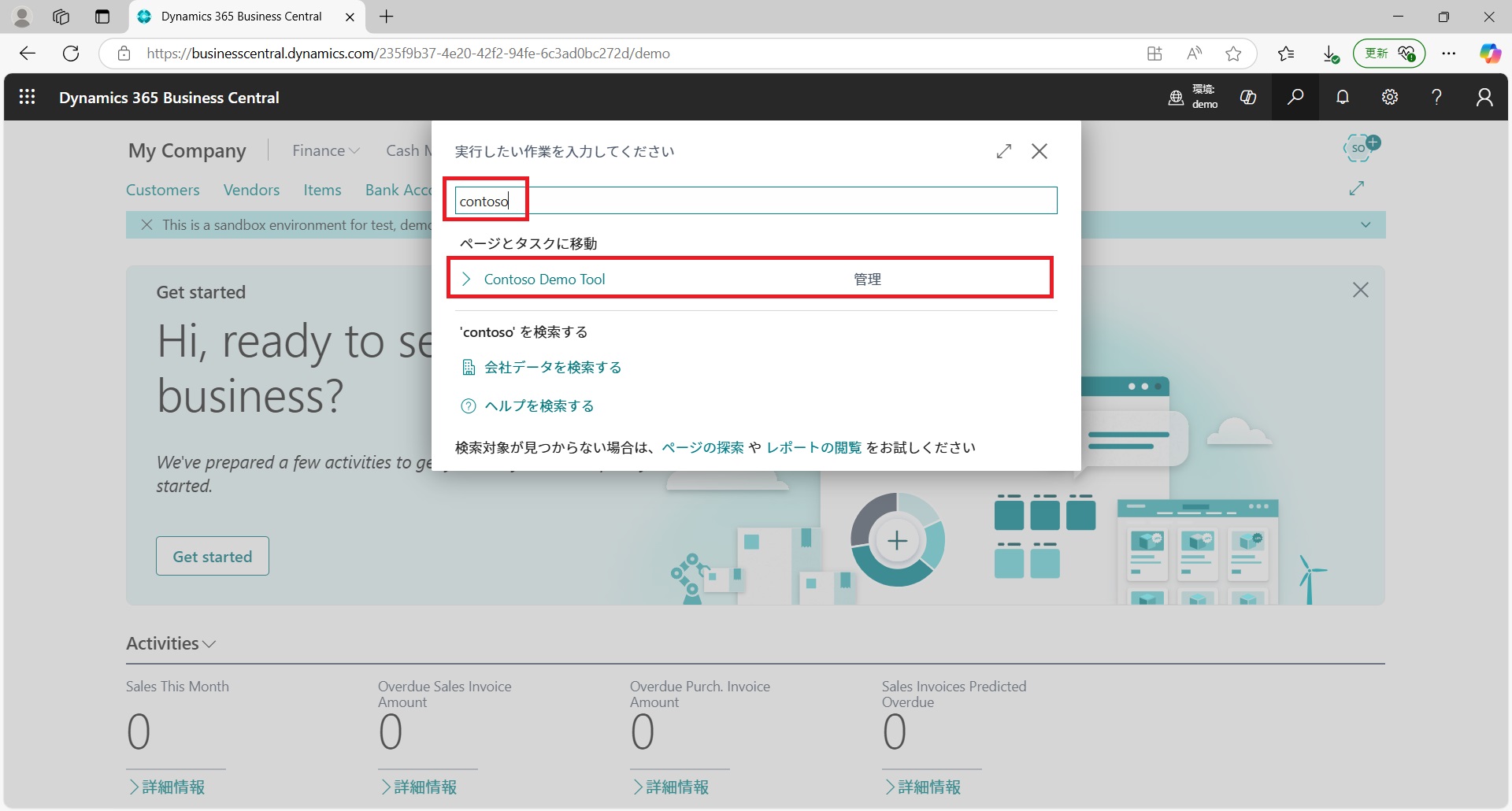
- Configure(設定)
以下のように初期設定を行います。
項目:設定例
Starting Year:2025
Country/Region Code:JP
Company Type:VATなし
Price Factor:1
Rounding Precision:0.01
必要に応じて、以下モジュールを有効化します。
・Manufacturing
・Warehousing
・Service - Generate(データ生成)
右上の「Generate」をクリックします。
処理には数分かかります。 - 動作確認
生成完了後、以下を確認します。
・顧客一覧にデータが登録されている
・品目が作成されている
・販売注文が存在する
まとめ
Contoso Coffee デモデータの導入手順は以下の通りです。
1.拡張機能をインストール
2.Contoso Demo Tool で設定
3.Generate を実行
ERP機能検証やプリセールスデモに有効活用できます。