ネットプロが提供するDynamics 365 Business Central

技術ブログ

Contoso Coffee デモデータのインストール手順(Business Central)

はじめに

Dynamics 365 Business Central では、検証やデモ用途として Contoso Coffee デモデータ を利用できます。

本記事では、Sandbox 環境へのインストール手順をスクリーンショット付きで解説します。

※本番環境ではなく Sandbox での実施を推奨します。

  1. Business Central にログイン
    Sandbox 環境へアクセスします。
    https://businesscentral.dynamics.com
  2. 拡張機能の管理を開く
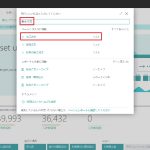
    画面右上の検索(Tell Me)から
    「拡張機能」と入力します。
  3. Marketplace で Contoso Coffee を検索
    拡張機能管理画面から Marketplace を開き、
    「Contoso Coffee」で検索します。
    インストールするアプリ:Contoso Coffee Demo Dataset
    それぞれ「インストール」をクリックします。
    ※管理者権限が必要です。
  4. Contoso Demo Tool を起動
    インストール後、再度 Tell Me で
    「Contoso Demo Tool」を検索します。
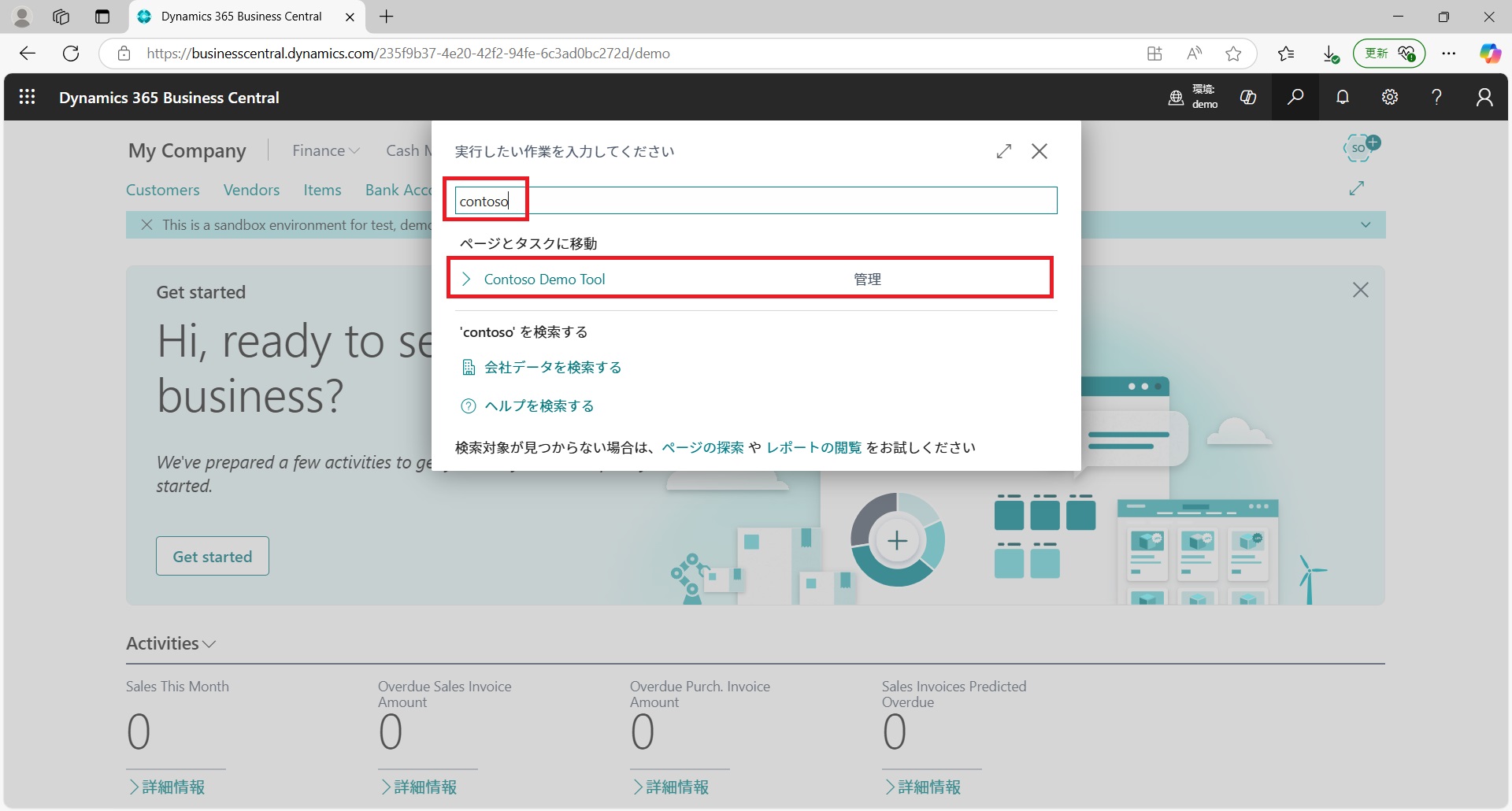
  5. Configure(設定)
    以下のように初期設定を行います。
    項目:設定例
    Starting Year:2025
    Country/Region Code:JP
    Company Type:VATなし
    Price Factor:1
    Rounding Precision:0.01
    必要に応じて、以下モジュールを有効化します。
    ・Manufacturing
    ・Warehousing
    ・Service
  6. Generate(データ生成)
    右上の「Generate」をクリックします。
    処理には数分かかります。
  7. 動作確認
    生成完了後、以下を確認します。
    ・顧客一覧にデータが登録されている
    ・品目が作成されている
    ・販売注文が存在する

まとめ

Contoso Coffee デモデータの導入手順は以下の通りです。
1.拡張機能をインストール
2.Contoso Demo Tool で設定
3.Generate を実行
ERP機能検証やプリセールスデモに有効活用できます。
活用術

Dynamics 365 Business Central 日本語化拡張機能インストール手順(新規契約のお客様向け)

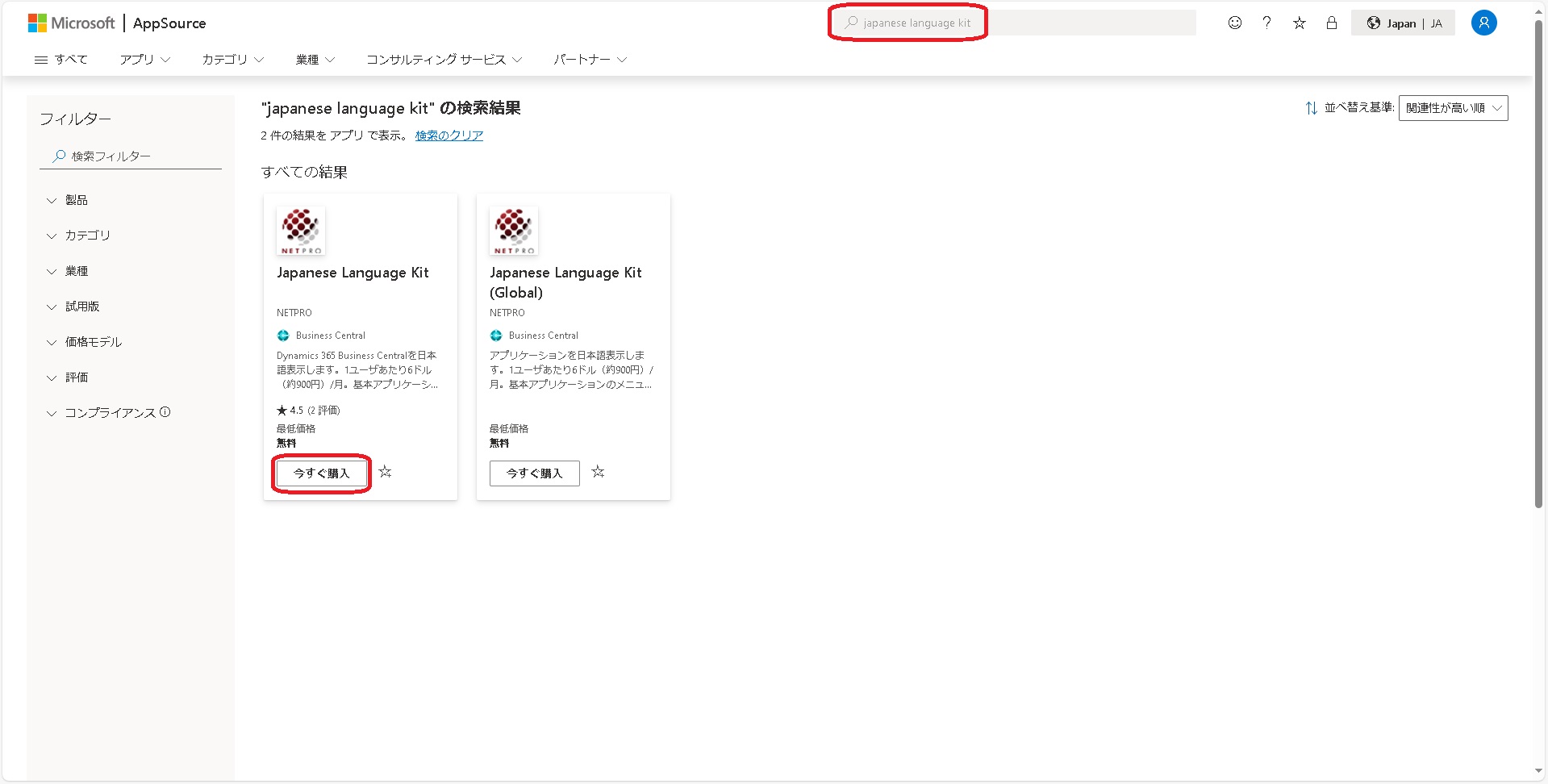
  1. AppSourceで「japanese langueage kit」と検索。通常版とGlobal版があるので、ここでは通常版を選択。[今すぐ購入]ボタンをクリック。
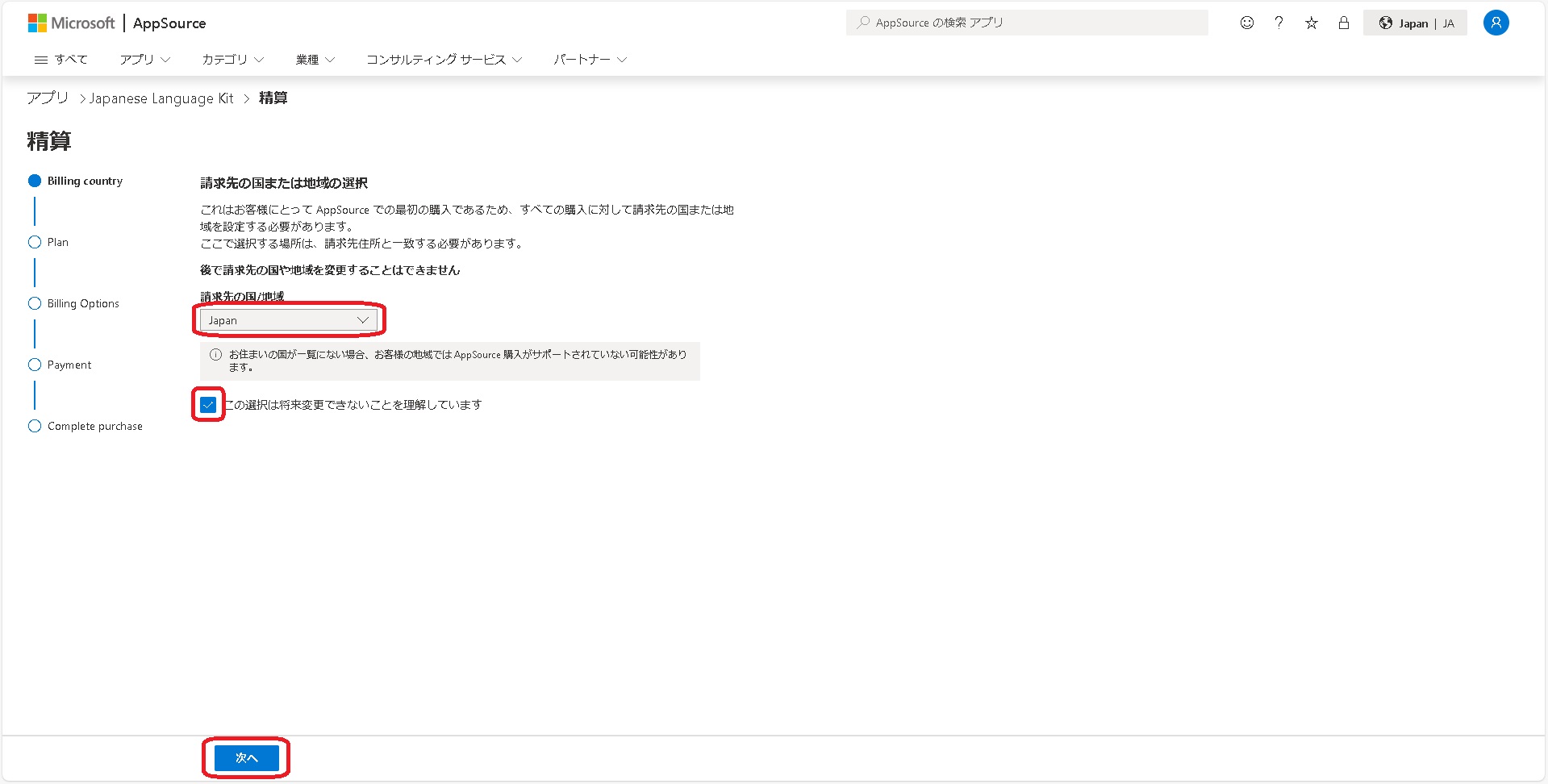
  2. 請求先の国/地域を[Japan]にし、「この選択は将来変更できないことを理解しています」にチェックをいれて[次へ]ボタンをクリック。
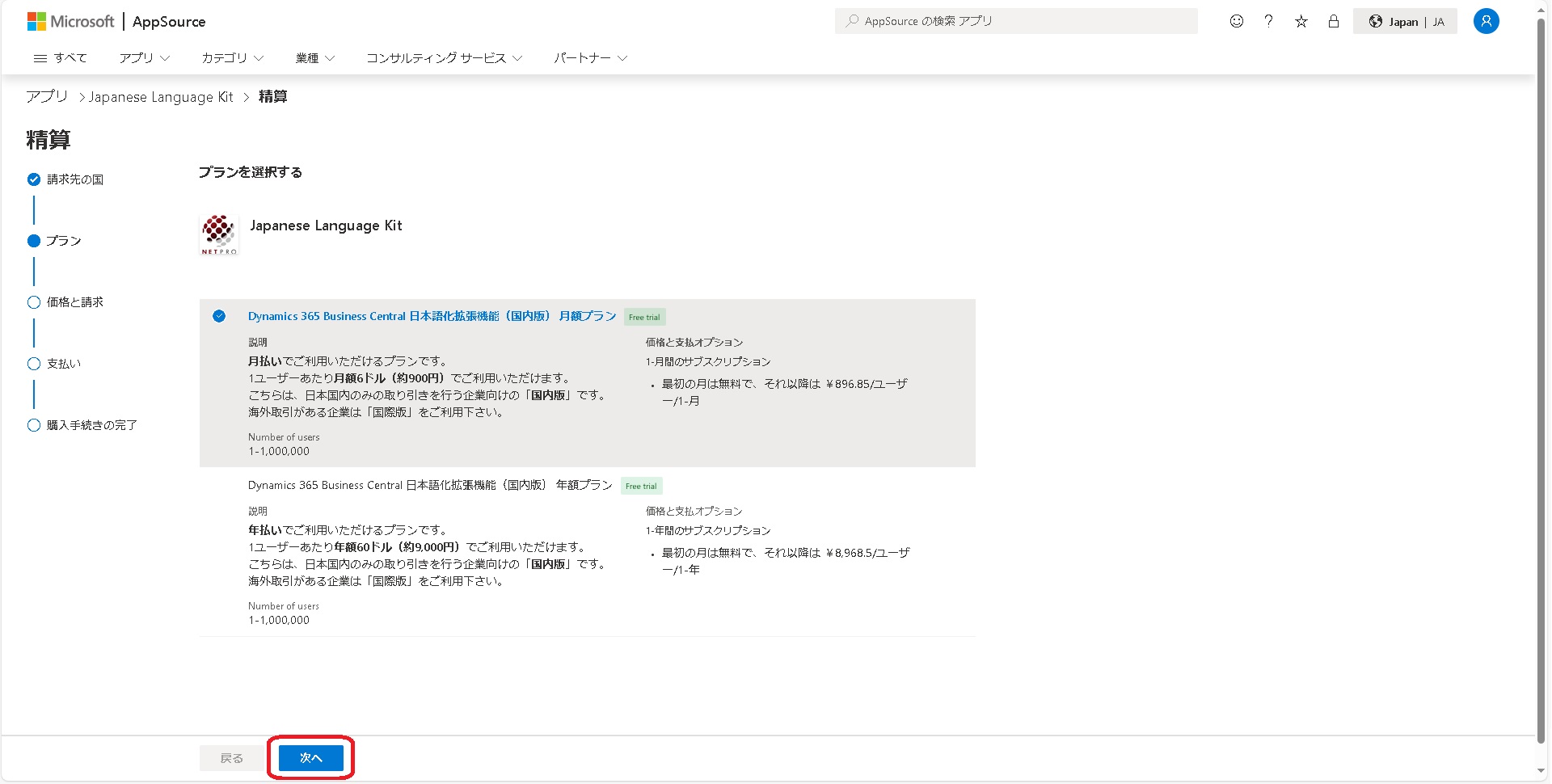
  3. プランを選んで[次へ]をクリック。
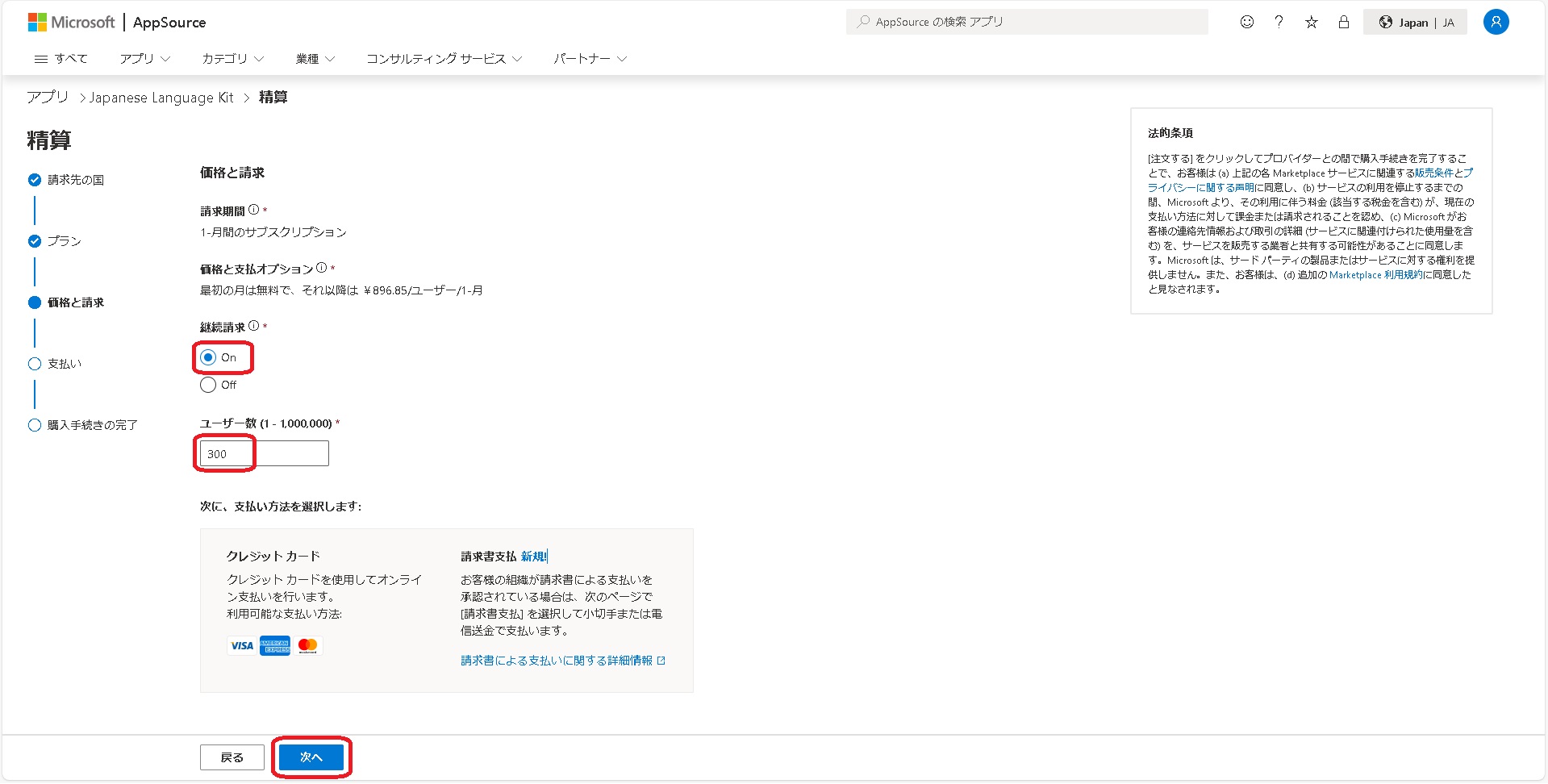
  4. 継続請求を[On]にし、ユーザー数を入力して[次へ]をクリック。
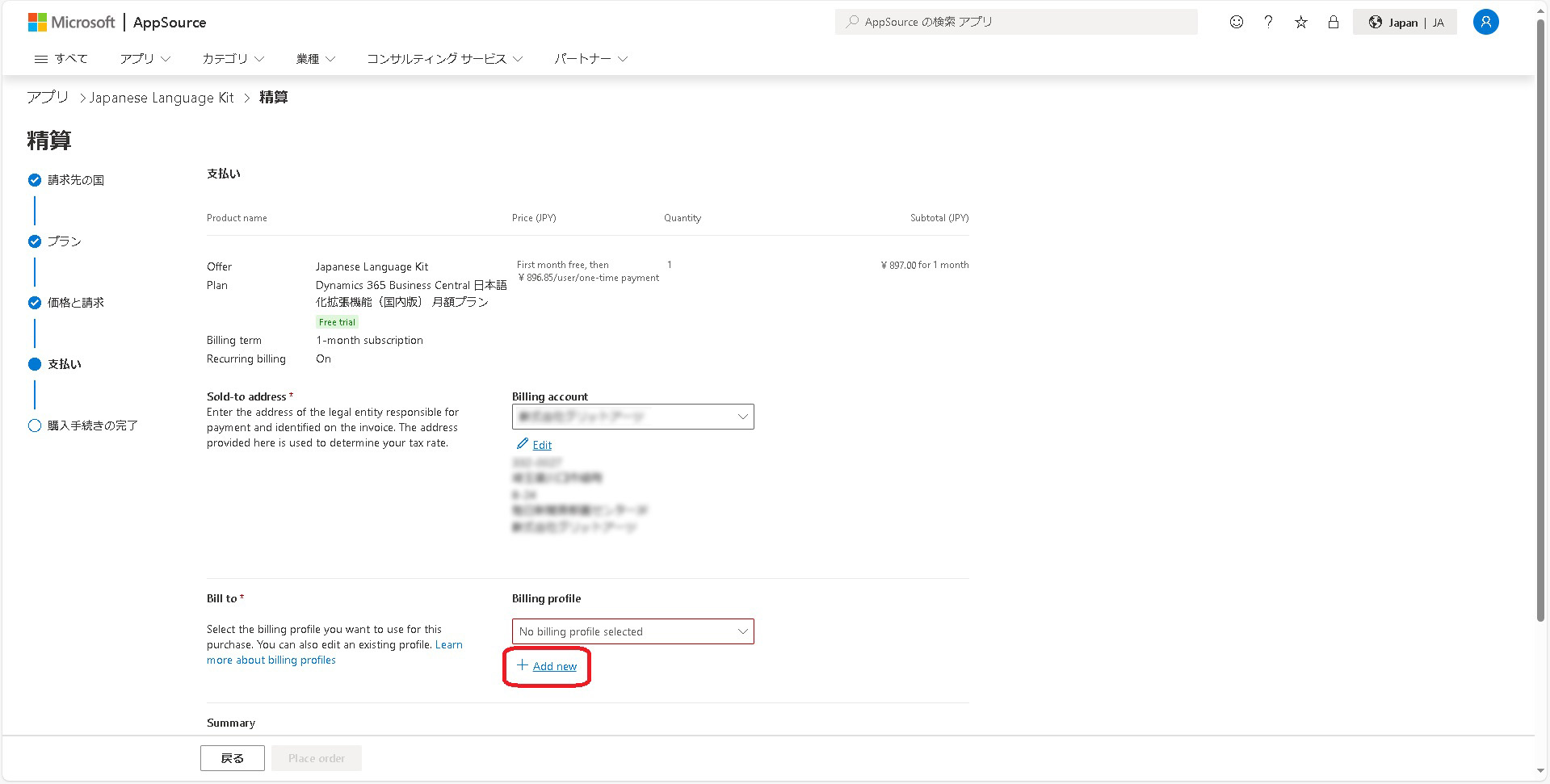
  5. 支払いの請求先を追加します。Bill toの[+Add new]をクリック。
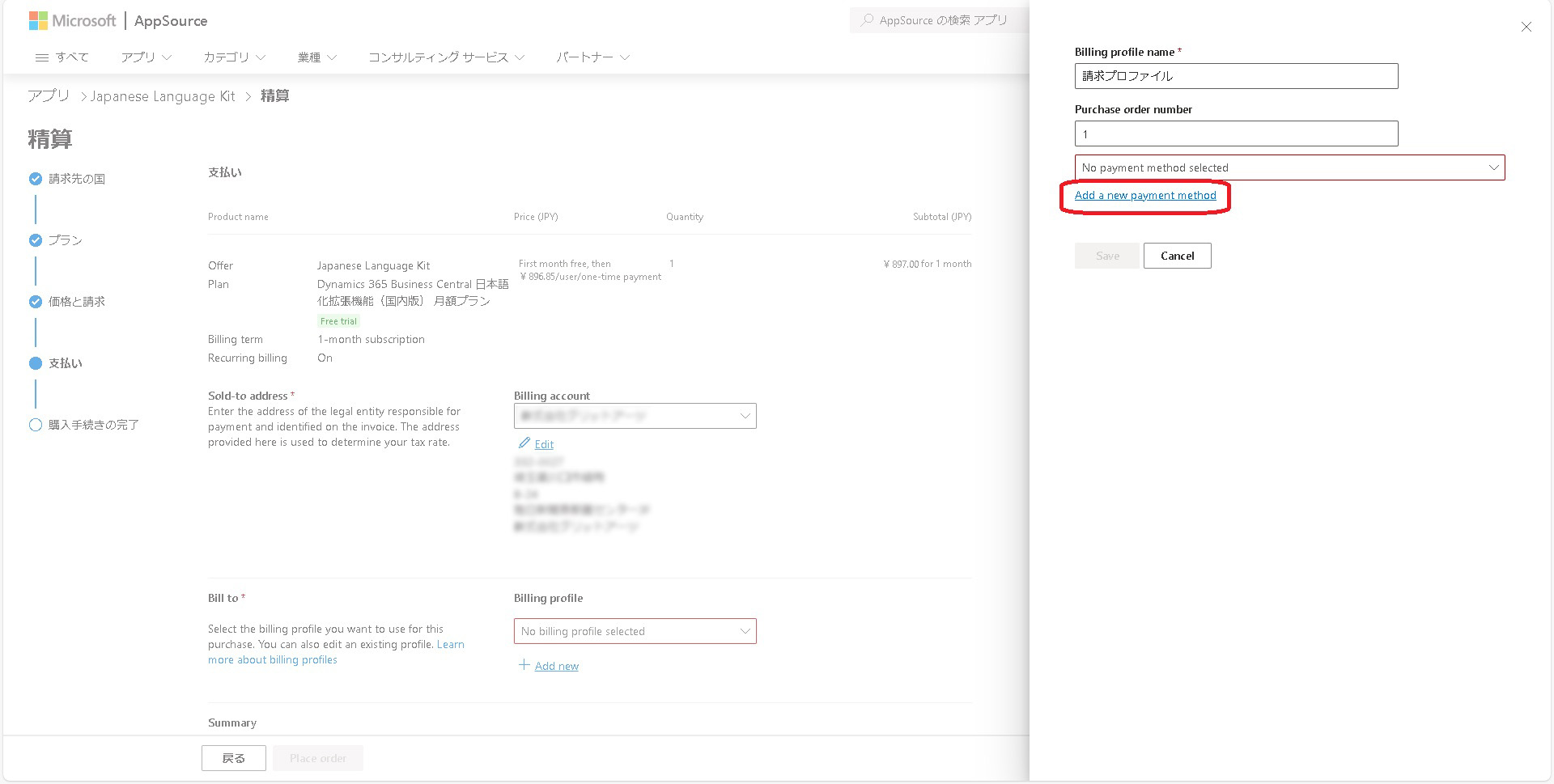
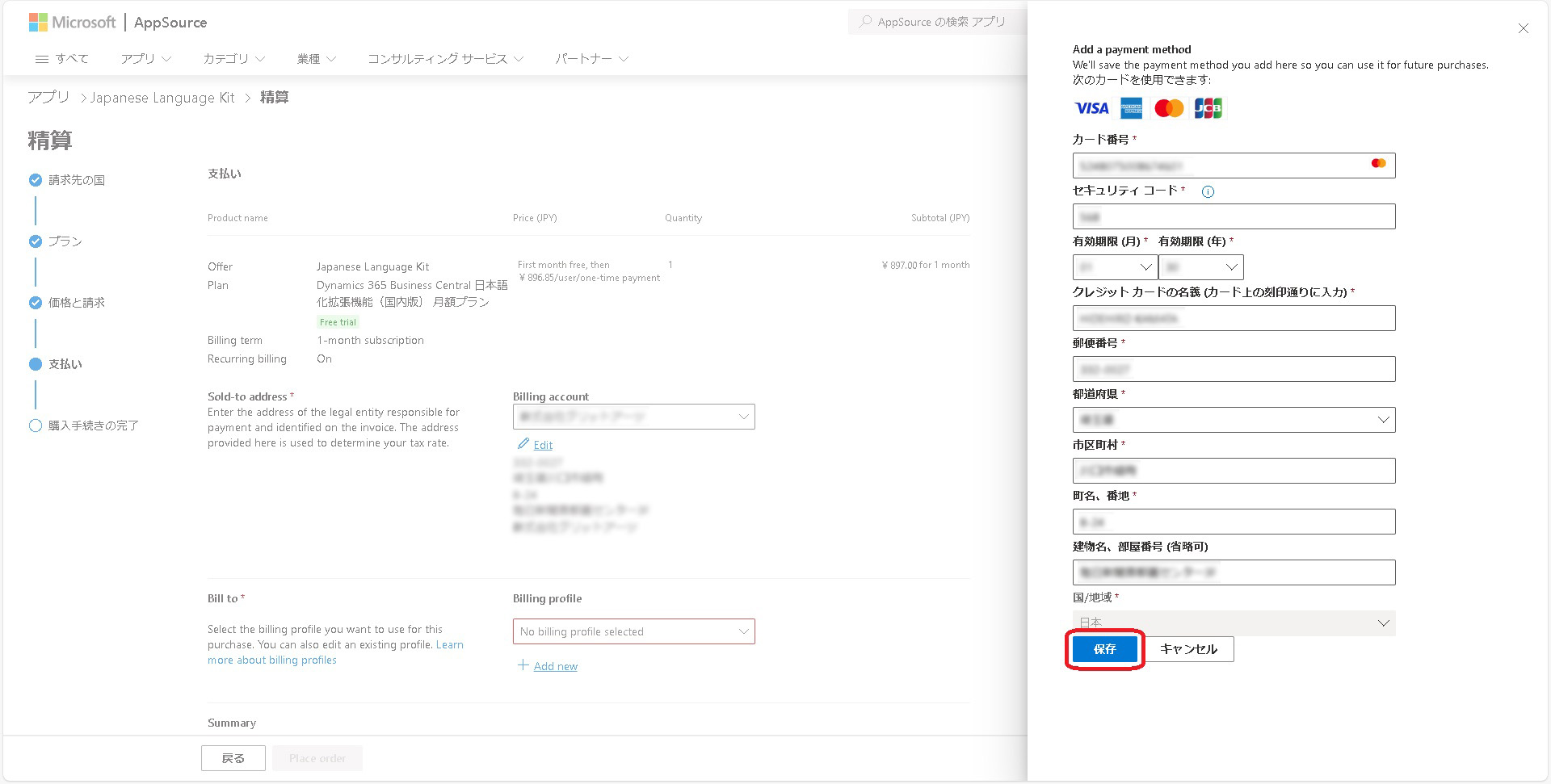
  6. [Add a new payment method]をクリックしてカード情報を記入していきます。
  7. カード情報を入力したら[保存]をクリック。
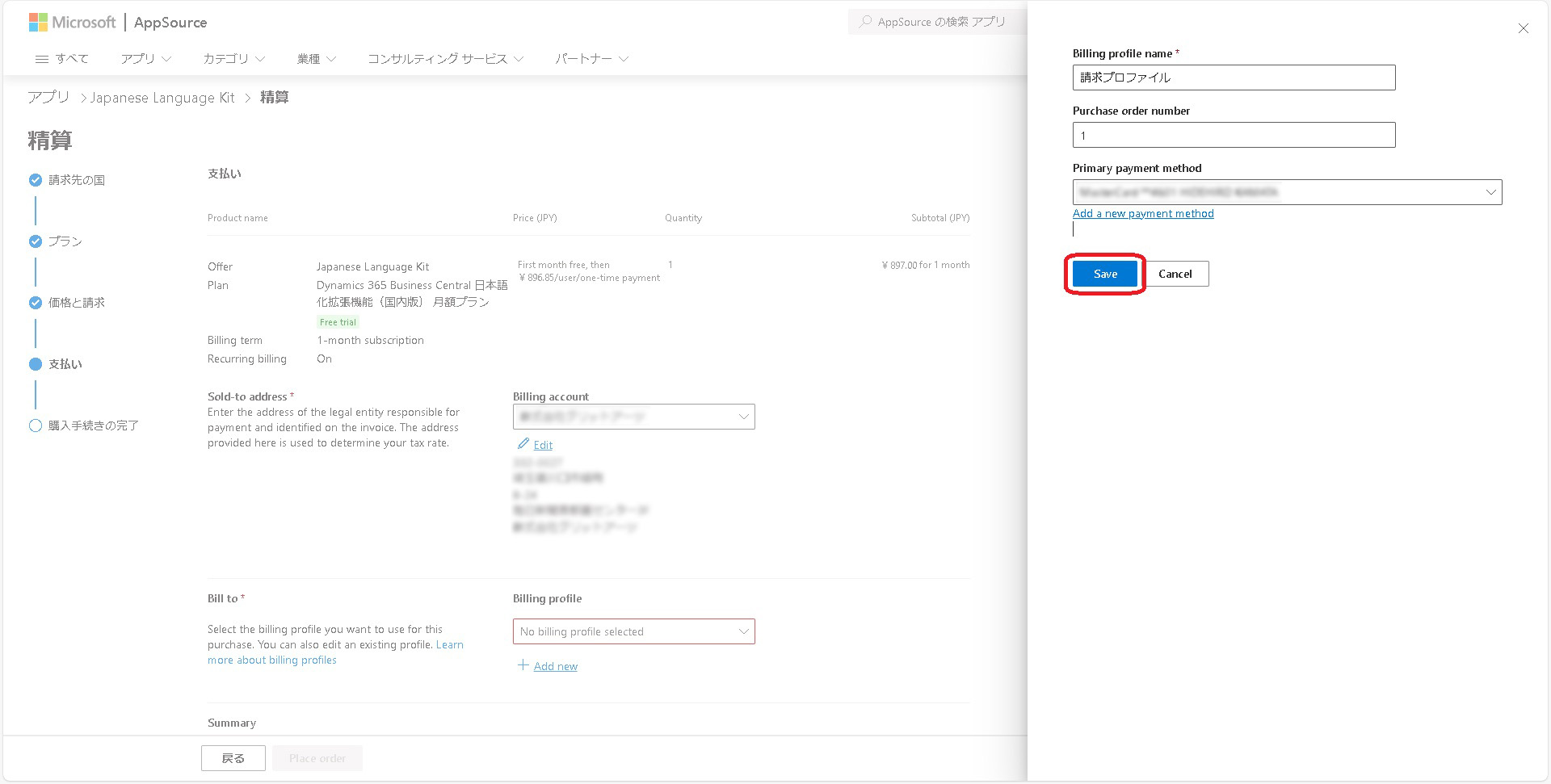
  8. [Save]ボタンをクリック。
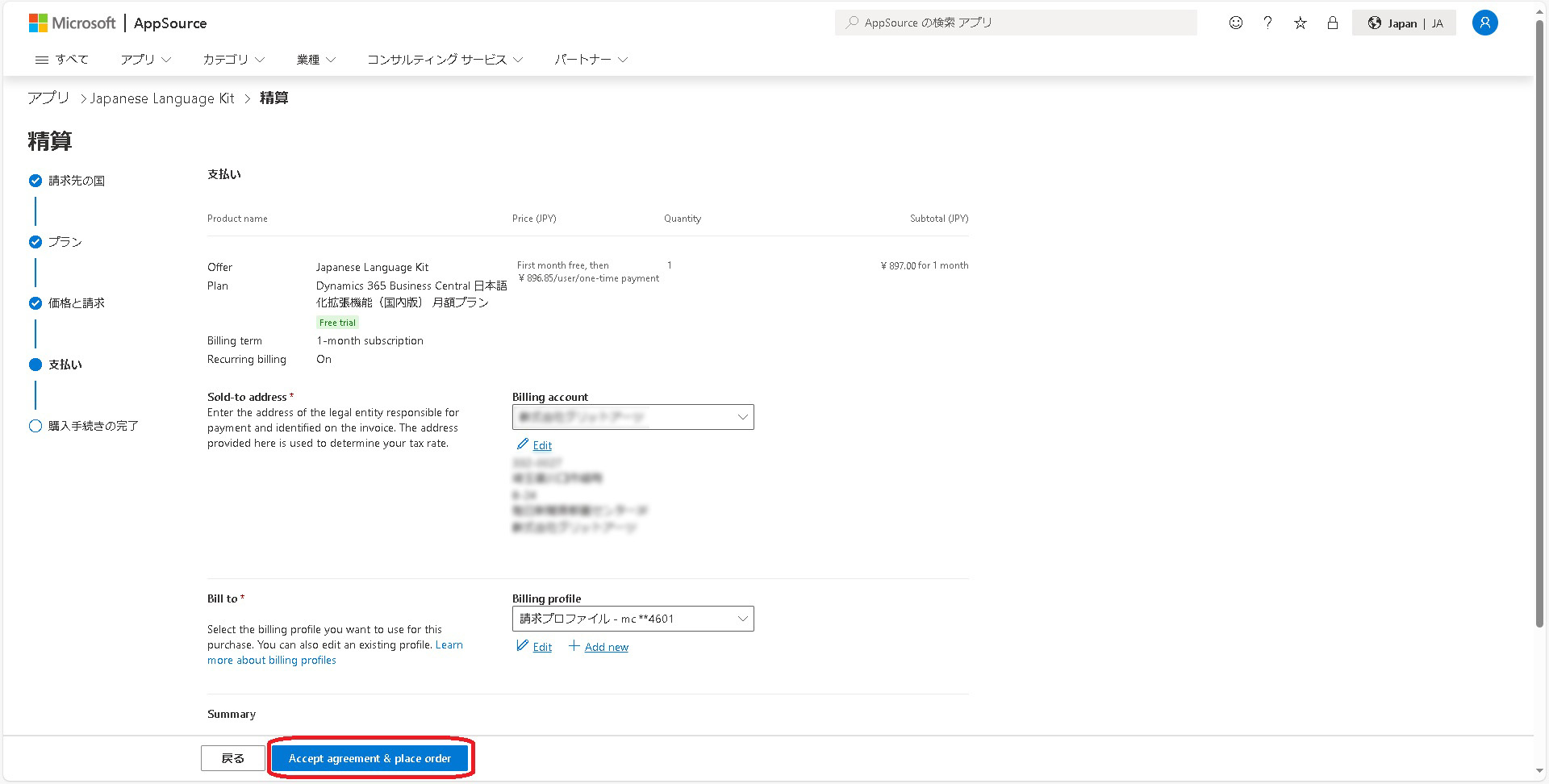
  9. [Accept agreement & place order]ボタンをクリック。
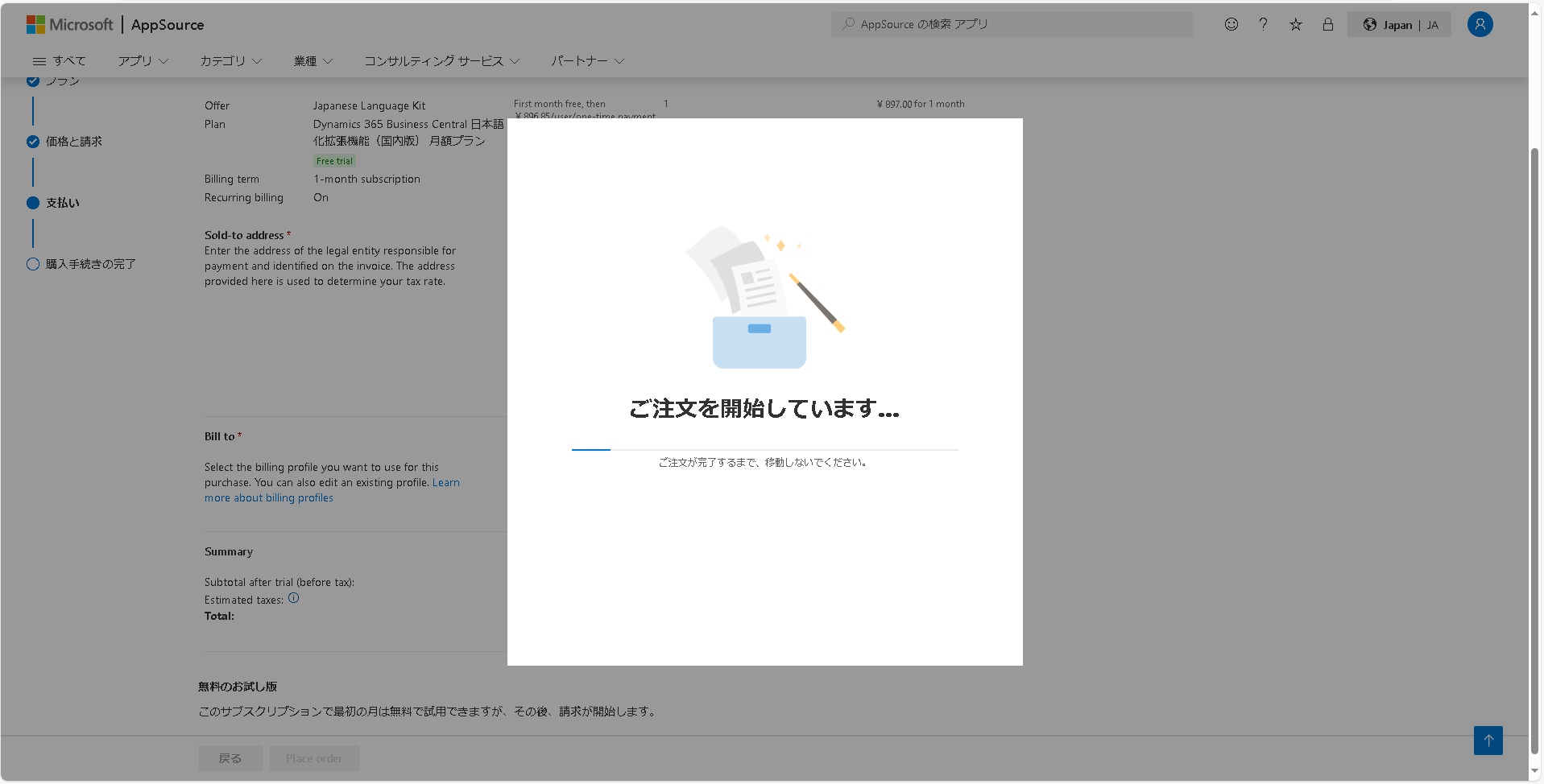
  10. しばらく待ちます。
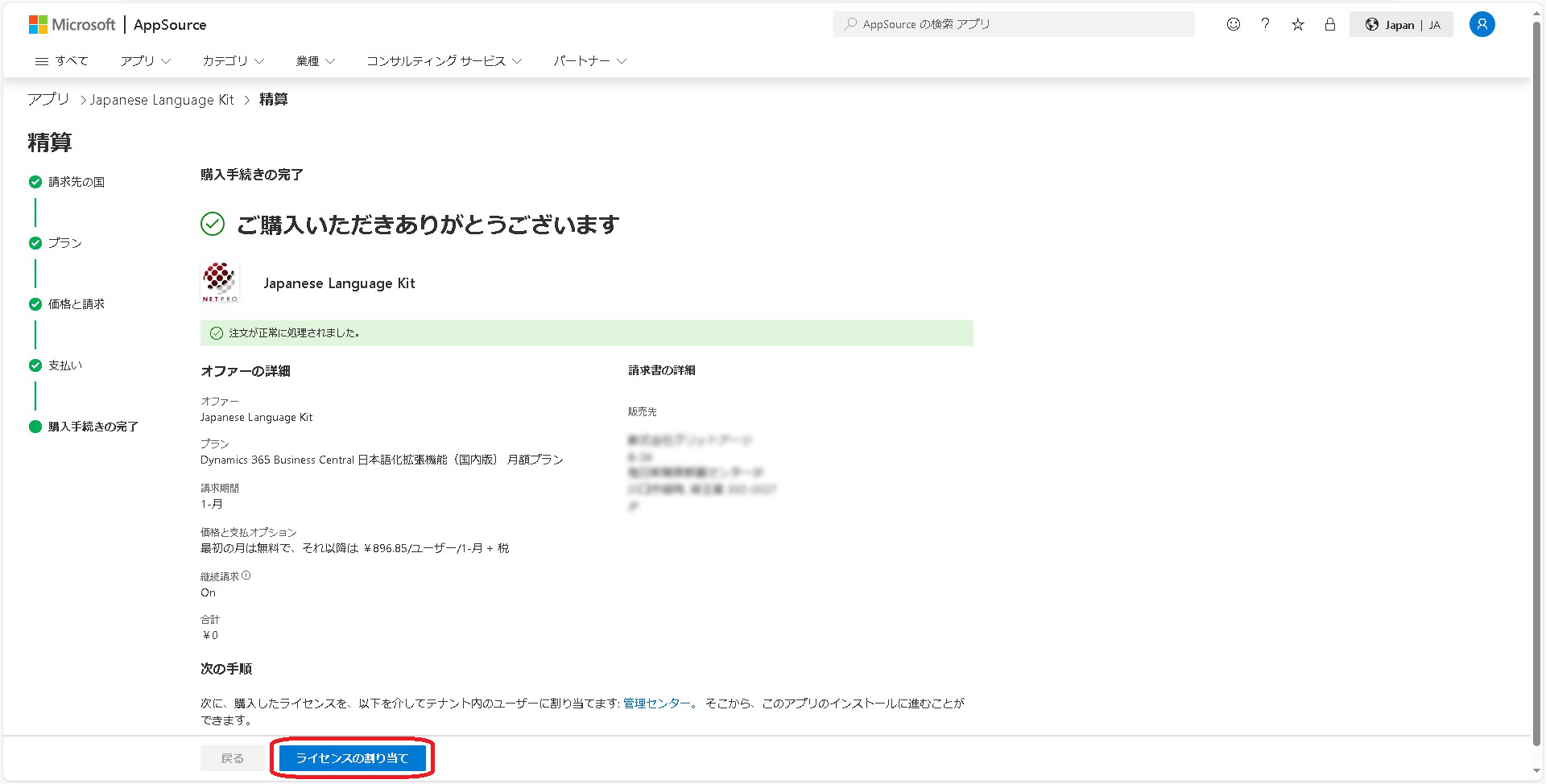
  11. 購入完了の画面が表示されます。[ライセンスの割り当て]ボタンをクリックします。
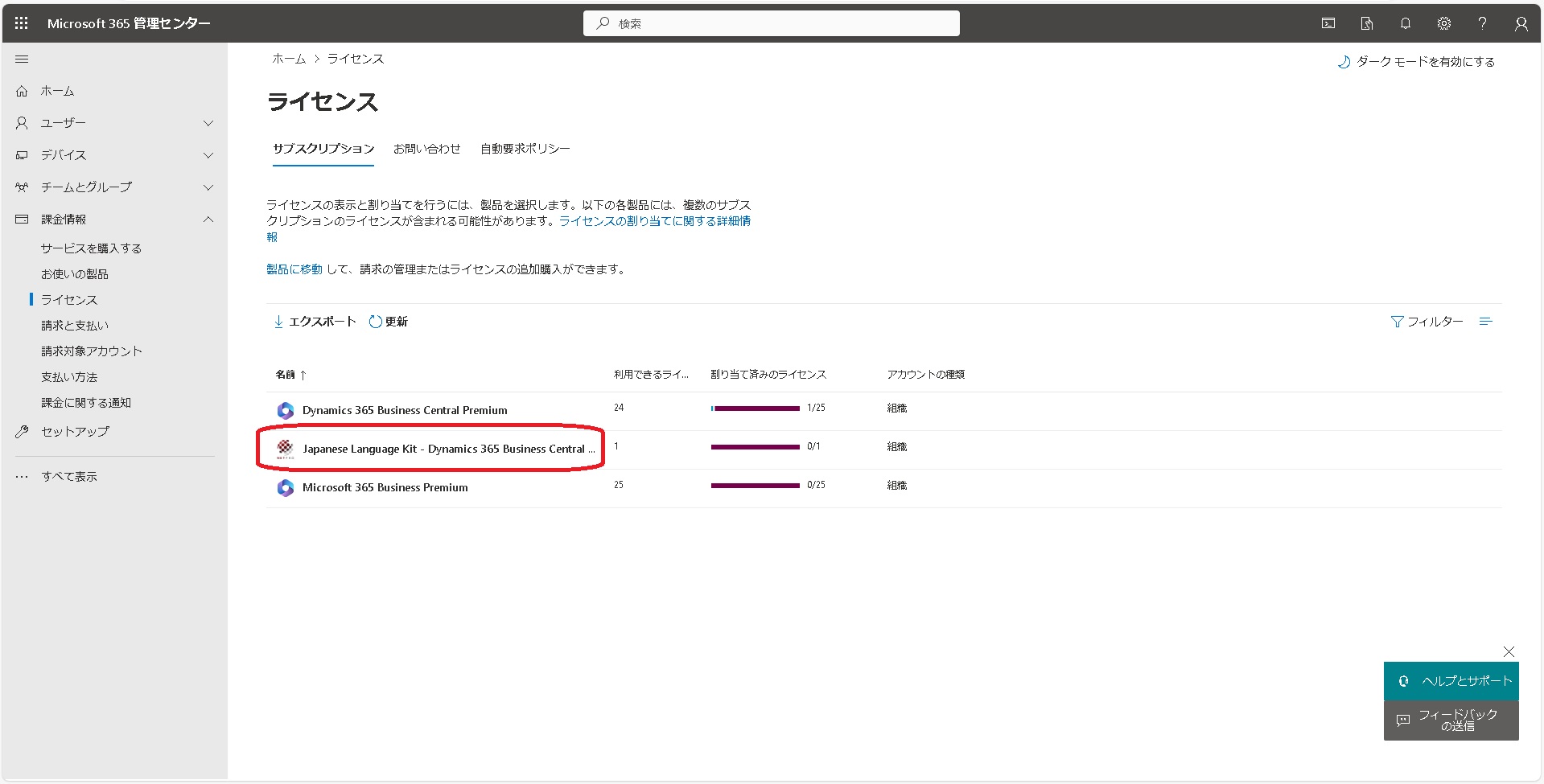
  12. ライセンス一覧に「Japanese Language Kit」が表示されているのを確認し、クリックします。
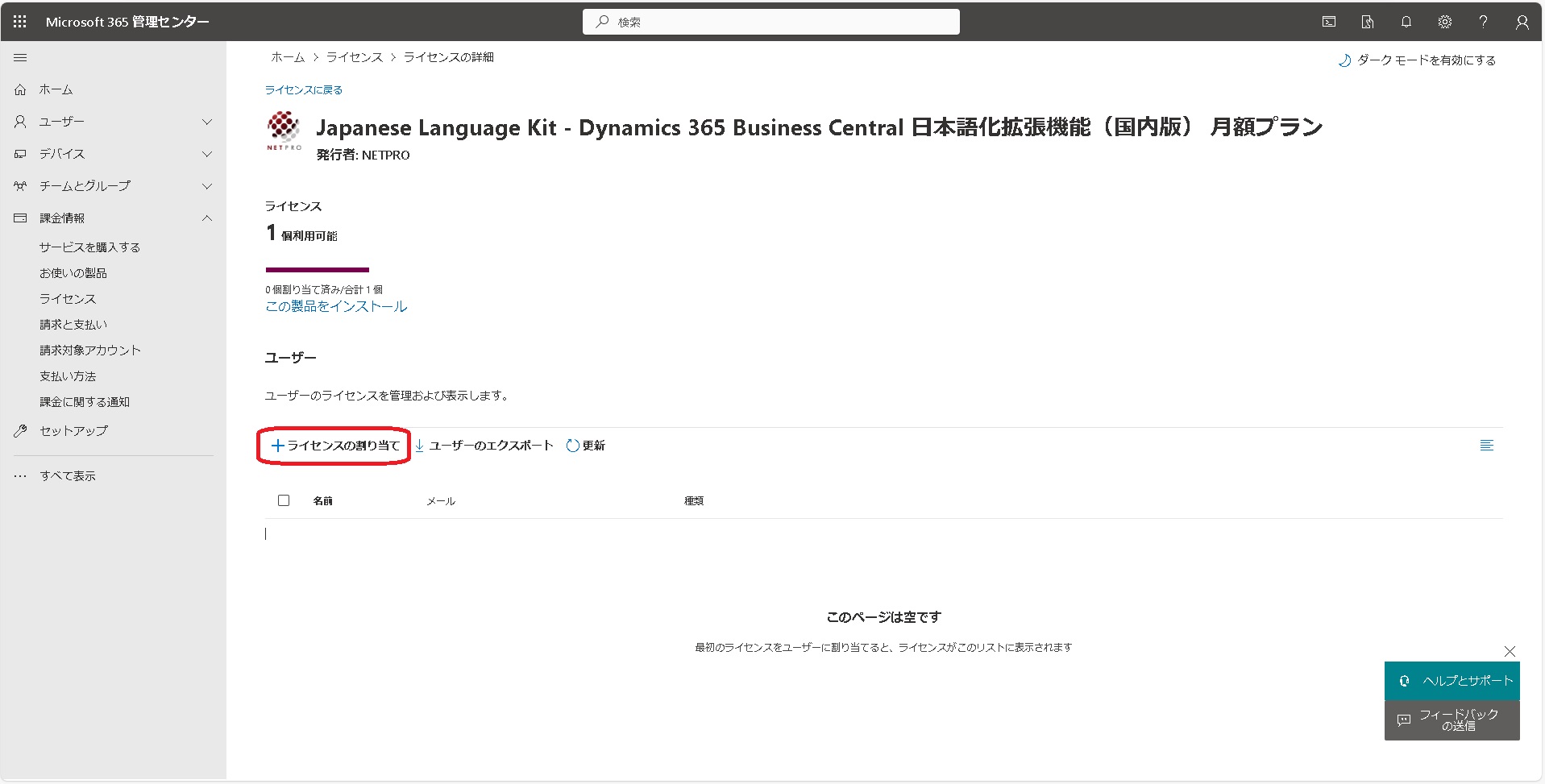
  13. ユーザーの[+ライセンスの割り当て]をクリック。
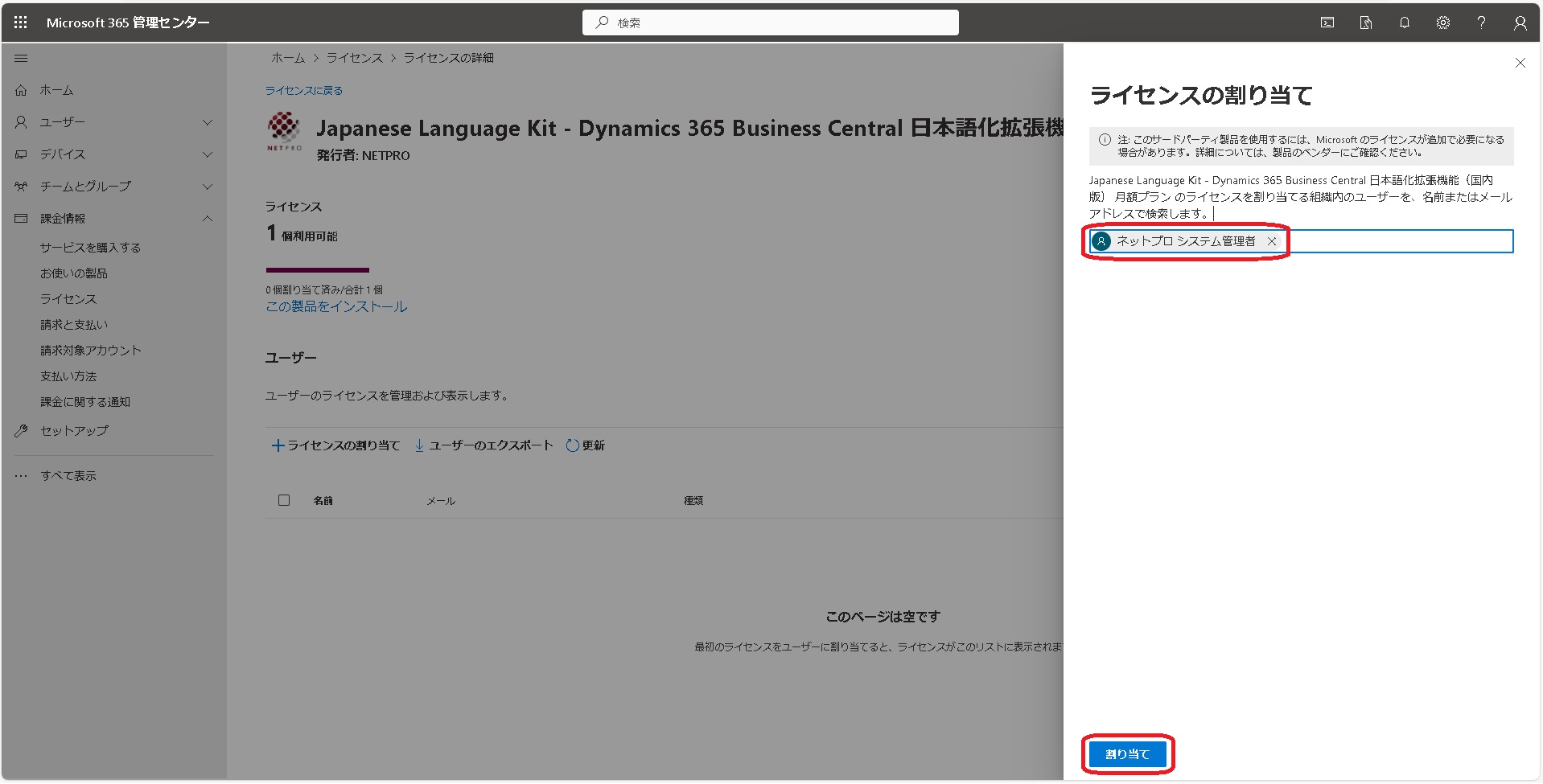
  14. ライセンスの割り当てで[ネットプロシステム管理者]を[割り当て]ます。
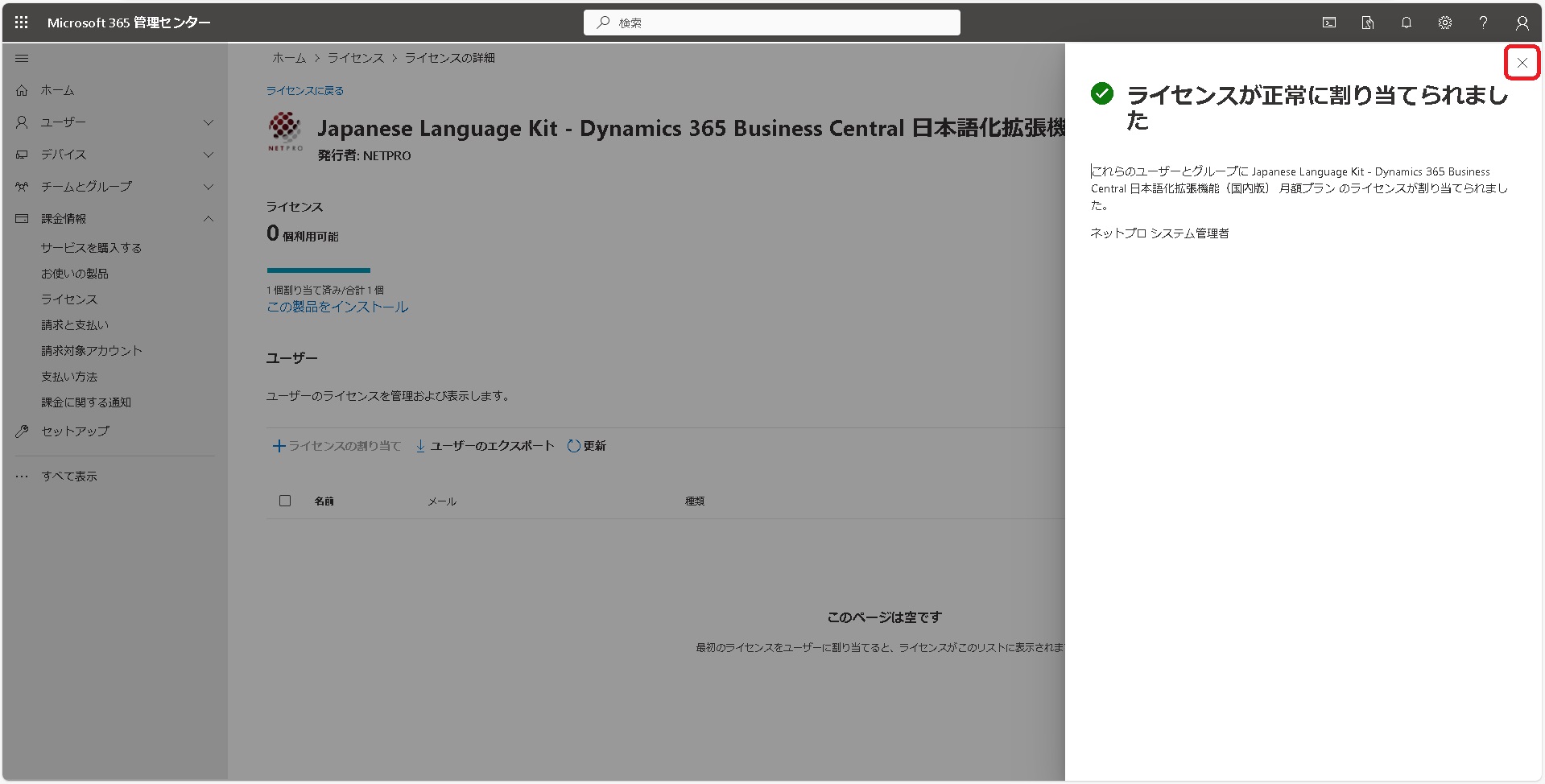
  15. ライセンスが正常に割り当てられました。
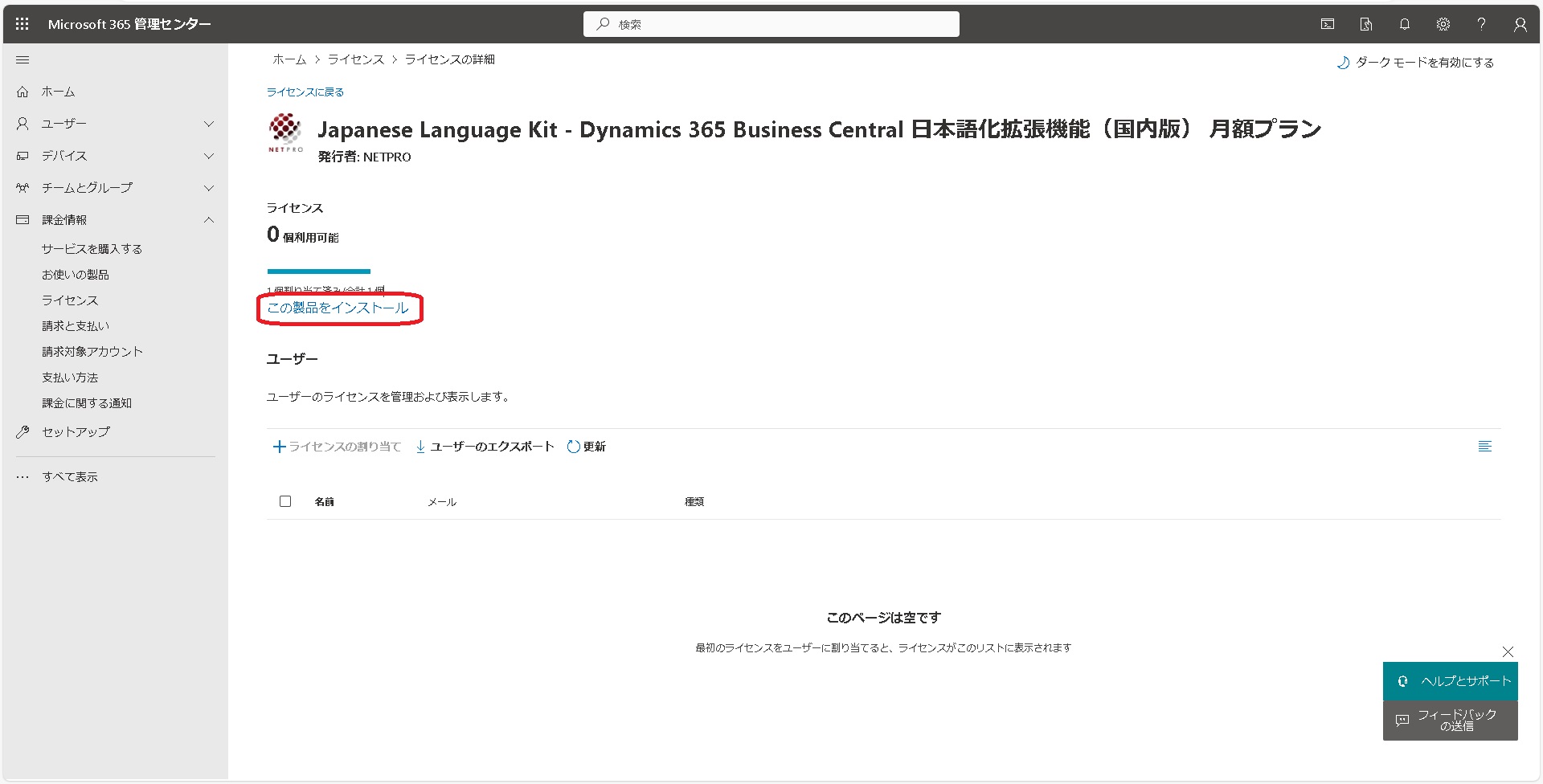
  16. ライセンスの詳細から[この製品をインストール]をクリックします。
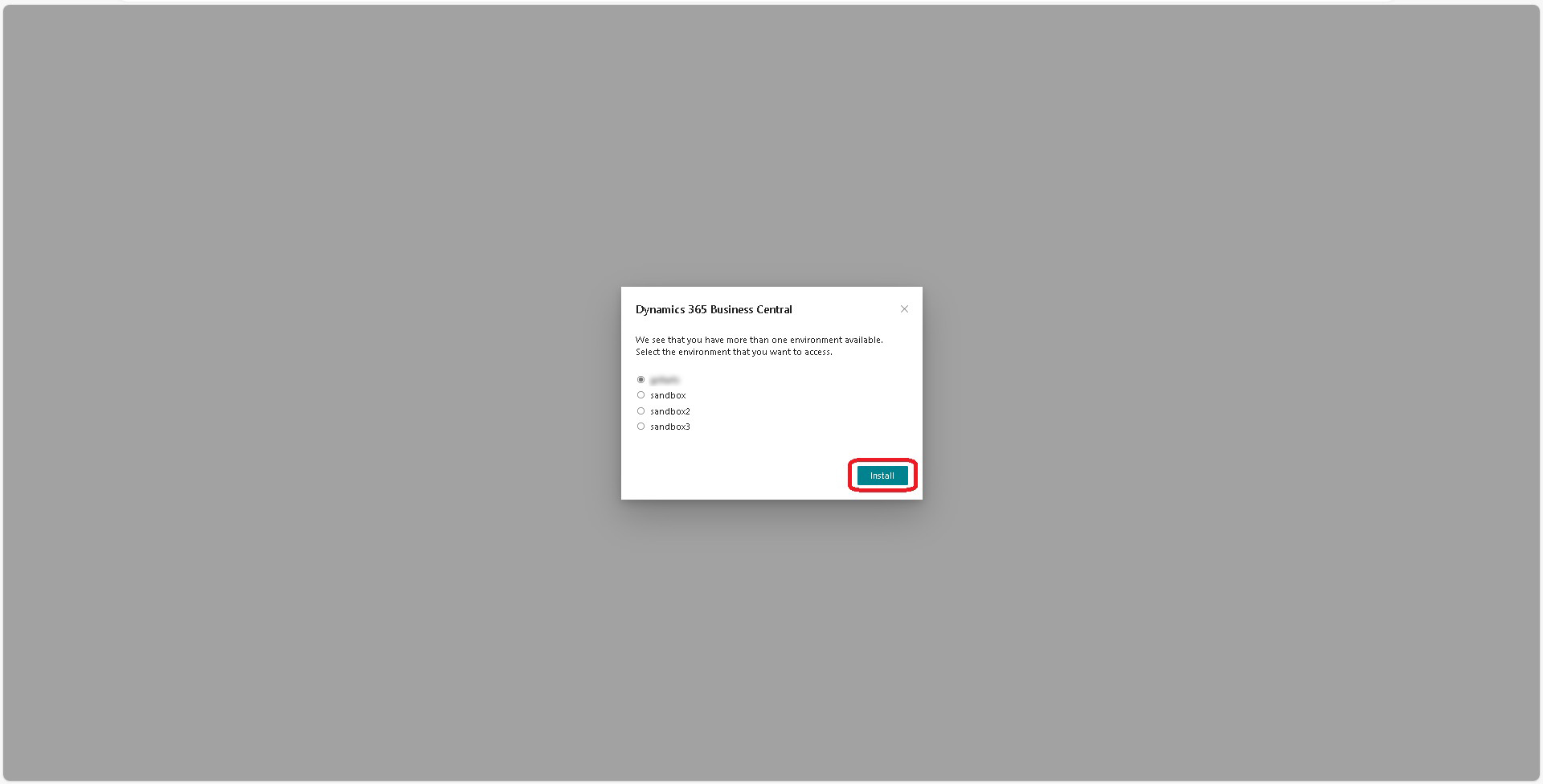
  17. 環境を選んで[Install]ボタンをクリック。
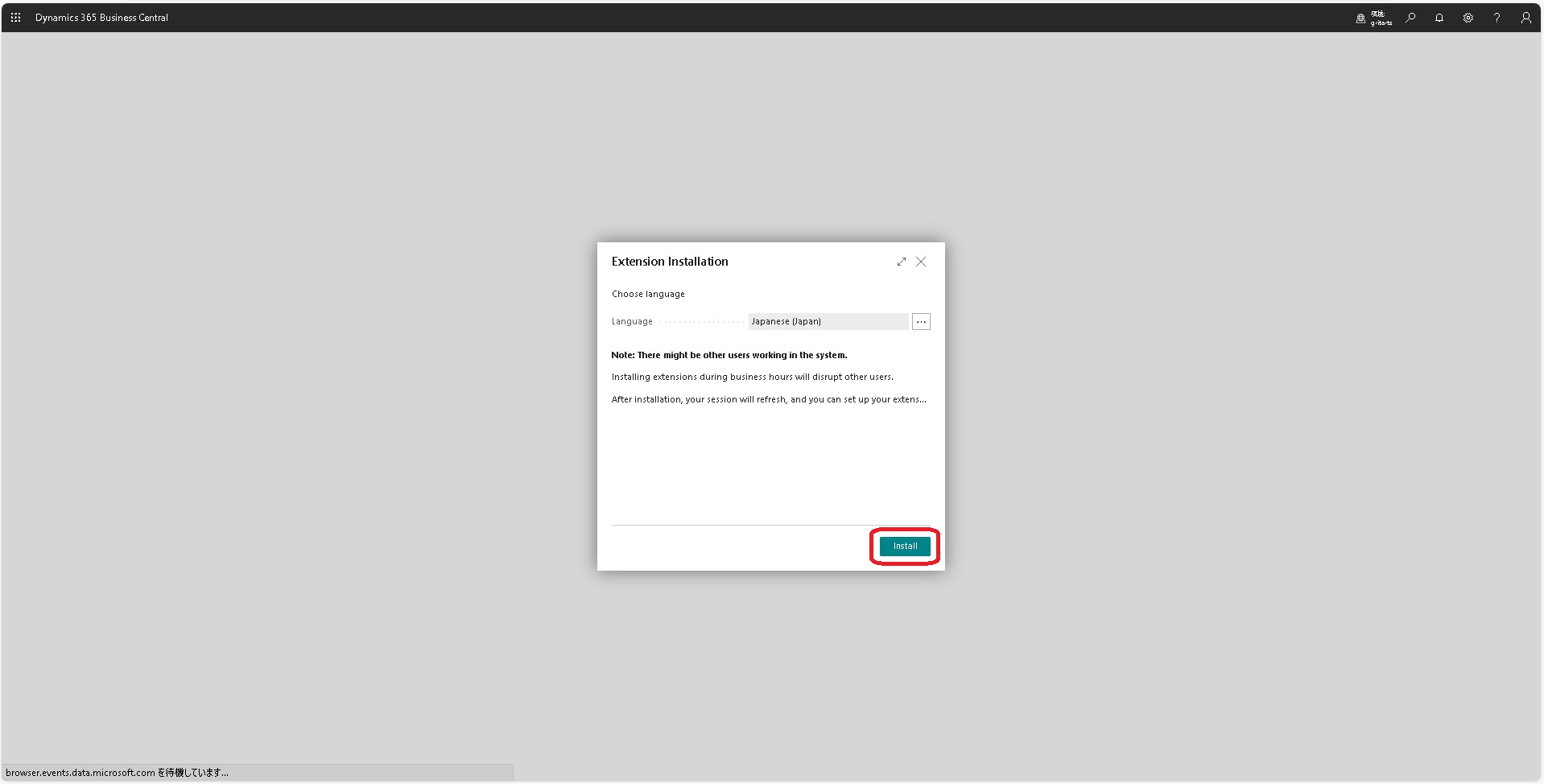
  18. 再度[Install]ボタンをクリック。
  19. 日本語化されたことを確認しました。

活用術

Dynamics 365 Business Central 日本語化拡張機能インストール手順(契約済お客様向け)

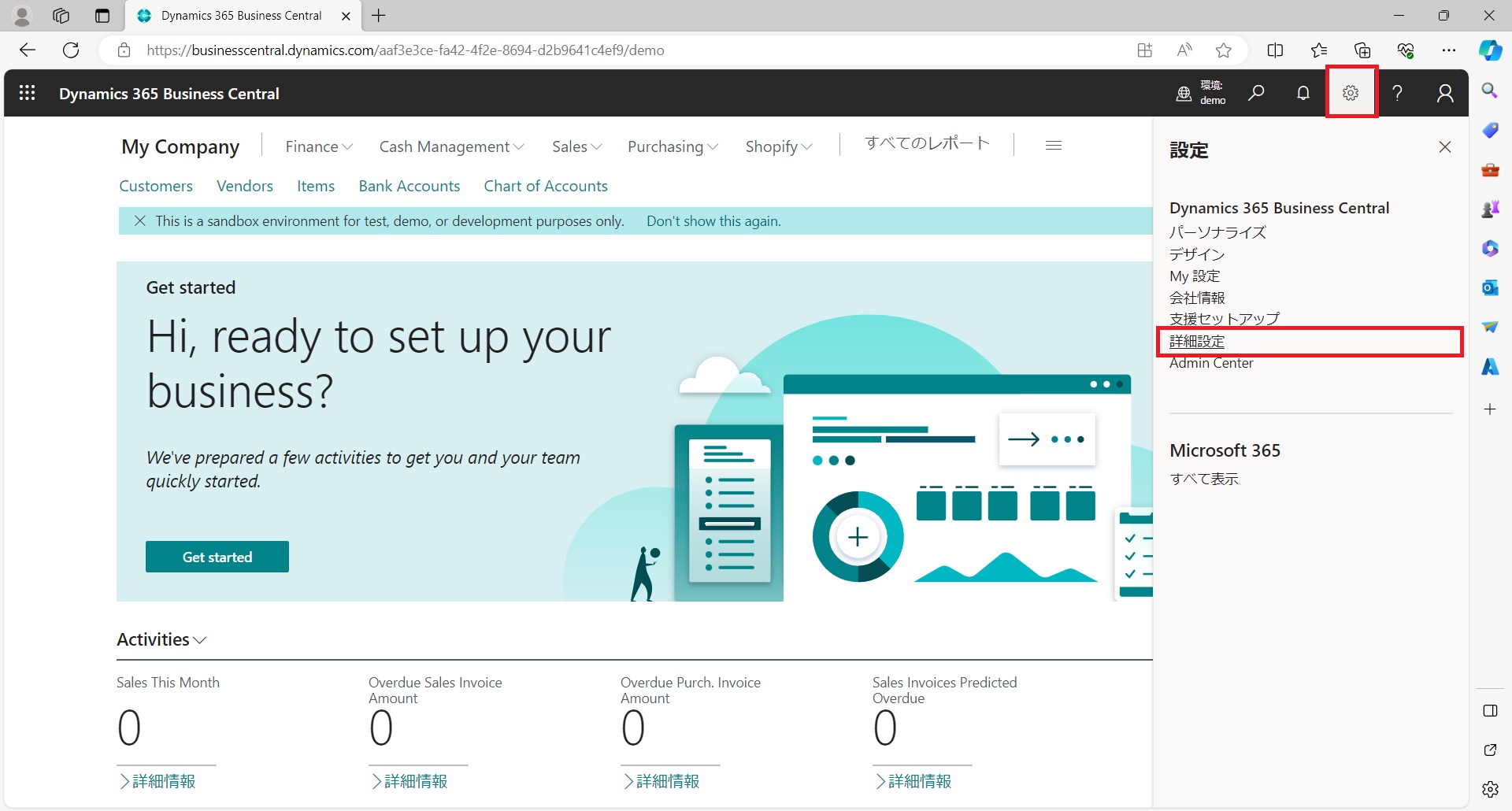
  1. Business Centralにログインし、右上の歯車アイコンをクリック、[詳細設定]をクリックします。
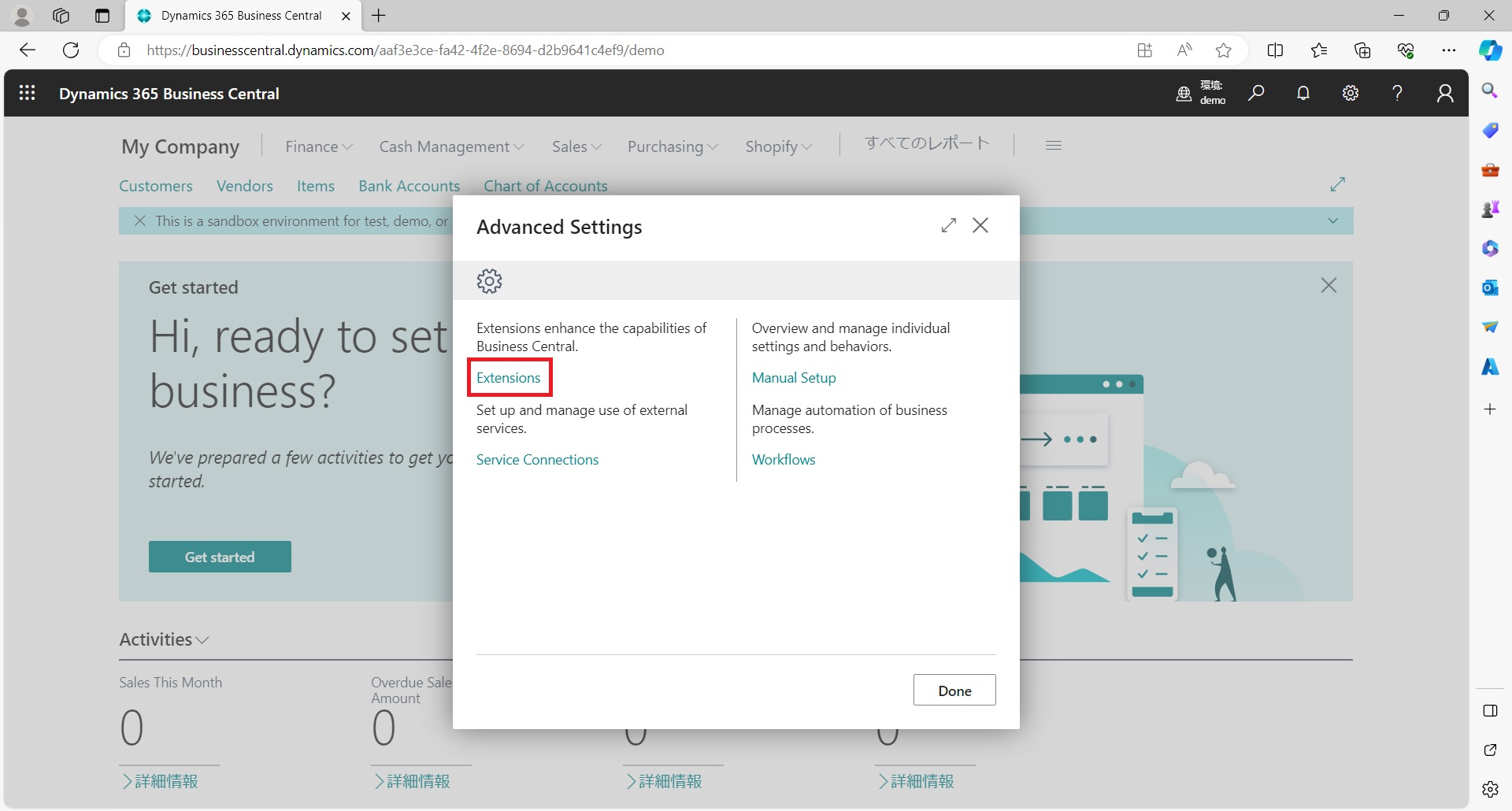
  2. Advanced Settingが表示されたら[Extensions]をクリック。
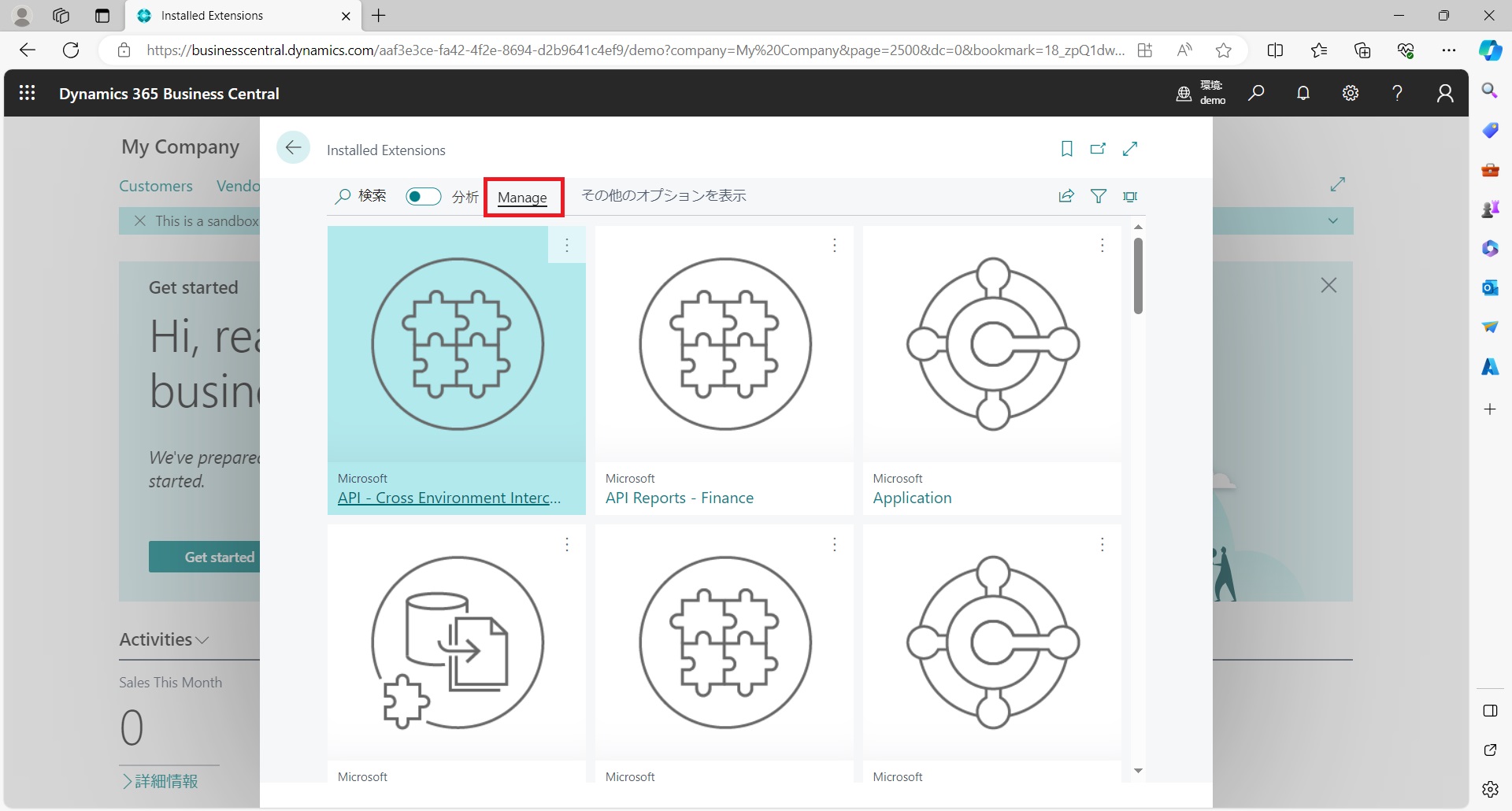
  3. Installed Extensionsが表示されたら[Manage]をクリック。
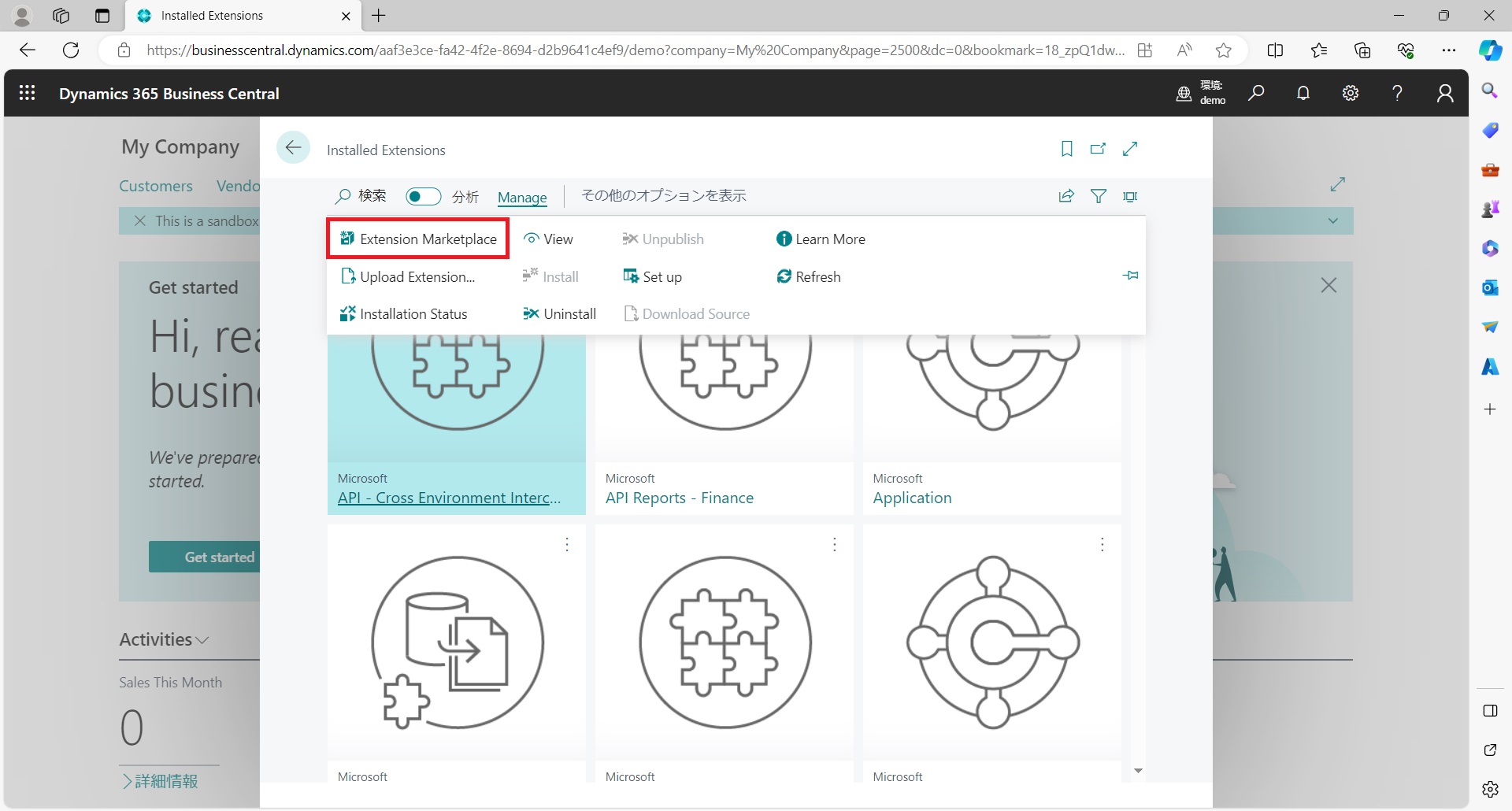
  4. [Extension Marketplace]をクリック。
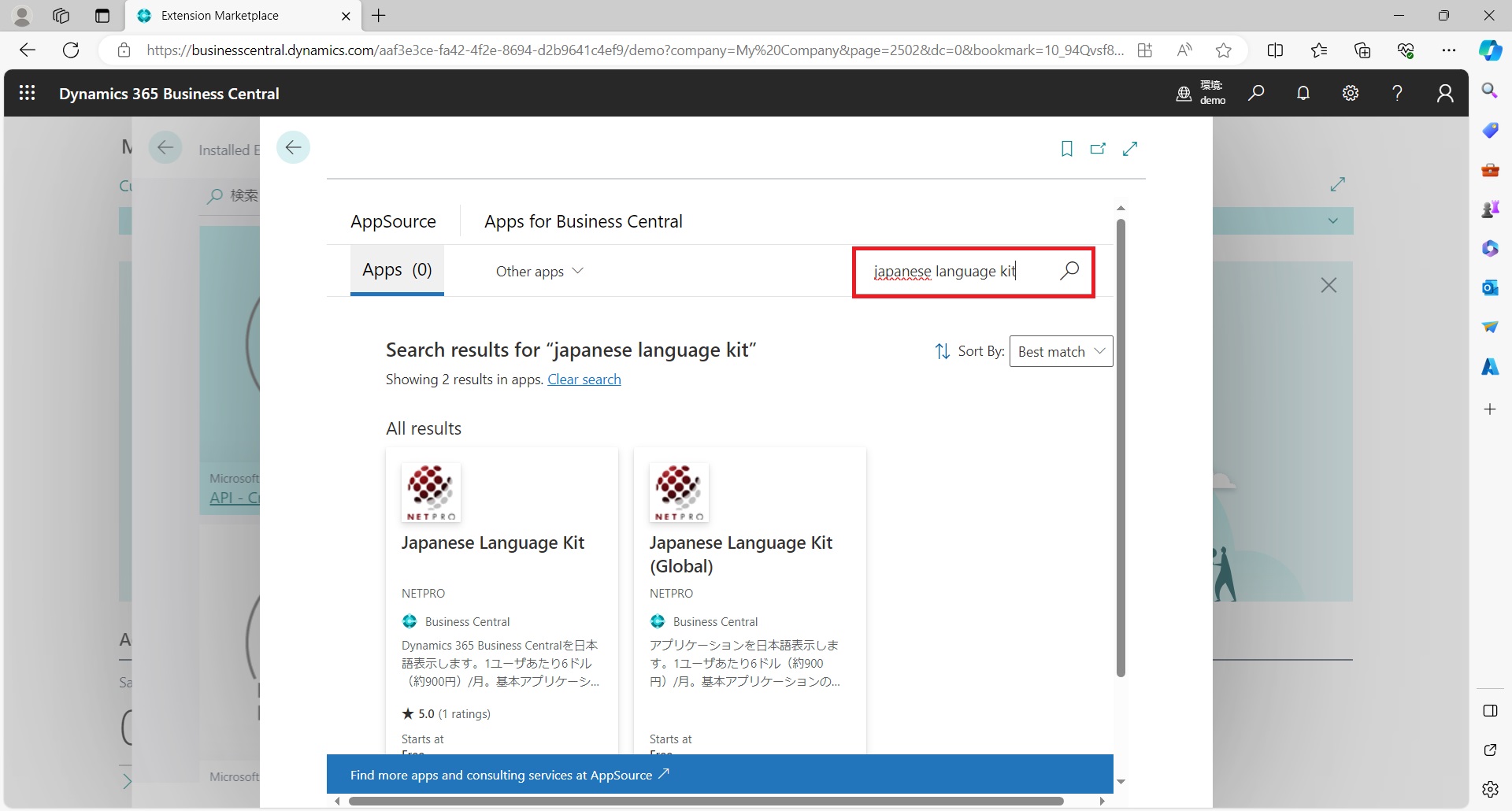
  5. 検索欄で「japanese language kit」と検索。
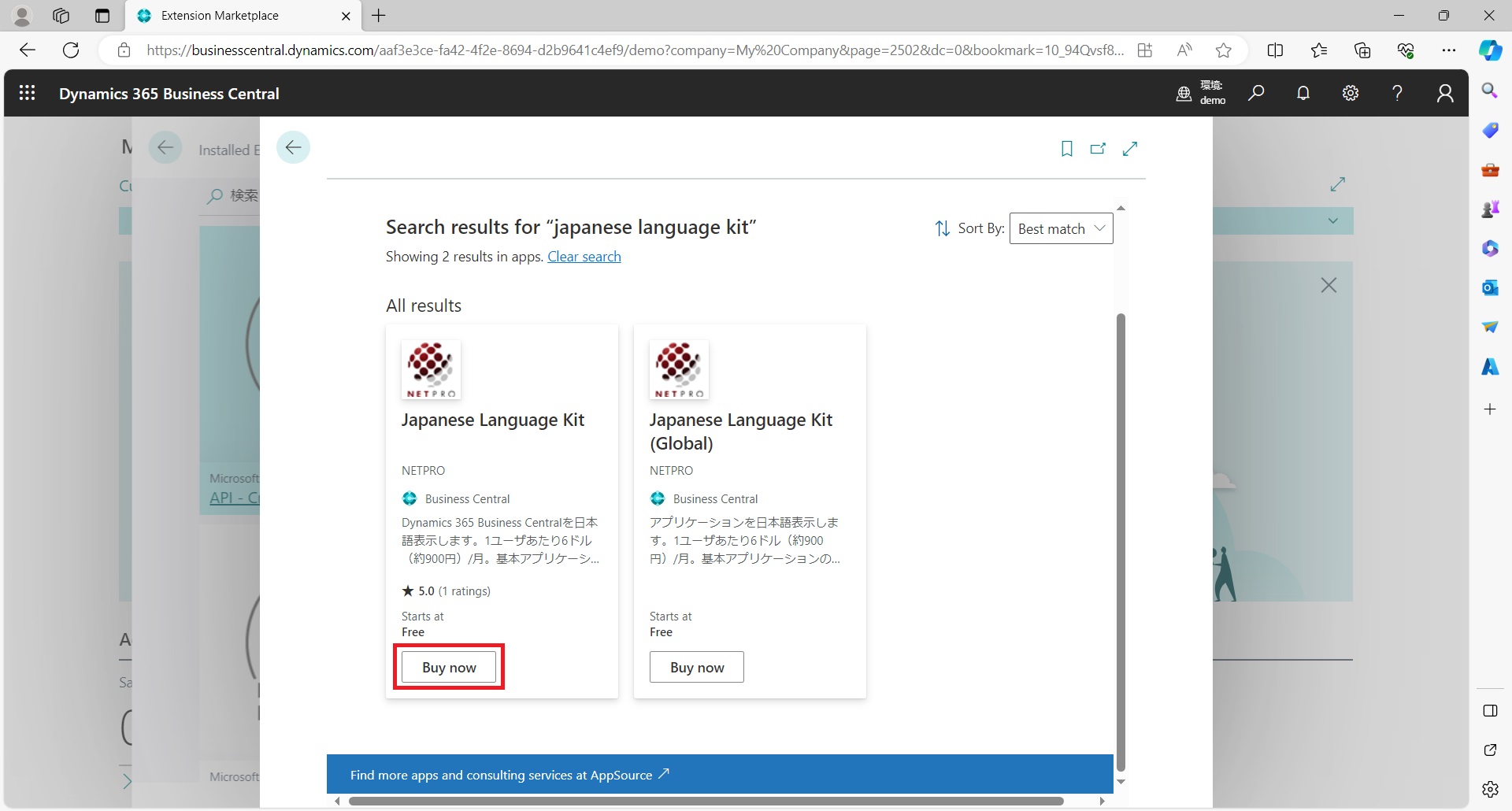
  6. NETPROのJapanese Language Kitが2つあるので、通常版かGlbal版を選んで[Buy now]をクリック。
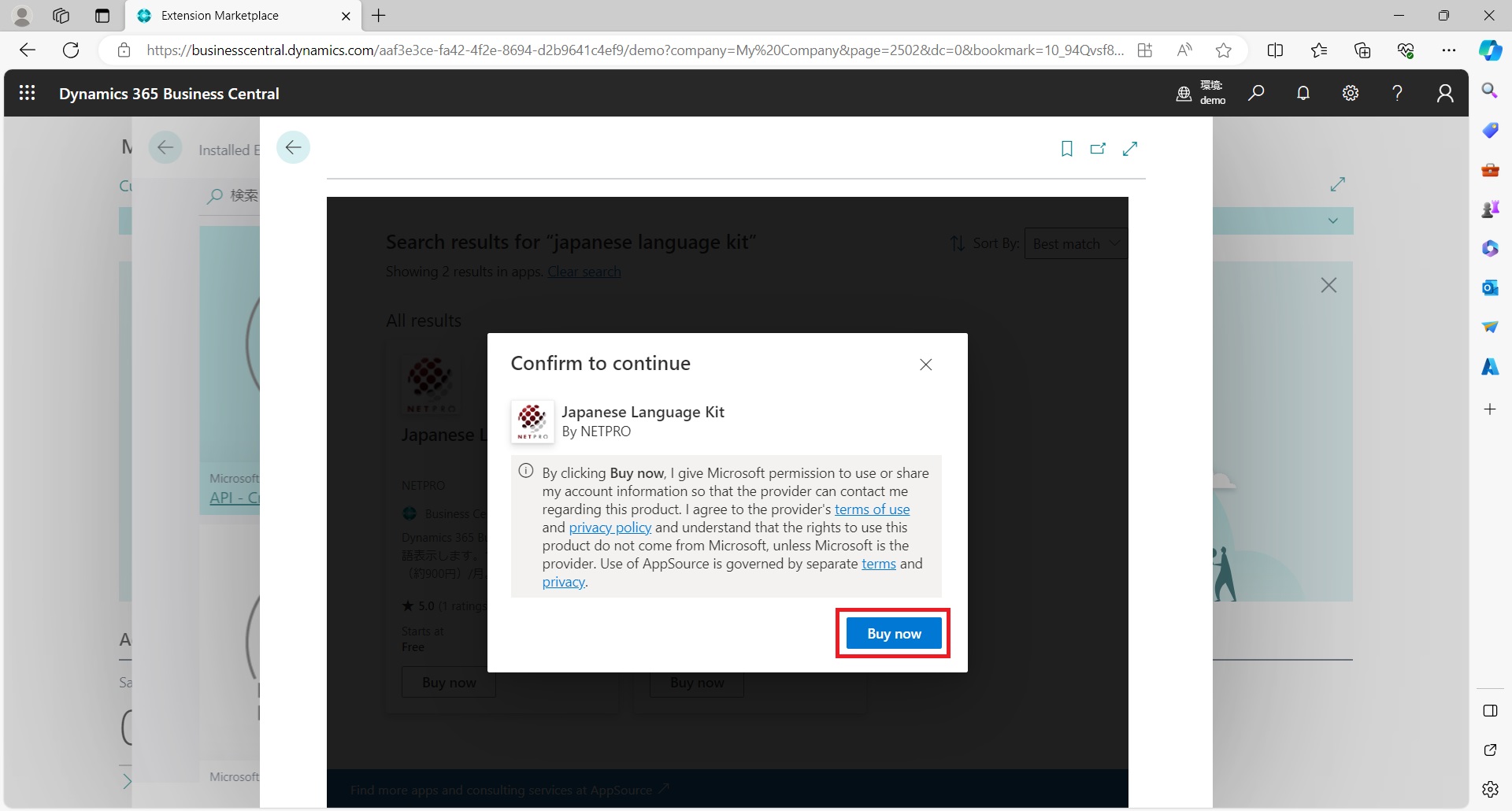
  7. Confirm to continueと出るので[Buy now]をクリック。
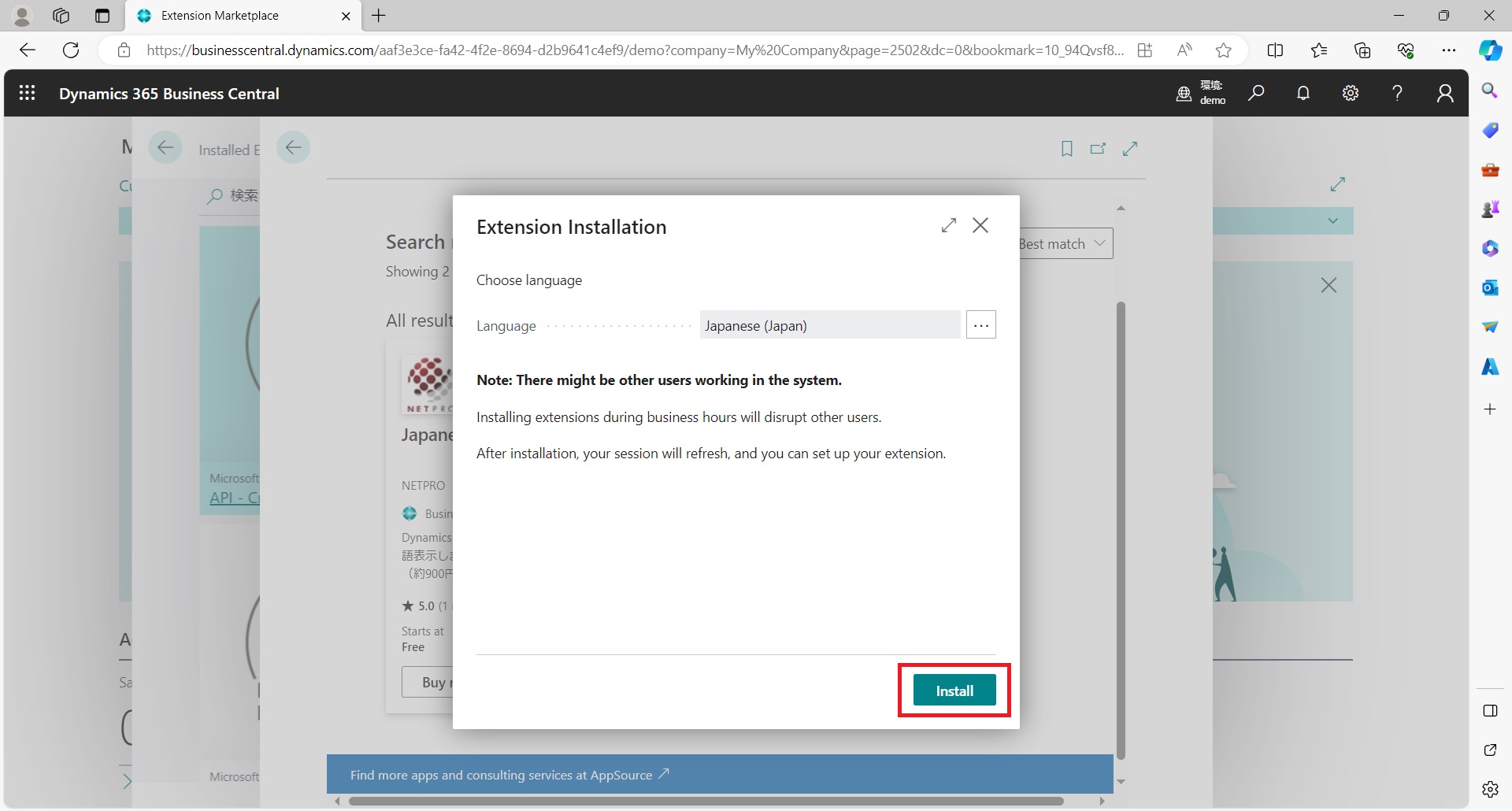
  8. Extension Installationと表示されるので、Japanese(Japan)となっていることを確認し[Install]をクリック。
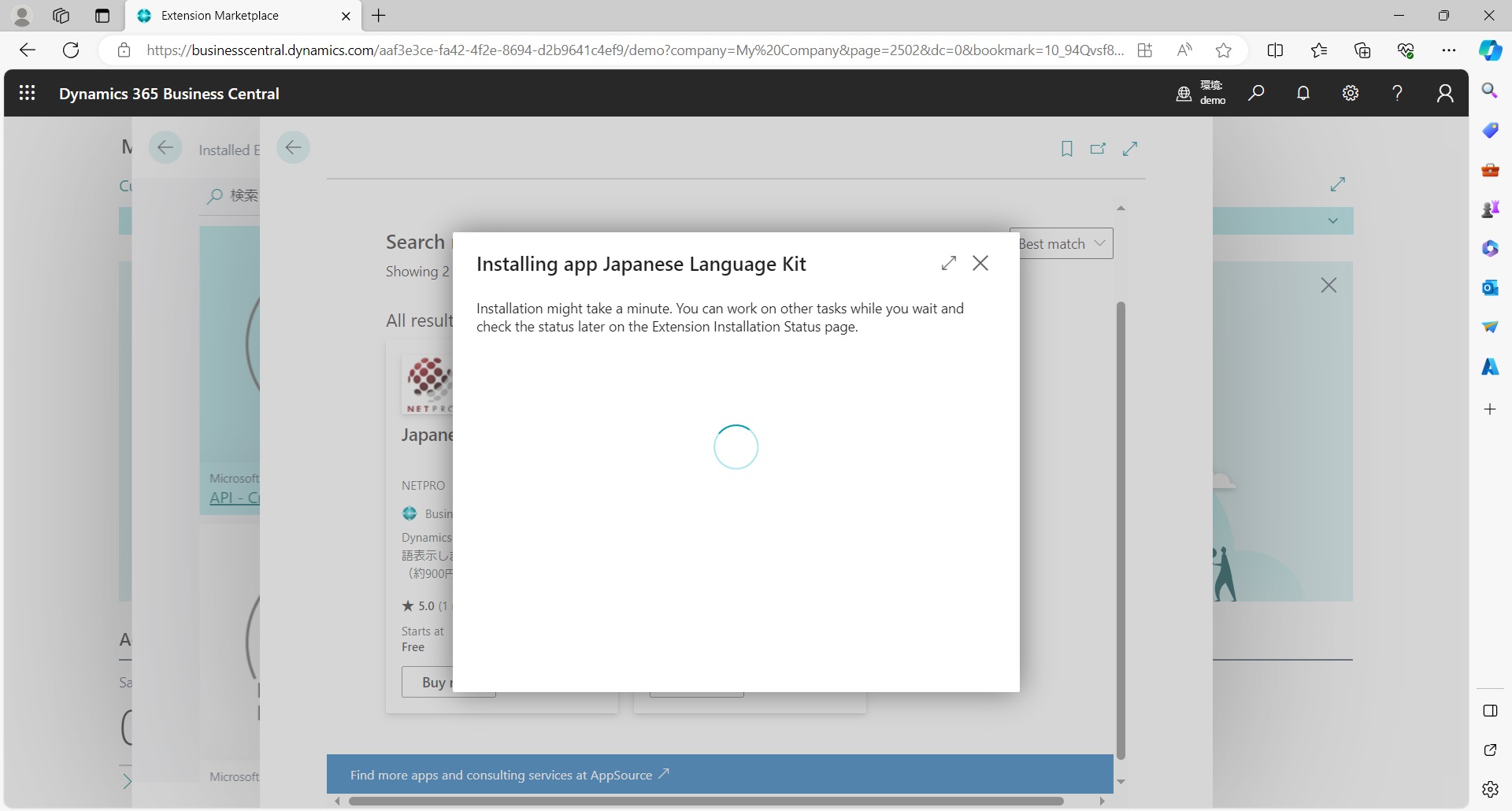
  9. インストール中の画面がしばらく表示されます。
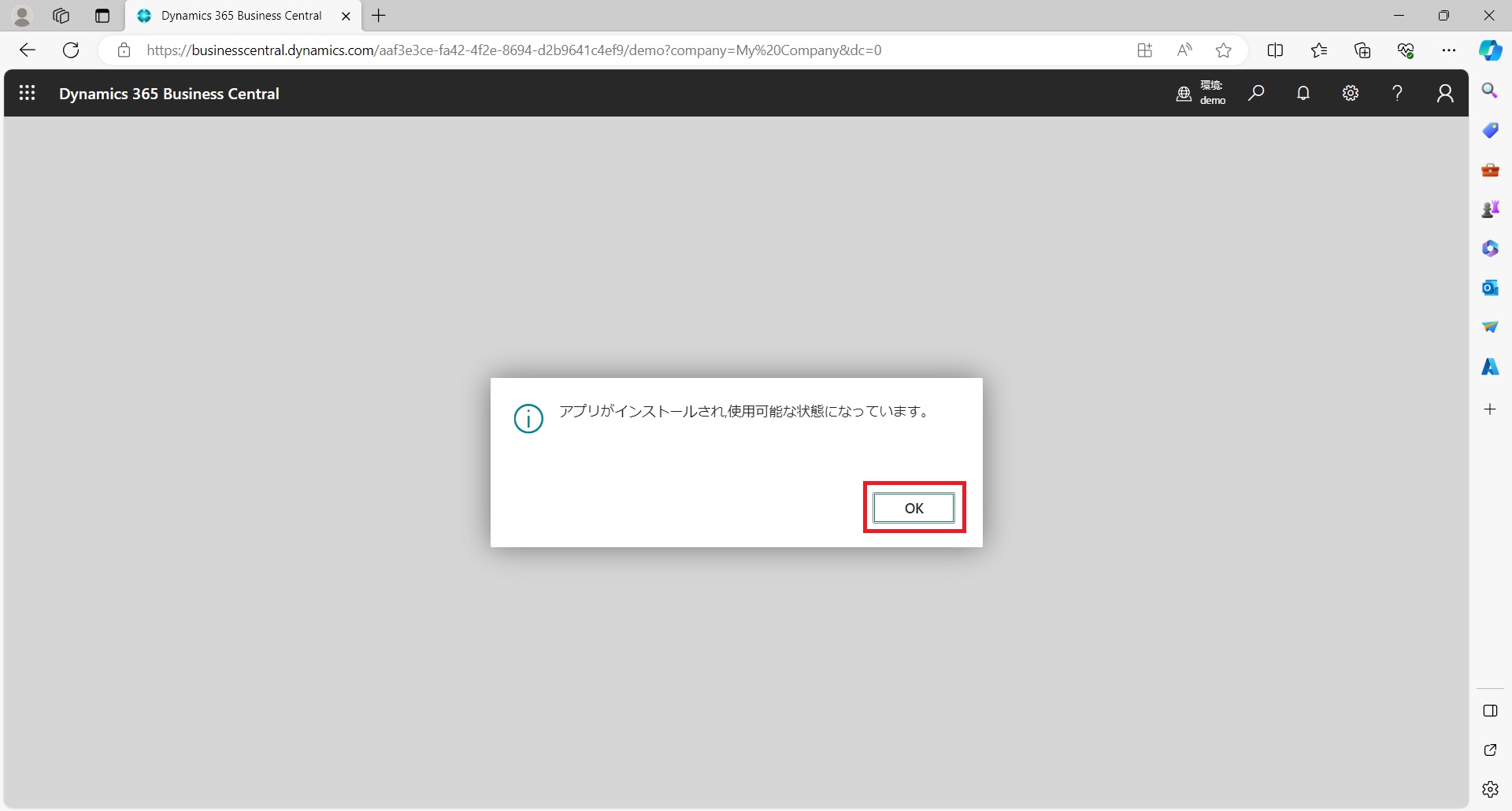
  10. 「アプリがインストールされ使用可能な状態になっています。」と表示されるので[OK]をクリック。
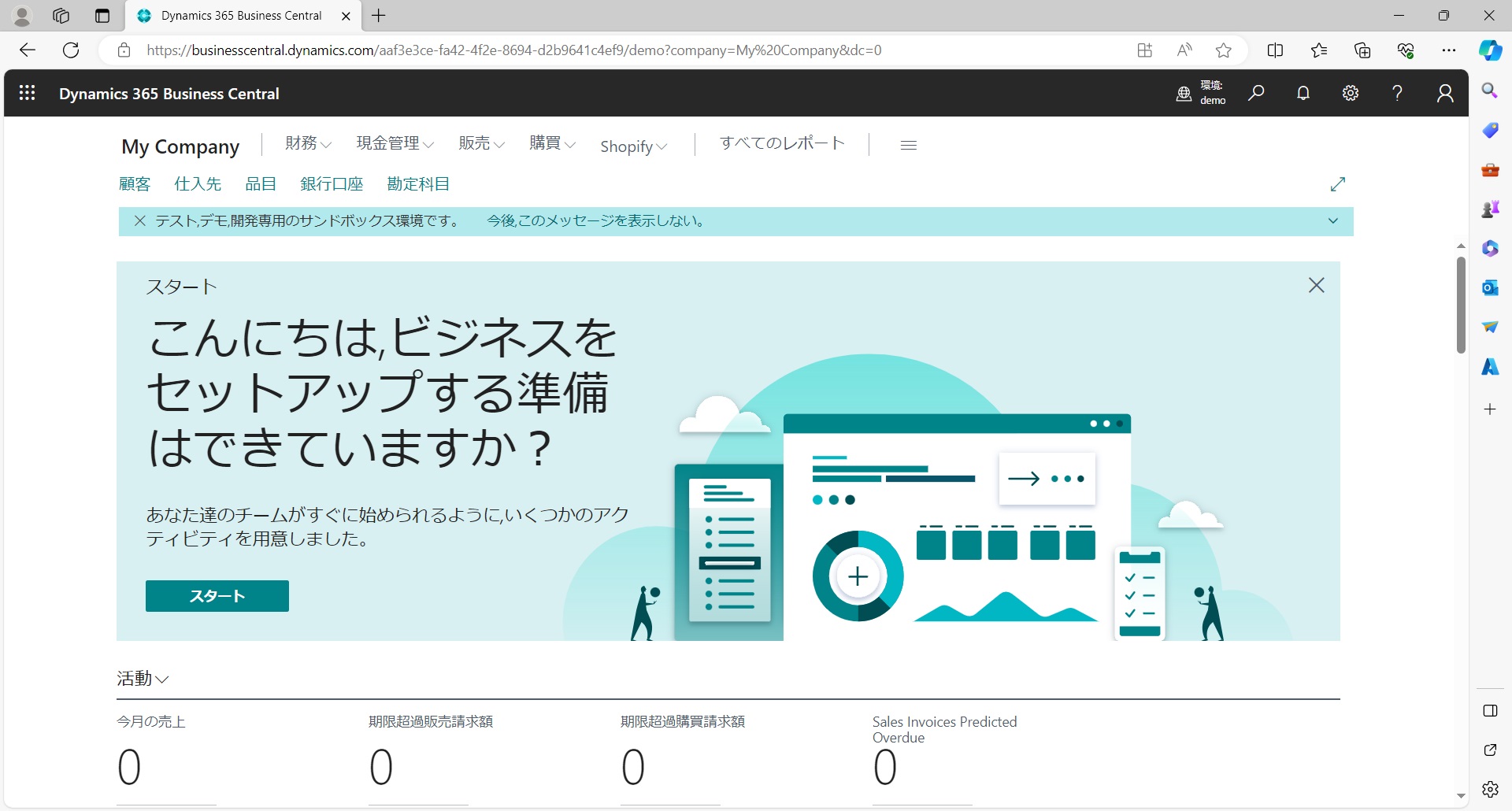
  11. 日本語化に成功しました。

活用術

ユーザー作成とライセンス適用

ダッシュボード ビューで 1 人ずつユーザーを追加する

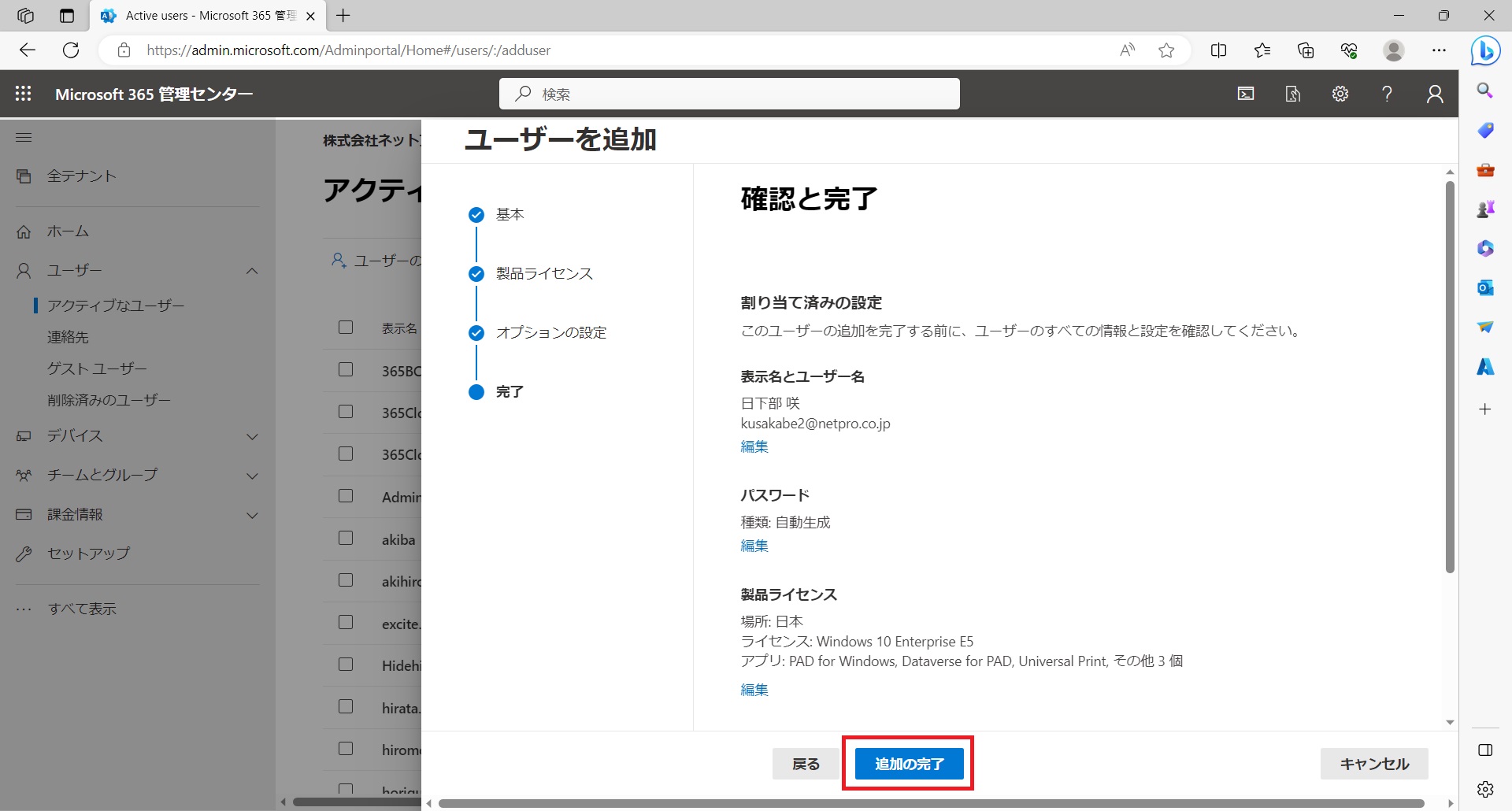
  1. https://admin.microsoft.com でMicrosoft 365 管理センターに移動します。
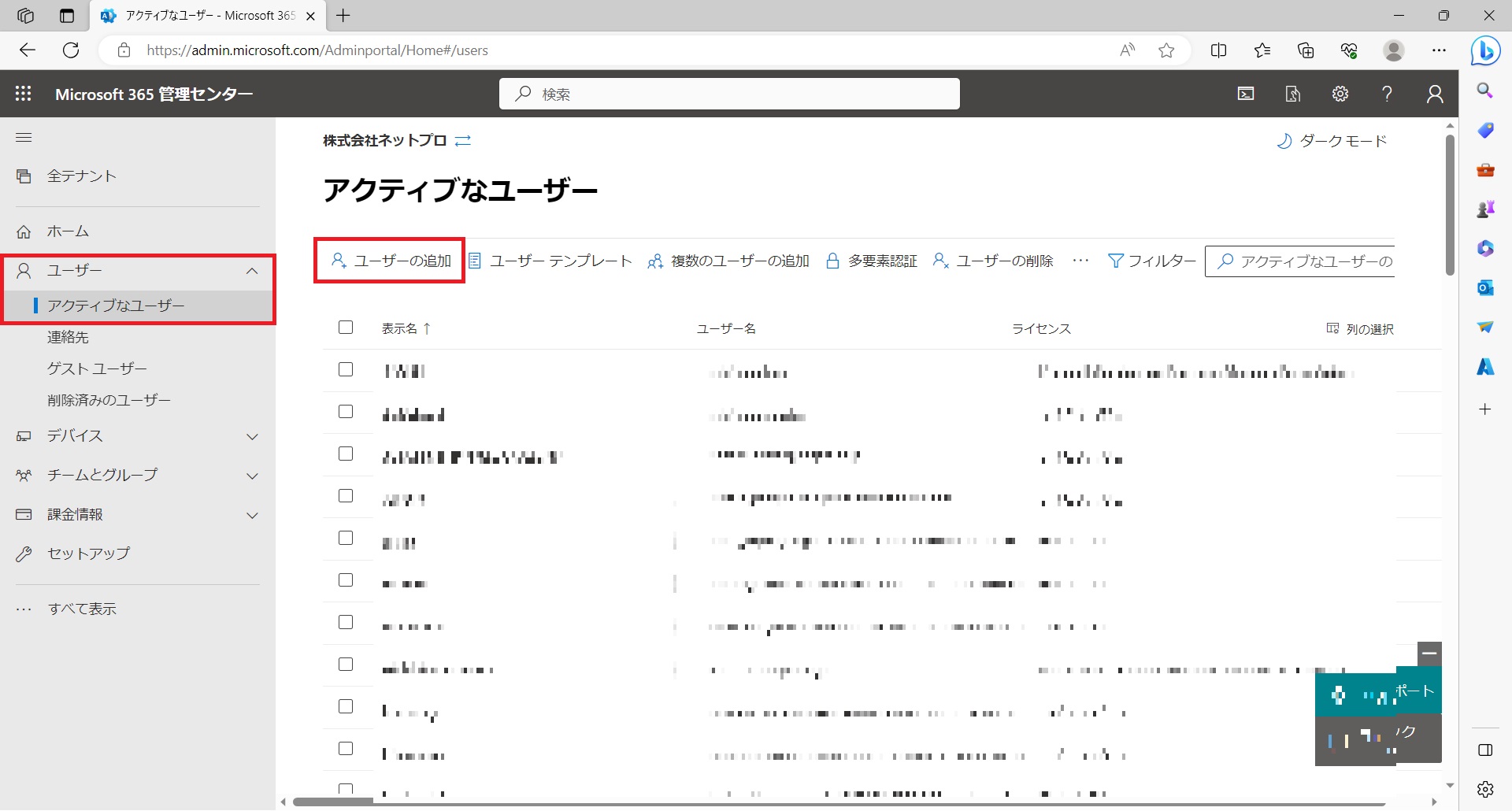
  2. [ユーザー] の [アクティブなユーザー] の順に移動し、[ユーザーの追加] を選択します。
  3. [基本設定] ウィンドウにユーザーの基本情報を入力し、[次へ] を選択します。
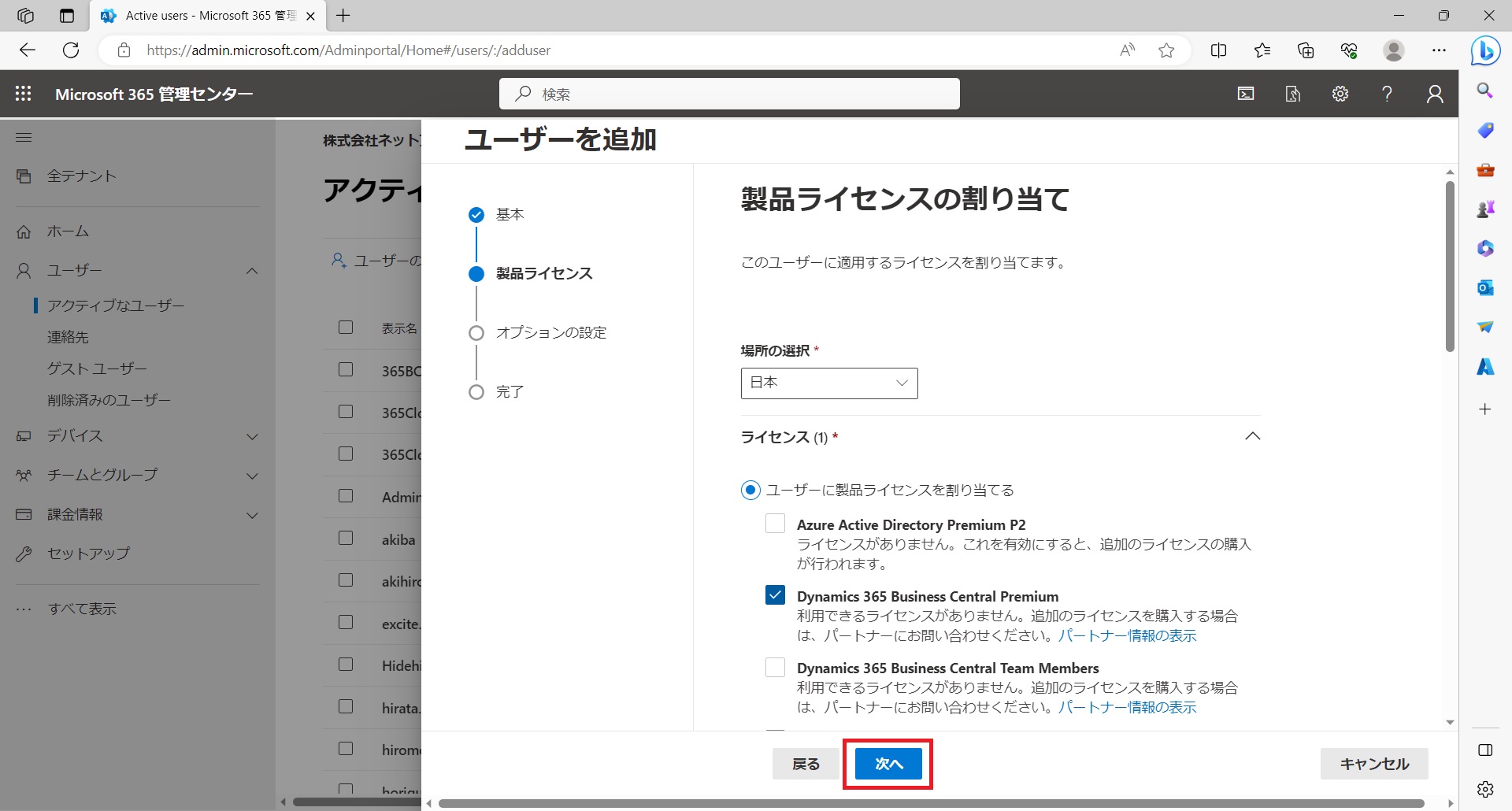
  4. [製品ライセンスの割り当て] ウィンドウで、ユーザーの場所と適切なライセンスを選択します。
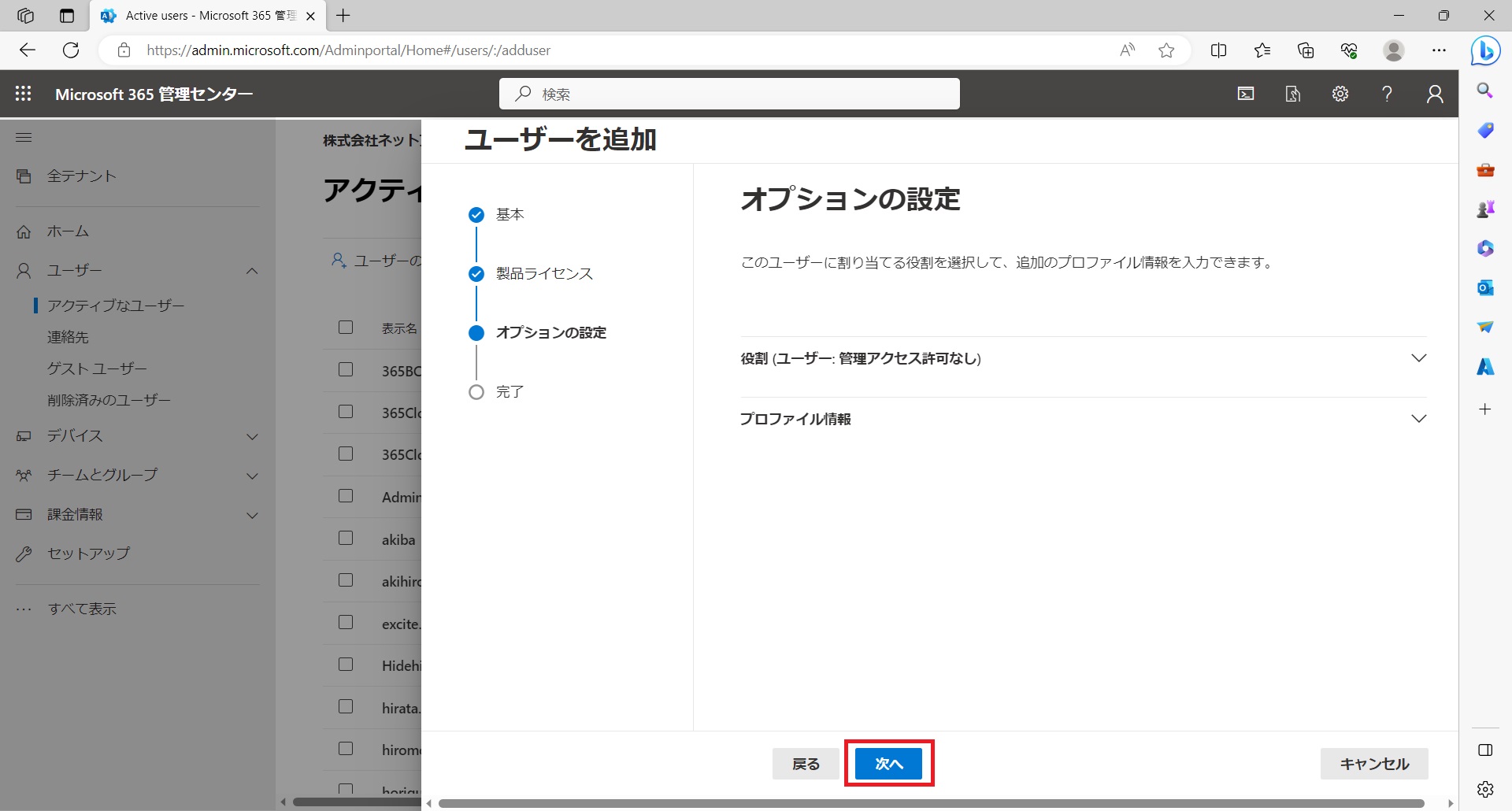
  5. [オプションの設定] ウィンドウで、ユーザーに関する追加情報を入力する場合は、[プロファイル情報] を展開します。
  6. 新しいユーザーの設定を確認し、必要に応じて変更を行い、[追加の完了] を選択し、[閉じる]をクリックします。

技術ブログ

Dynamics 365 Business Centralの新機能と予定されている機能

このトピックでは、2023 年 4 月から 2023 年 9 月にかけてリリースが予定されている機能の一覧を示します。 このトピックの一覧で示されている機能はまだリリースされていない可能性があるので、提供タイムラインが変更されたり、予定されている機能がリリースされない場合があります。 詳細については、Microsoft ポリシーを参照してください。

機能は一般提供列で示されている月内に提供されます。 提供日がその月内のどの日になるかはわかりません。 リリースされた機能には、リリース日付を含む完全な日付が表示されます。

このチェック マーク ( ) は、パブリック プレビュー/早期アクセス向けおよび一般提供としてリリース済みの機能を示しています。

Microsoft Power Platform で適応を加速する

2023 年リリース サイクル 1 は、Power Platform との Business Central の統合を改善することで、生産性を向上させます。

機能有効対象パブリック プレビュー一般提供
ビジネス イベントを使用して外部システムに通知し、トリガーするユーザー向けで、管理者、作成者、またはアナリストによる有効化/構成が必要2023 年 4 月
より多くの Power Automate サンプル テンプレートと Power Apps で使用を開始するユーザー向けで、自動的に有効化される2023 年 5 月
Power Platform コネクタで動的な環境と会社を支援するユーザー向けで、自動的に有効化される2023 年 6 月
Power Automate を使用してアダプティブ カードまたはリンクを Business Central レコードに投稿するユーザー向けで、自動的に有効化される2023 年 3 月2023 年 4 月
Power Automate テンプレートによる新しい承認ワークフロー エクスペリエンスユーザー向けで、自動的に有効化される2023 年 4 月2023 年 5 月

アプリケーション

生産性の向上、概要作成の改良、会計とレポートのコンプライアンス準拠のための、アプリケーション機能が追加されました。

機能有効対象パブリック プレビュー一般提供
為替レートを簡単に調整し、組み込みのバッチ ジョブを置き換えるユーザー向けで、管理者、作成者、またはアナリストによる有効化/構成が必要2023 年 4 月
買掛金と売掛金に異なる一般会計勘定科目を使用するユーザー向けで、管理者、作成者、またはアナリストによる有効化/構成が必要2023 年 4 月
ページに列を追加して分析情報を改善するユーザー向けで、自動的に有効化される2023 年 3 月2023 年 4 月
品目仕訳帳を転記する際のドキュメント番号エラーを回避するユーザー向けで、自動的に有効化される2023 年 3 月2023 年 4 月
カタログ品目で標準の番号シリーズが使用される (一括販売注文に含めることができる)ユーザー向けで、自動的に有効化される2023 年 3 月2023 年 4 月
フィルターを使用して、作成された倉庫ドキュメントのコンテンツを定義するユーザー向けで、自動的に有効化される2023 年 3 月2023 年 4 月
倉庫シナリオおよび在庫シナリオ用のデモ ツールとデモ データ管理者、開発者、マーケティング担当者、またはアナリスト向けで、自動的に有効化される2023 年 3 月2023 年 4 月
品目追跡されている在庫の期首残高を簡単に作成するユーザー向けで、自動的に有効化される2023 年 3 月2023 年 4 月
会社間転記により、ワンストップ ショップのセットアップ エクスペリエンスが提供されるユーザー向けで、自動的に有効化される2023 年 3 月2023 年 4 月
複数の移動オーダーを同時に転記するユーザー向けで、自動的に有効化される2023 年 3 月2023 年 4 月
転記前に品目仕訳帳と他の 20 の仕訳帳およびドキュメントをプレビューするユーザー向けで、自動的に有効化される2023 年 3 月2023 年 4 月
一般会計勘定の確認を迅速化するユーザー向けで、自動的に有効化される2023 年 3 月2023 年 4 月
場所、在庫ドキュメント、仕訳帳に既定の分析コードを設定するユーザー向けで、自動的に有効化される2023 年 3 月2023 年 4 月
会社間でマスター データを設定して同期するユーザー向けで、自動的に有効化される2023 年 3 月2023 年 4 月
倉庫ドキュメントの非在庫品目の出荷と入荷ユーザー向けで、自動的に有効化される2023 年 3 月2023 年 4 月
拡張可能になった Shopify コネクタユーザー向けで、自動的に有効化される2023 年 3 月2023 年 4 月
移動出荷を元に戻すユーザー向けで、自動的に有効化される2023 年 3 月2023 年 4 月
移動オーダーの使いやすさの向上: 複数項目の選択、必須フィールドユーザー向けで、自動的に有効化される2023 年 3 月2023 年 4 月
倉庫領域、在庫領域、追跡領域のユーザービリティ向上ユーザー向けで、自動的に有効化される2023 年 3 月2023 年 4 月
複雑さが最小限の高度なウェアハウス機能を使用するユーザー向けで、自動的に有効化される2023 年 3 月2023 年 4 月
統計勘定を使用して財務諸表用のデータを収集するユーザー向けで、自動的に有効化される2023 年 3 月2023 年 4 月
Shopify の返品と払い戻しを同期するユーザー向けで、自動的に有効化される2023 年 5 月

国と地域

2023 年リリース サイクル 1 でさらに多くの国が追加されたため、Business Central は世界中のより多くの国と地域で利用できるようになりました。

機能有効対象パブリック プレビュー一般提供
自動勘定科目コードで時間を節約するユーザー向けで、自動的に有効化される2023 年 4 月2023 年 5 月
拡張機能として提供されるスウェーデン語ローカライズユーザー向けで、自動的に有効化される2023 年 4 月2023 年 5 月
国/地域の拡大 – アンドラユーザー向けで、自動的に有効化される2023 年 5 月2023 年 6 月
国/地域の拡大 – アルメニアユーザー向けで、自動的に有効化される2023 年 5 月2023 年 6 月
国/地域の拡大 – アゼルバイジャンユーザー向けで、自動的に有効化される2023 年 5 月2023 年 6 月
国/地域の拡大 – バハマユーザー向けで、自動的に有効化される2023 年 5 月2023 年 6 月
国/地域の拡大 – バミューダユーザー向けで、自動的に有効化される2023 年 5 月2023 年 6 月
国/地域の拡大 – ボリビアユーザー向けで、自動的に有効化される2023 年 5 月2023 年 6 月
国/地域の拡大 – 英領ヴァージン諸島ユーザー向けで、自動的に有効化される2023 年 5 月2023 年 6 月
国/地域の拡大 – カンボジアユーザー向けで、自動的に有効化される2023 年 5 月2023 年 6 月
国/地域の拡大 – カメルーンユーザー向けで、自動的に有効化される2023 年 5 月2023 年 6 月
国/地域の拡大 – ケイマン諸島ユーザー向けで、自動的に有効化される2023 年 5 月2023 年 6 月
国/地域の拡大 – エチオピアユーザー向けで、自動的に有効化される2023 年 5 月2023 年 6 月
国/地域の拡大 – フィジーユーザー向けで、自動的に有効化される2023 年 5 月2023 年 6 月
国/地域の拡大 – ガーナユーザー向けで、自動的に有効化される2023 年 5 月2023 年 6 月
国/地域の拡大 – ガーンジーユーザー向けで、自動的に有効化される2023 年 5 月2023 年 6 月
国/地域の拡大 – マン島ユーザー向けで、自動的に有効化される2023 年 5 月2023 年 6 月
国/地域の拡大 – ジャージーユーザー向けで、自動的に有効化される2023 年 5 月2023 年 6 月
国/地域の拡大 – カザフスタンユーザー向けで、自動的に有効化される2023 年 5 月2023 年 6 月
国/地域の拡大 – コソボユーザー向けで、自動的に有効化される2023 年 5 月2023 年 6 月
国と地域の拡大 – リヒテンシュタインユーザー向けで、自動的に有効化される2023 年 5 月2023 年 6 月
国/地域の拡大 – マカオ (中国特別行政区)ユーザー向けで、自動的に有効化される2023 年 5 月2023 年 6 月
国/地域の拡大 – マダガスカルユーザー向けで、自動的に有効化される2023 年 5 月2023 年 6 月
国と地域の拡大 – マラウイユーザー向けで、自動的に有効化される2023 年 5 月2023 年 6 月
国/地域の拡大 – モザンビークユーザー向けで、自動的に有効化される2023 年 5 月2023 年 6 月
国と地域の拡大 – ナミビアユーザー向けで、自動的に有効化される2023 年 5 月2023 年 6 月
国と地域の拡大 – ネパールユーザー向けで、自動的に有効化される2023 年 5 月2023 年 6 月
国/地域の拡大 – サンマリノユーザー向けで、自動的に有効化される2023 年 5 月2023 年 6 月
国/地域の拡大 – サントメ・プリンシペユーザー向けで、自動的に有効化される2023 年 5 月2023 年 6 月
国/地域の拡大 – セネガルユーザー向けで、自動的に有効化される2023 年 5 月2023 年 6 月
国/地域の拡大 – タンザニアユーザー向けで、自動的に有効化される2023 年 5 月2023 年 6 月
国/地域の拡大 – ウガンダユーザー向けで、自動的に有効化される2023 年 5 月2023 年 6 月
国/地域の拡大 – ザンビアユーザー向けで、自動的に有効化される2023 年 5 月2023 年 6 月
より多くの国と地域のサポートユーザー向けで、自動的に有効化される2023 年 5 月2023 年 6 月

開発

Business Central の 2023 年リリース サイクル 1 で追加されたツール、製品機能、拡張機能により、開発者の生産性が向上します。

機能有効対象パブリック プレビュー一般提供
Visual Studio Code AL 拡張機能の AL Explorer と AL Home管理者、開発者、マーケティング担当者、またはアナリスト向けで、自動的に有効化される 2023 年 2 月 1 日2023 年 4 月
改善されたコンパイラ リソース処理とより高速なコード アナライザー管理者、開発者、マーケティング担当者、またはアナリスト向けで、自動的に有効化される2023 年 3 月2023 年 4 月
タイトルとカスタム アクションをエラー ダイアログに提供するユーザー向けで、自動的に有効化される2023 年 3 月2023 年 4 月
データベースのロック動作を制御する管理者、開発者、マーケティング担当者、またはアナリスト向けで、自動的に有効化される2023 年 4 月2023 年 4 月
地域プロパティを使用してレポートごとに地域設定を定義する管理者、開発者、マーケティング担当者、またはアナリスト向けで、自動的に有効化される2023 年 4 月2023 年 4 月
AL-Go for GitHub – パートナー向けの最新 DevOps管理者、開発者、マーケティング担当者、またはアナリスト向けで、自動的に有効化される2023 年 3 月2023 年 4 月
拡張機能がアップグレード前の検証に失敗すると詳しいエラー分析情報が提供される管理者、開発者、マーケティング担当者、またはアナリスト向けで、自動的に有効化される2023 年 4 月2023 年 4 月
AL デバッガーをアクティブなセッションまたは次のセッションにアタッチする管理者、開発者、マーケティング担当者、またはアナリスト向けで、自動的に有効化される2023 年 5 月2023 年 5 月
AppSource アプリのプレビューを開催できる ISV管理者、開発者、マーケティング担当者、またはアナリスト向けで、自動的に有効化される2023 年 7 月2023 年 7 月

ガバナンスと管理

環境やアプリを管理するための、2023 年リリース サイクル 1 の Business Central 管理者およびパートナー向けの新しいツールをご覧ください。

機能有効対象パブリック プレビュー一般提供
代理管理者のジョブ キュー エントリがユーザーによって実行される管理者、開発者、マーケティング担当者、またはアナリスト向けで、自動的に有効化される2023 年 3 月2023 年 4 月
改善されたクラウド移行状態の概要を取得する管理者、開発者、マーケティング担当者、またはアナリスト向けで、自動的に有効化される2023 年 3 月2023 年 4 月
セキュリティ グループを使用してユーザー アクセス許可を管理するユーザー向けで、自動的に有効化される2023 年 3 月2023 年 4 月
改善されたアプリ管理設定を体験する管理者、開発者、マーケティング担当者、またはアナリスト向けで、自動的に有効化される2023 年 6 月
クラウド移行にテーブルを含めるまたは除外する管理者、開発者、マーケティング担当者、またはアナリスト向けで、自動的に有効化される2023 年 6 月
Azure AD テナント間で環境を転送する管理者、開発者、マーケティング担当者、またはアナリスト向けで、自動的に有効化される2023 年 6 月

法律

Business Central 2023 リリース サイクル 1 では、政府機関によって制定された規制を組織が満たす上で役立つ一連の法律関連の機能を提供します。

機能有効対象パブリック プレビュー一般提供
監査ファイルのエクスポートで SAF-T への準拠を簡素化するユーザー向けで、自動的に有効化される2023 年 4 月2023 年 5 月
非控除、一部控除対象の VAT で機能を拡張するユーザー向けで、自動的に有効化される2023 年 5 月2023 年 5 月

Microsoft 365 での生産性向上

Business Central や、Outlook、Excel、Word、OneDrive、Teams などの Microsoft 365 アプリおよびサービスを使用するユーザーを支援するために、生産性がさらに改善されています。

機能有効対象パブリック プレビュー一般提供
Teams で強化されたアダプティブ カードを体験するユーザー向けで、自動的に有効化される2023 年 4 月
Teams カードのセキュリティ制御を構成する管理者、開発者、マーケティング担当者、またはアナリスト向けで、自動的に有効化される2023 年 4 月
Microsoft 365 ライセンスを使用してアクセスを簡単に設定する管理者、開発者、マーケティング担当者、またはアナリスト向けで、自動的に有効化される2023 年 4 月

レポート作成およびデータ分析

2023 年リリース サイクル 1 では、開発者やコンサルタントを必要とせずに、エンド ユーザーとデータ アナリストが Power BI からすべてのデータに簡単にアクセスできるようになりました。

機能有効対象パブリック プレビュー一般提供
複数のタブを使用してリスト ページのデータを分析、グループ化、およびピボットするユーザー向けで、管理者、作成者、またはアナリストによる有効化/構成が必要2023 年 4 月近日発表

サービスとプラットフォーム

2023 年リリース サイクル 1 では、サービスの中断が少なくなり、UI が全般的に高速になり、Web サービスとアプリケーションでの特定のシナリオがより高速になります。

機能有効対象パブリック プレビュー一般提供
アプリケーション データベースとテナント データベースの照合順序が異なることを許可する管理者、開発者、マーケティング担当者、またはアナリスト向けで、自動的に有効化される2023 年 4 月2023 年 4 月
Business Central Server が .NET 6 で実行される管理者、開発者、マーケティング担当者、またはアナリスト向けで、自動的に有効化される2023 年 4 月2023 年 4 月
新しいテレメトリ イベントとデータユーザー向けで、自動的に有効化される2023 年 4 月2023 年 4 月
パフォーマンス – OData 呼び出しが高速化管理者、開発者、マーケティング担当者、またはアナリスト向けで、自動的に有効化される2023 年 4 月2023 年 4 月

ユーザー エクスペリエンス

2023 年リリース サイクル 1 では、Dynamics 365 全体でユーザーがデータを入力、更新、分析する際のユーザー エクスペリエンスが改善されています。

機能有効対象パブリック プレビュー一般提供
読みやすいハイパーリンクをコピーして貼り付けるユーザー向けで、自動的に有効化される2023 年 4 月
既存のテーブル フィールドを追加してページを最適化するユーザー向けで、管理者、作成者、またはアナリストによる有効化/構成が必要2023 年 6 月
ファイル アップロード ダイアログにファイルをドラッグ アンド ドロップするユーザー向けで、自動的に有効化される 2023 年 1 月 19 日2023 年 4 月
キーボードでアクションおよびナビゲーション メニューに効率的にアクセスするユーザー向けで、自動的に有効化される2023 年 2 月2023 年 4 月
すべてのアプリ ページで最適化されたアクション バーで生産性を向上させるユーザー向けで、自動的に有効化される2023 年 3 月2023 年 4 月
ドキュメント明細行のニーズに合わせてアクション バーを調整するユーザー向けで、自動的に有効化される2023 年 3 月2023 年 4 月
統計ページでのヘッダーの位置合わせの改善ユーザー向けで、自動的に有効化される 2023 年 2 月 1 日2023 年 4 月
特定のアプリケーション領域で実用的なエラー メッセージを使用して障害を取り除くユーザー向けで、自動的に有効化される2023 年 4 月2023 年 5 月

有効対象 列の値の説明:

Dynamics 365 ビジネス アプリケーションを利用できる国または地域の一覧については、ご利用いただける国と地域に関するガイドを参照してください。 地域およびデータセンター (リージョン) の詳細については、「Dynamics 365 と Microsoft Power Platform の提供地域」のページを参照してください。

活用術

日本語化拡張機能の手動アップデート手順

Dynamics 365 Business Centralの機能拡張はベースアプリのメジャーアップデートの時に自動的にアップデートされますが、マイナーアップデートの時は自動で反映されません。
日本語化拡張機能はマイナーアップデートにあわせて毎月アップデートしておりますので、自動アップデートを待たずに手動でアップデートを実行したい場合の手順をご紹介します。

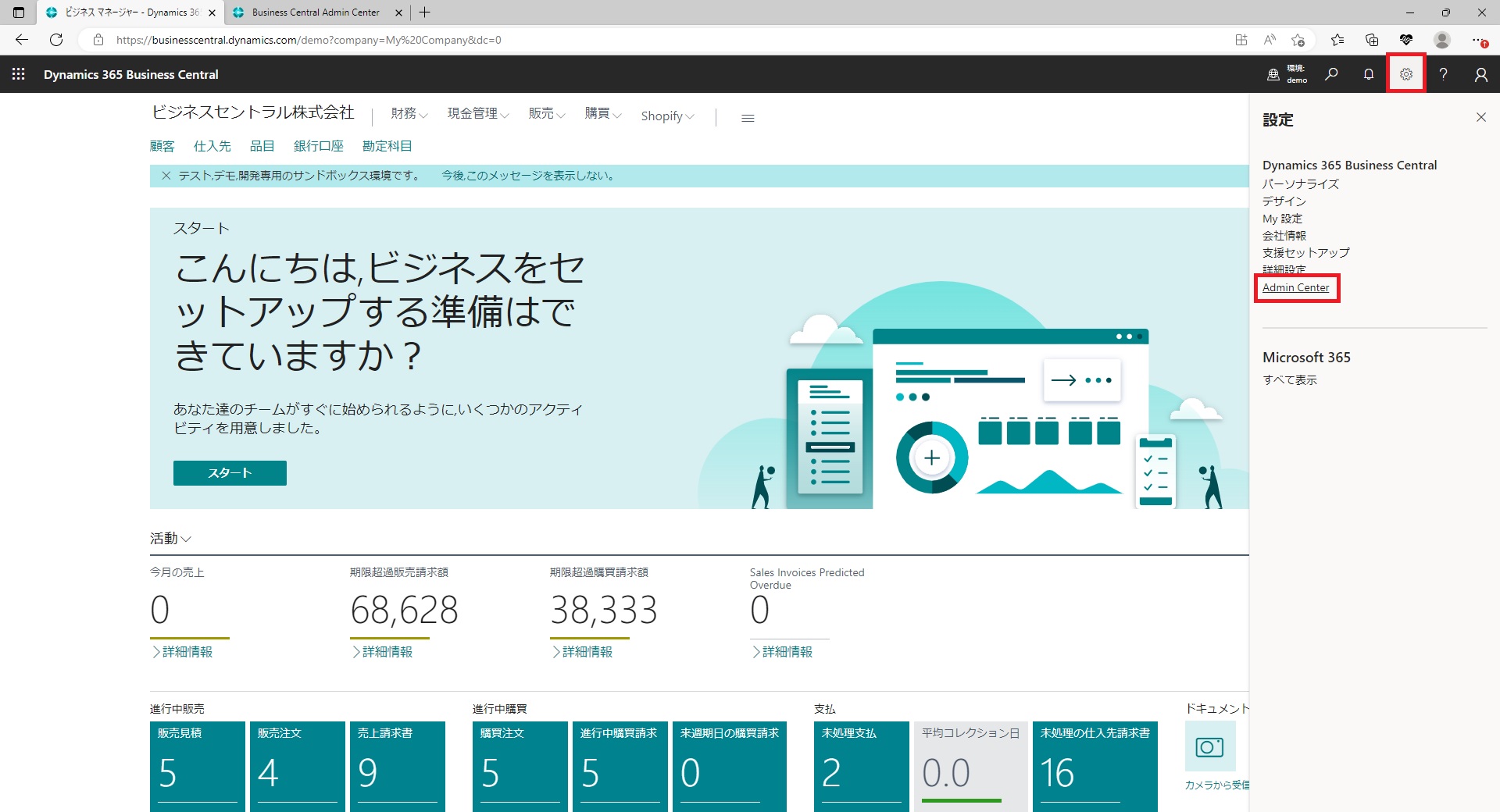
  1. Business Central の [設定] から [Admin Center] をクリック
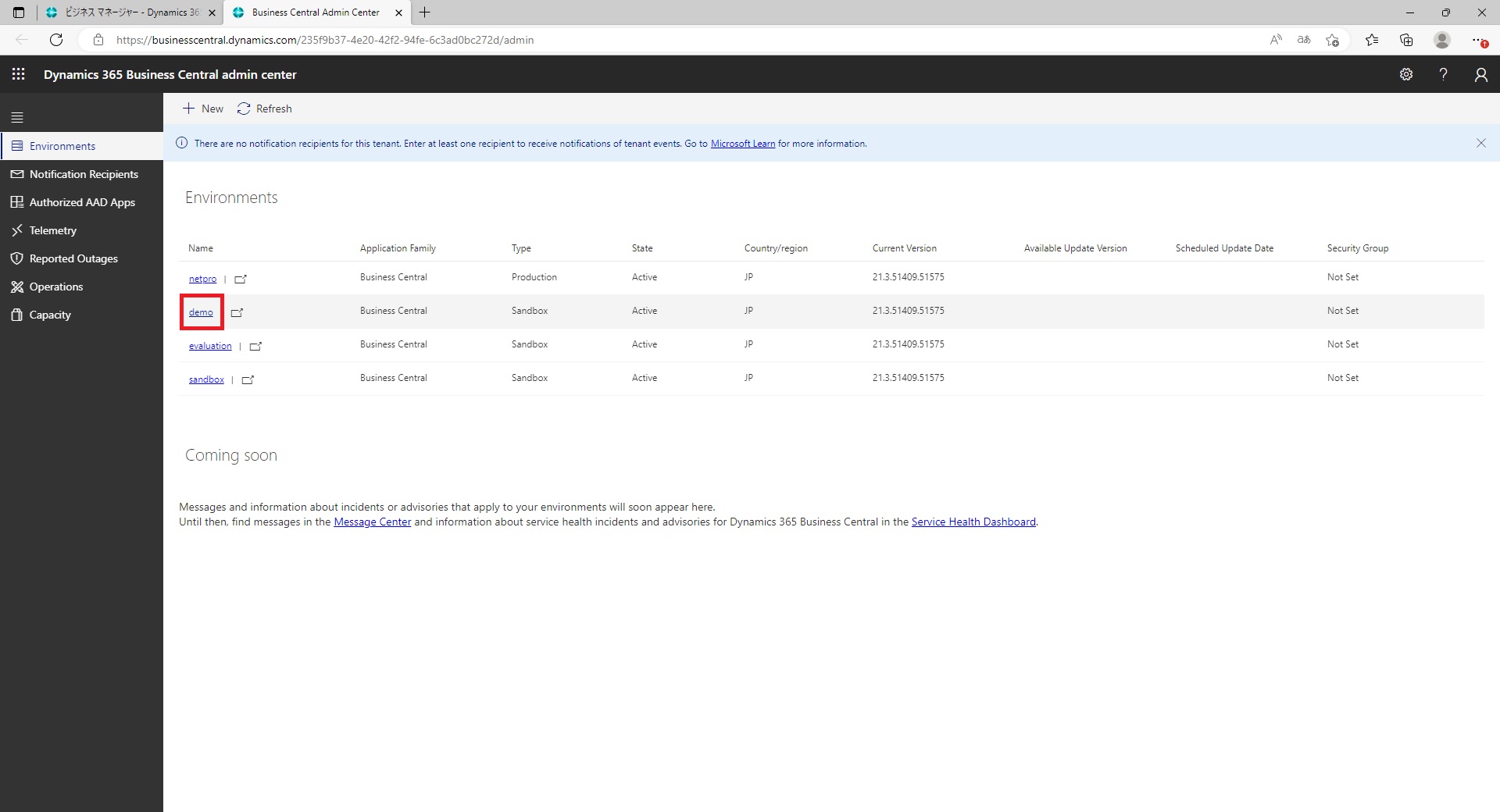
  2. Dynamics 365 Business Central admin center が開き、対象の環境をクリック。ここでは demo をクリックします。
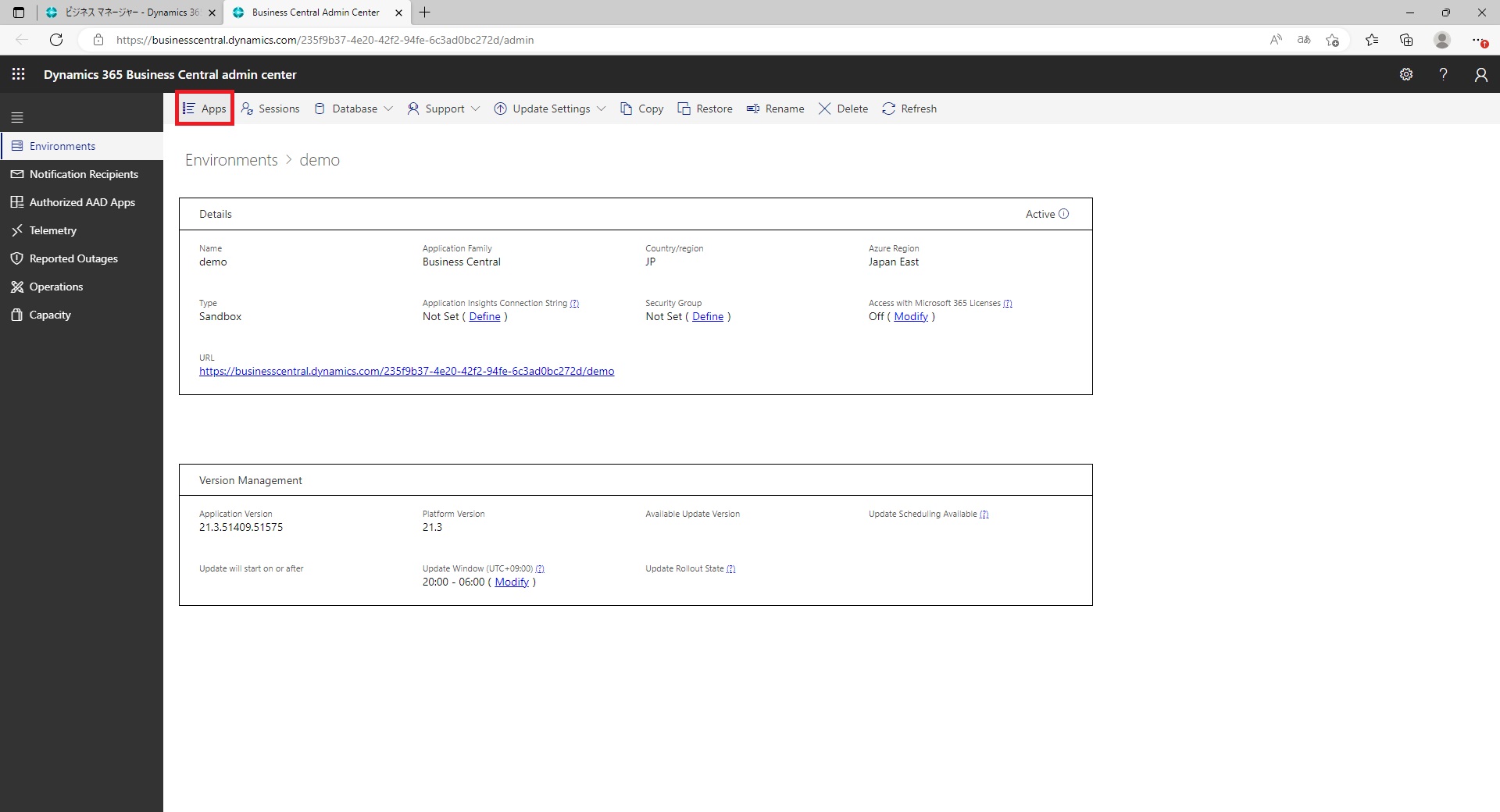
  3. [Apps] をクリック。
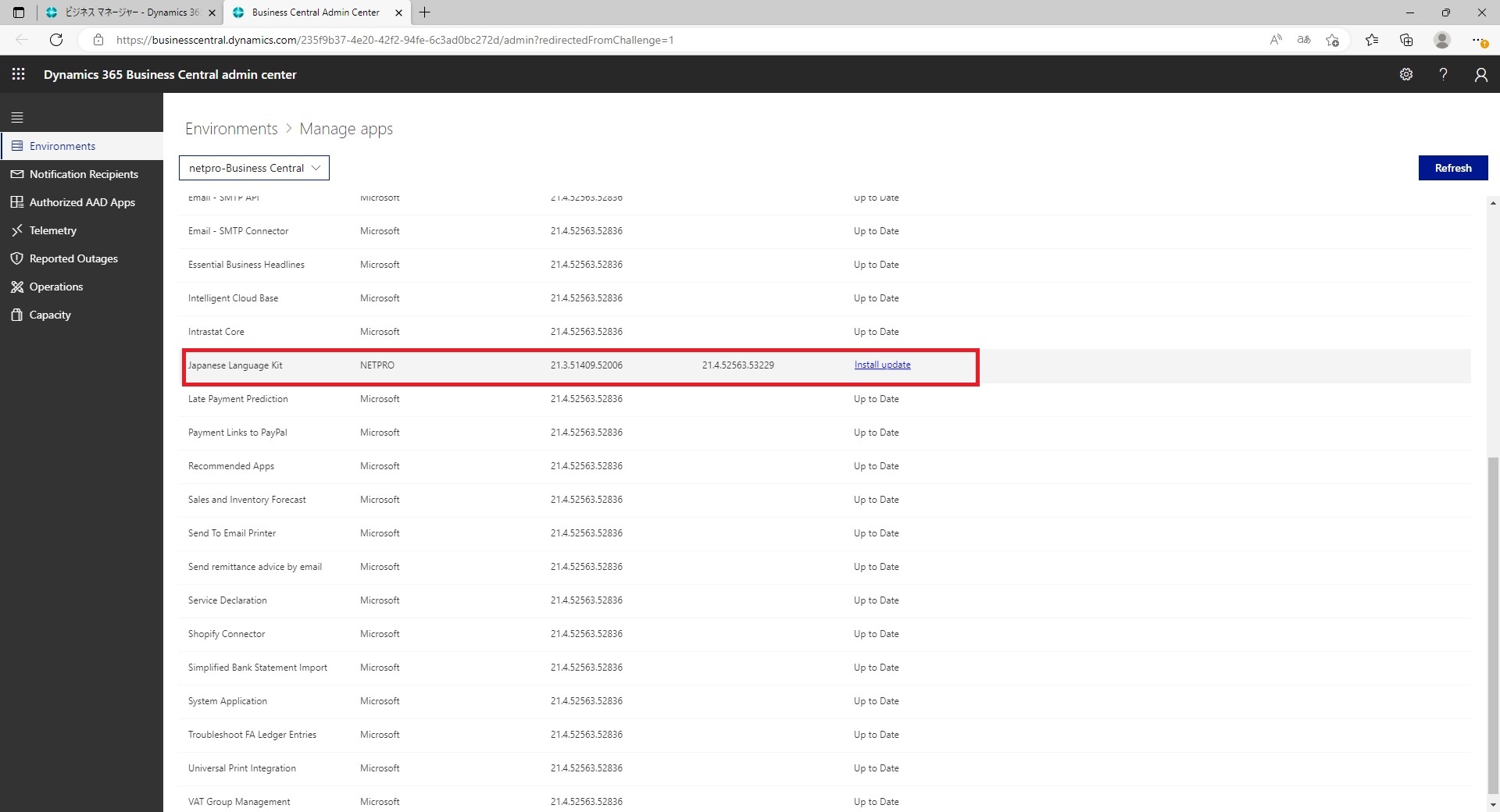
  4. 対象のアプリを探します。ここでは NETPRO の Japanese Langueage Kit を探します。
    [Install update] と表示されているのでクリックしてアップデートします。
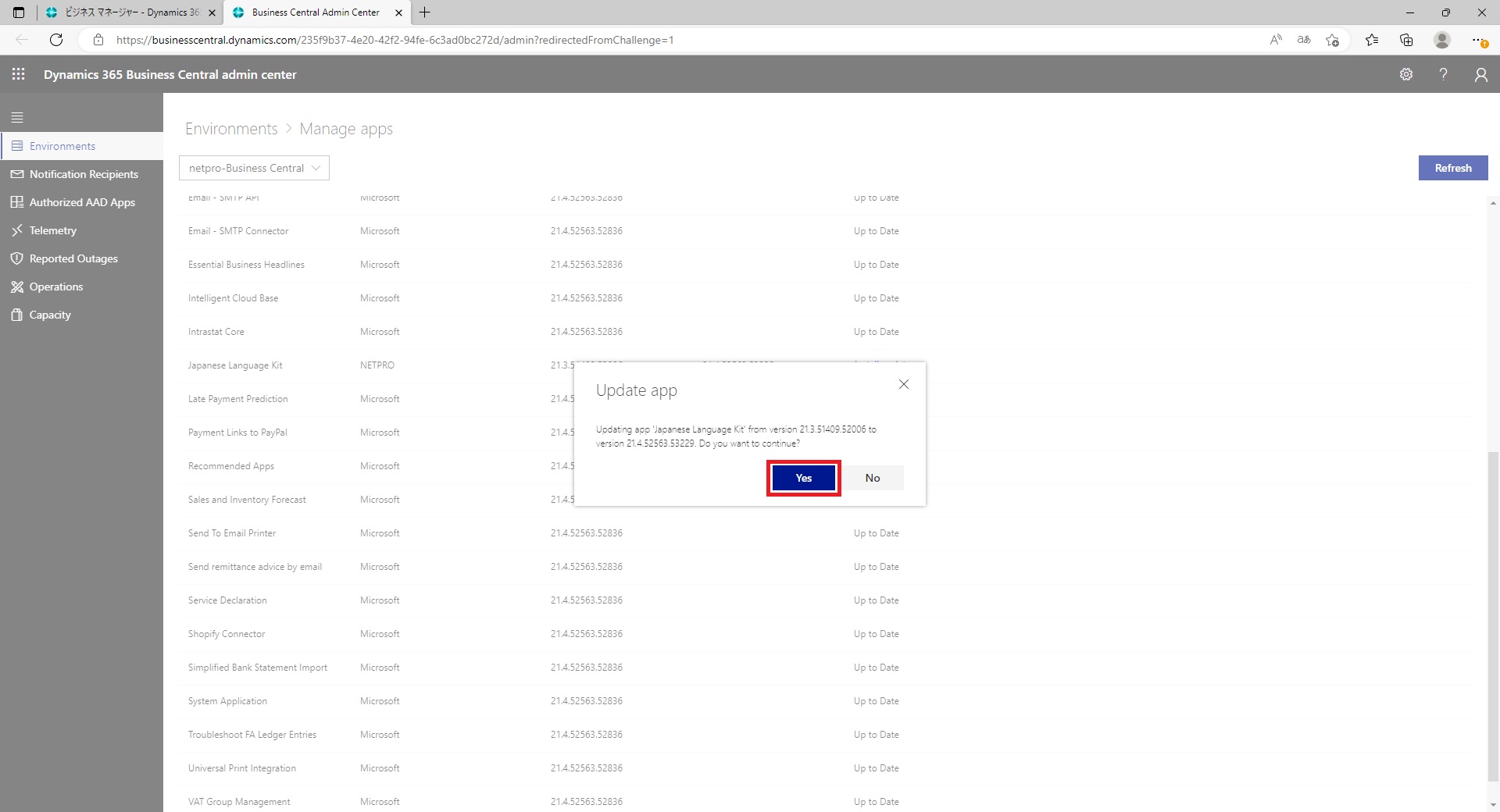
  5. Update app と表示されるので [YES] をクリックします。
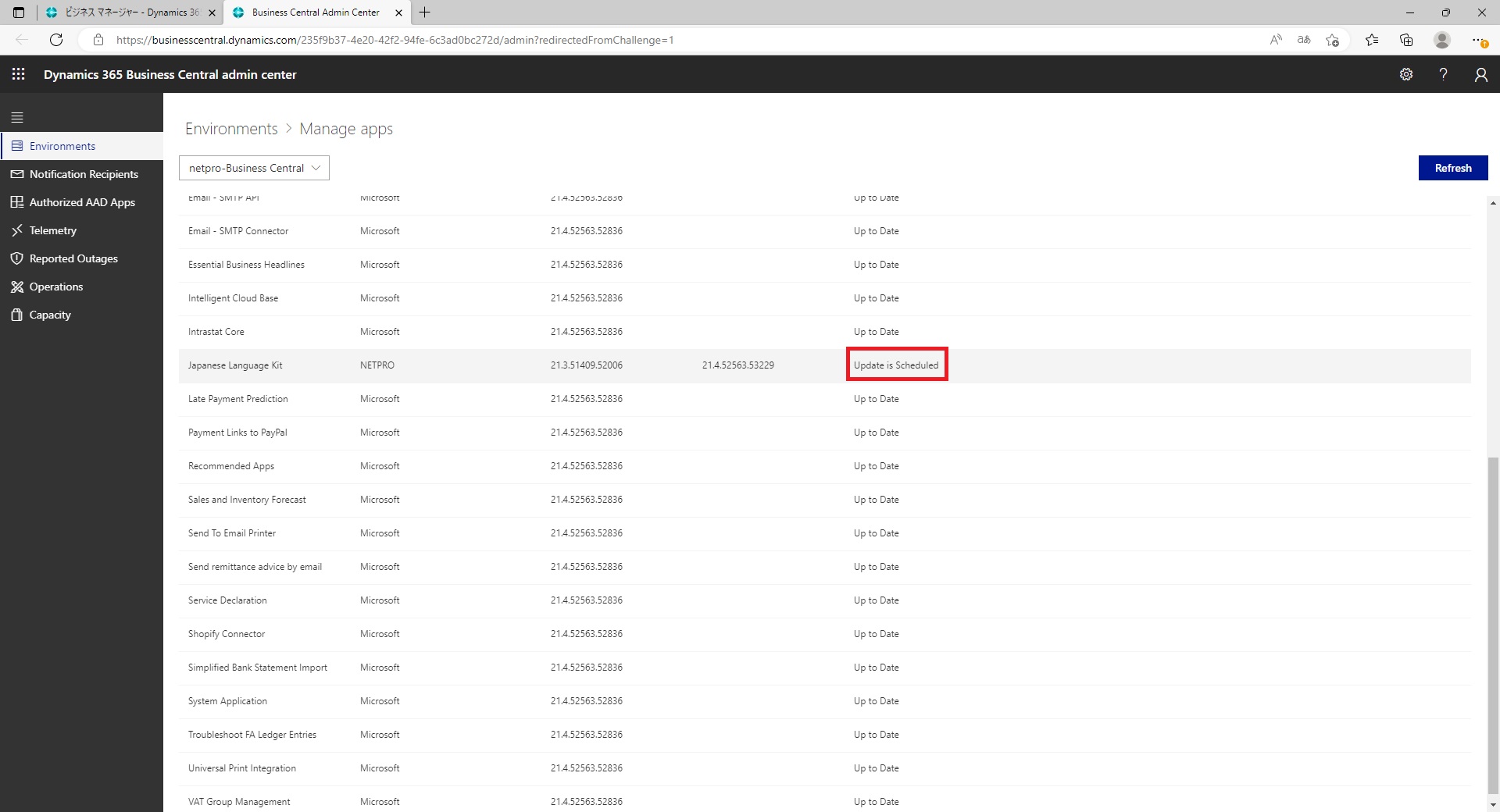
  6. [Update is Scheduled] と表示されアップデートが予定されたことがわかります。
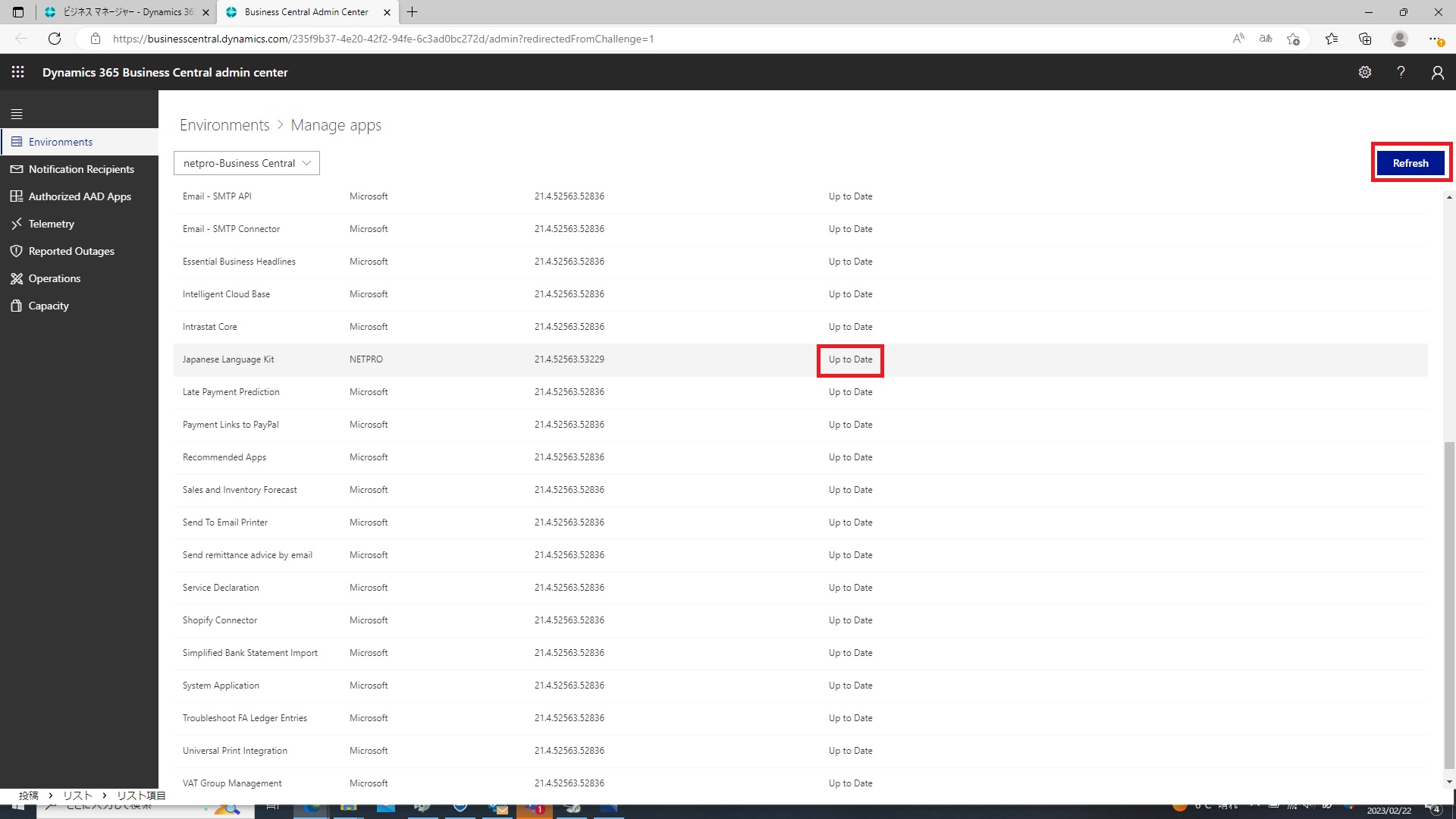
  7. 右上の [Reflesh] ボタンを押すと [Up to Date] と表示され、最新であることがわかります。

活用術

インボイス制度対応について

インボイス制度とは 

一定の条件を満たした適格請求書(インボイス)ではないと仕入額税控除の適用が受けられなくなる制度です。 

仕入税額控除とはお客様から預かった消費税から仕入れ時に支払った消費税を差し引いて納める消費税を計算することを指します。 

事業者においては二重で税金を支払う可能性も考えられます。 

インボイス制度に対応しないリスクについて 

インボイス制度に対応しないと考えられるリスクとして 

①お客様が減る 
インボイスを発行できない場合、お客様の税金が上る可能性があるため、お客様が減るリスクがあります。 

②取引内容の悪化 
お取引先から値引きするよう打診される可能性があるため、取引内容が悪化するリスクがあります。 

③収入が減る 
これまでと異なる納税義務を課せられる可能性があるため、収入が減るリスクがあります。 

④取引先が減る 
インボイス未対応の事業者との取引は税金が上がる可能性があるため、取引先が減るリスクがあります。 

⑤納税額が増える 
業務委託者がいる場合は自社の税金が上がる可能性があるため、納税額が増えるリスクがあります。 

対応しないと考えられるリスクが多いため、登録事業者になることを考えましょう。 

登録事業者になるには 

①税務署にインボイス発行事業者申請書の提出 

②税務署での審査 

③登録及び公表登録簿への登載 

④税務署からの通知 

インボイス登録についてはインターネットを介したe-Taxがおすすめです。 

またインボイス開始日2023年10月1日にインボイス発行事業者となるには、2023年3月31日9月30日までが申請期限となっておりますので申請漏れにはお気をつけください。 

また下記サイトより登録事業者かどうか確認することができます。 
①Tから始まる登録番号が分かる場合 

https://www.invoice-kohyo.nta.go.jp

②事業所名が分かる場合 

法人番号検索サイトから法人番号を検索 

https://www.houjin-bangou.nta.go.jp

法人番号の頭にTを付けたものが登録番号なので、下記国税庁の登録番号検索で登録を確認します。 

https://www.invoice-kohyo.nta.go.jp 

Business Centralのインボイス制度への対応について 

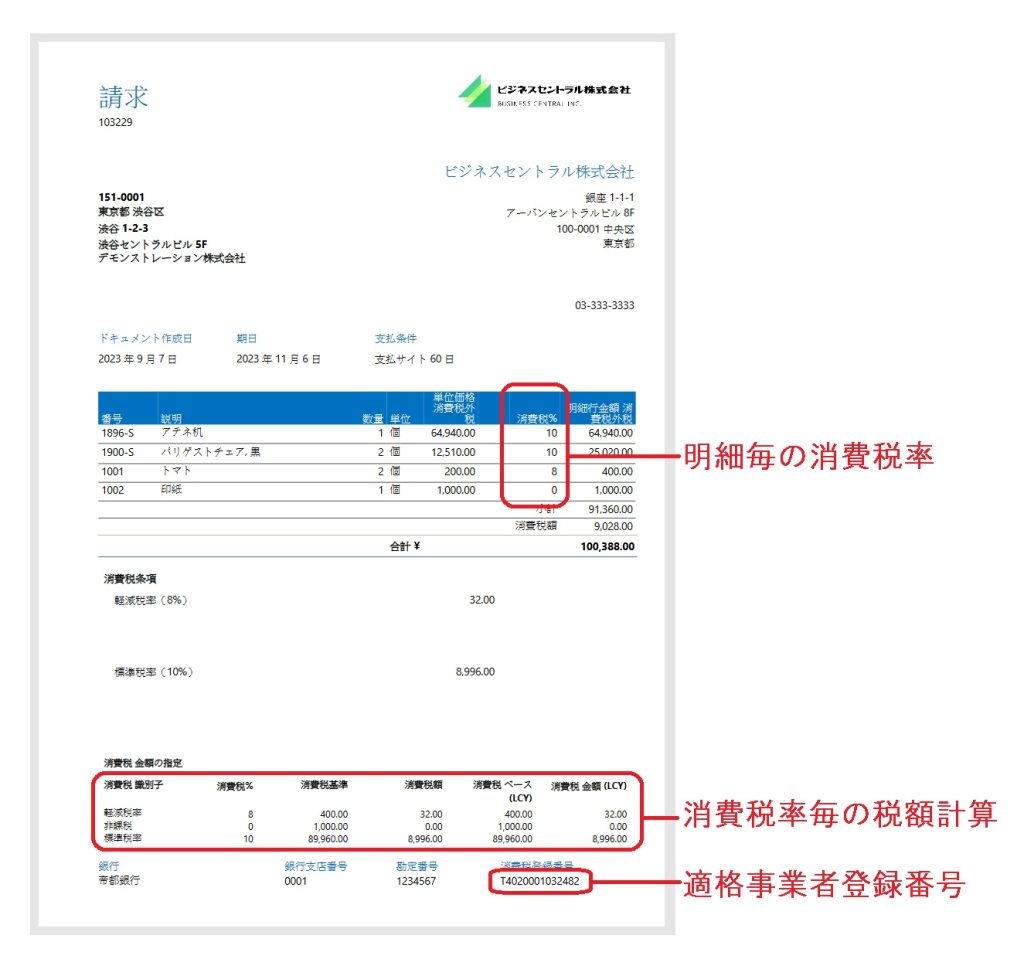
Business Centralではインボイス制度に対応しています。 

①事業者登録番号 

②適用税率 

③消費税額等 

インボイス制度にあわせて、システムの新規導入や既存改修などすることなく対応することができます。 

インボイス制度に対応するメリット 

①電子インボイス導入による業務効率化 
インボイス制度では、電子データ形式での送付や保存が認められています。 
Business Centralを使えばより効率よくインボイスを管理できます。 

②新たな取引先が見つかる可能性 
制度施行後、仕入税額控除を受けるためにはインボイスを出せる相手と取引する必要があります。このため、取引先の選定に「インボイス発行事業者かどうか」が大きなポイントとなることが予想されます。つまり、要件を満たす新たな取引先として選ばれれば、ビジネスチャンスが広がる可能性があります。 

③納税額の計算が今より簡単になる 
Business Centralを導入していればシステム改修コストをかけずに複数税率計算をする手間を大幅に削減することができます。事業者はインボイスに記載された売上と仕入に係る消費税を足し上げて、売上に係る消費税額から仕入に係る消費税額を差し引いて差し引いて納税額を計算できます。 

④多段階税率への対応 
今後、2種類を超える税率を用いた多段階税率になった場合でも、対応がスムーズに行うことが想定できます。 
 

インボイス対応をしましょう

ここまで見てきて、インボイス制度への対応の仕方がご理解いただけたことと思います。 

Business Centralなら容易にインボイス制度対応が可能です。 

この機会にインボイスに対応したBusiness Centralの導入を考えてみてはどうでしょうか? 

活用術

基本レポートとドキュメント出力クイックスタート

Business Central を会社のニーズに合わせて調整するには、ビジネス プロセスとビジュアル ID に適したレポートとカスタマイズされたドキュメントを設定して使用します。

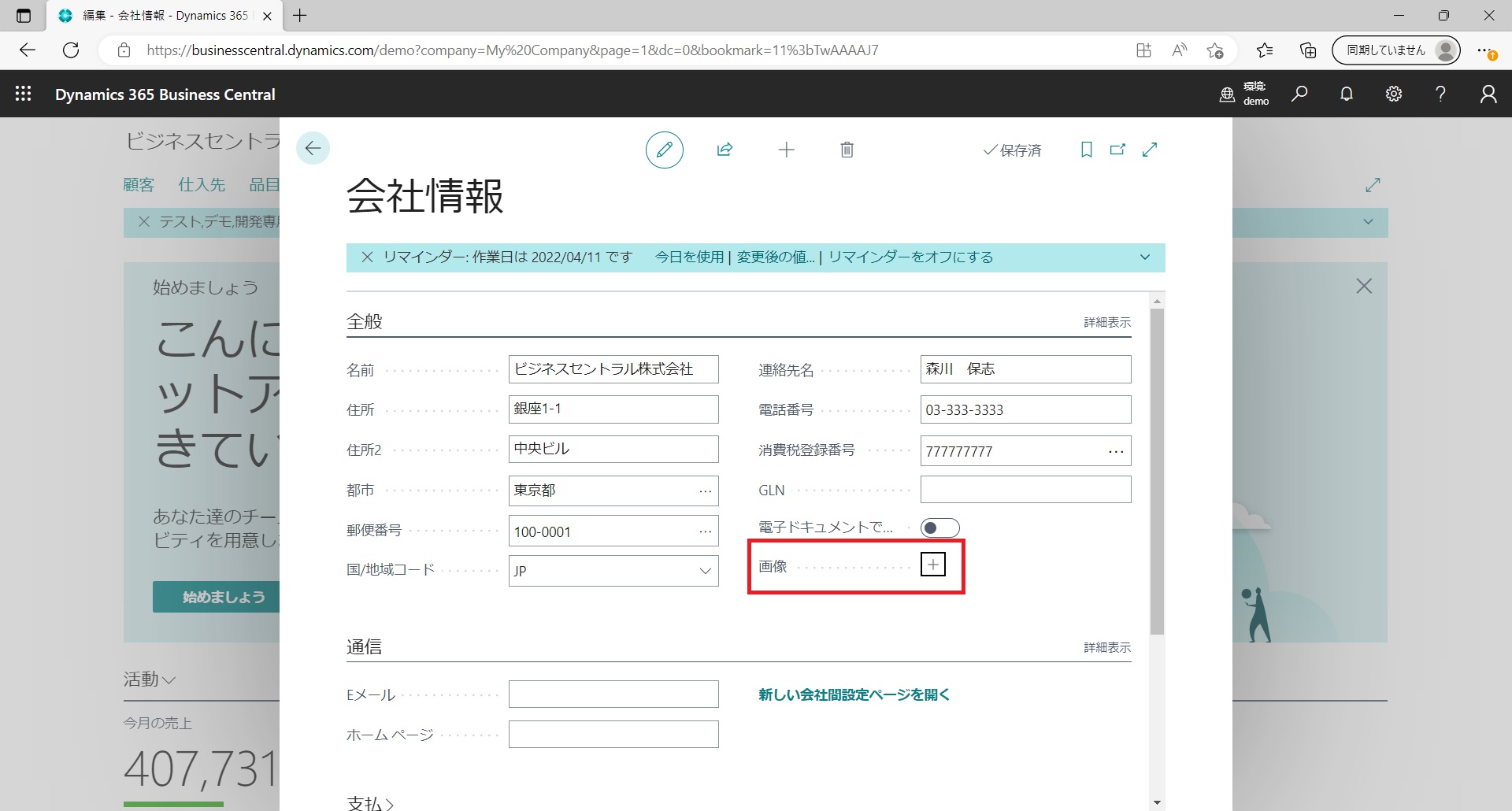
会社のロゴをドキュメントに追加する

Business Central には、請求書、注文、明細書などのドキュメントをカスタマイズする時間を節約するために、会社のロゴを使用するように設定されたテンプレートがあります。

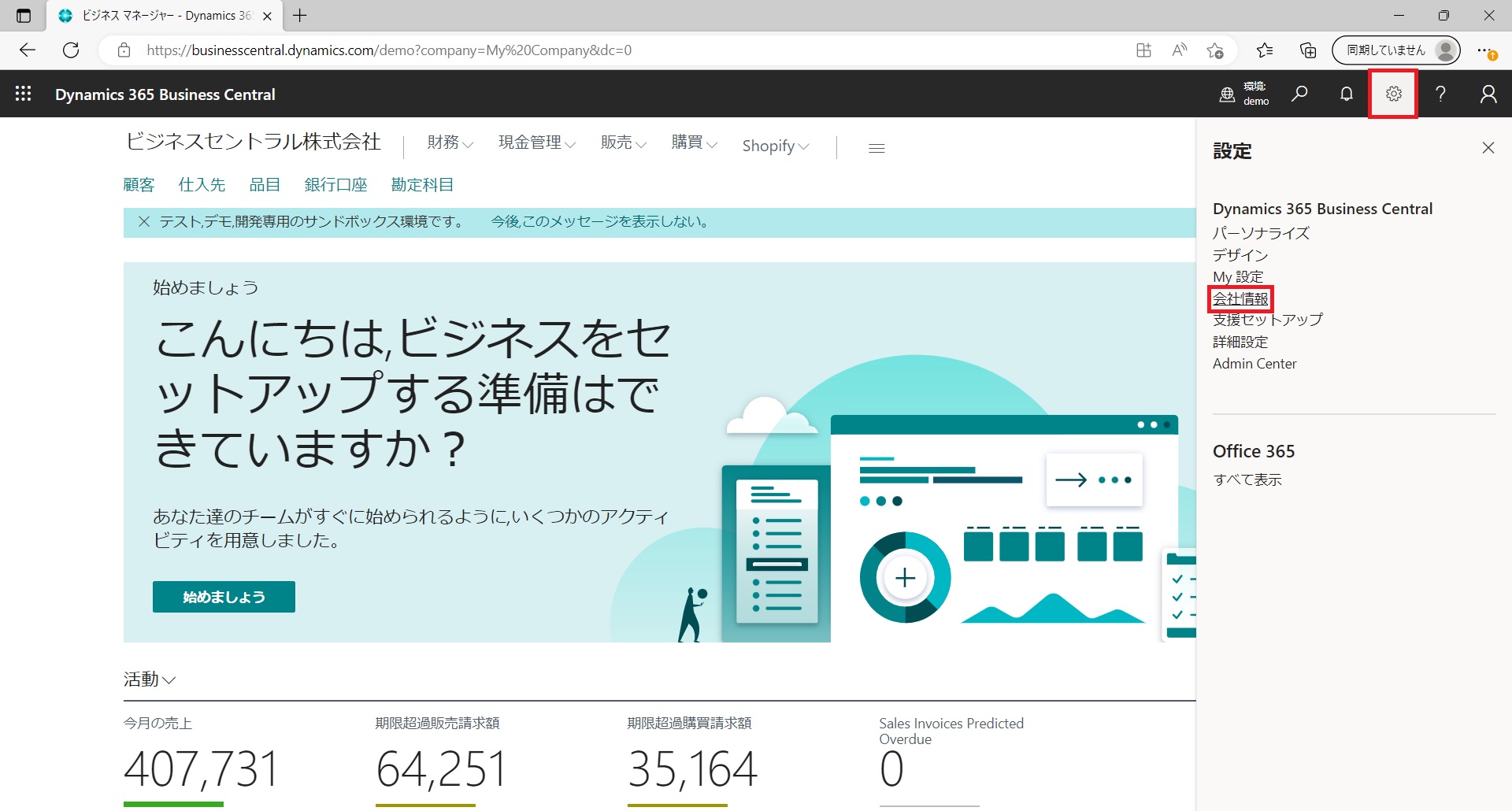
  1. メニューを選択し、[会社情報] アクションを選択します。
  2. [画像] アクションを選択し、[選択] を選択します。
  3. デバイス上の画像ファイルを選択します。

レポートの実行

レポートは、Business Central のさまざまなソースからの情報を整理し、簡単に印刷またはデジタル共有できる読みやすい方法で表示します。レポートは、コンテキストに応じて関連付けられているページに表示されます。たとえば、[品目] ページには、在庫レベル、購入、販売などに関連するレポートが一覧表示されます。

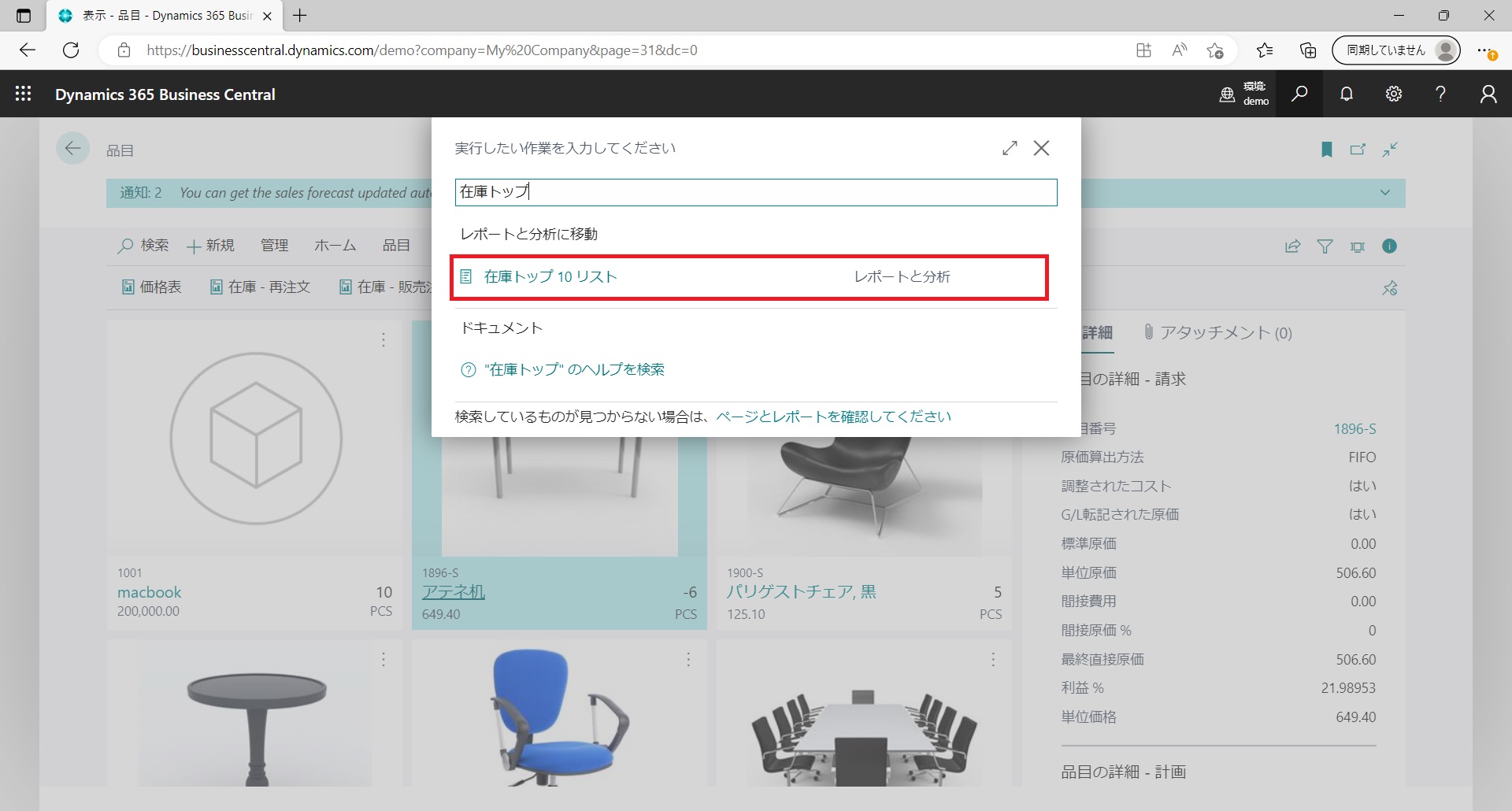
  1. [品目] ページなど、要求されたレポートに関連付けられているページを開きます。
  2. [レポート] メニューの [在庫 – トップ 10 リスト] レポートを選択します。
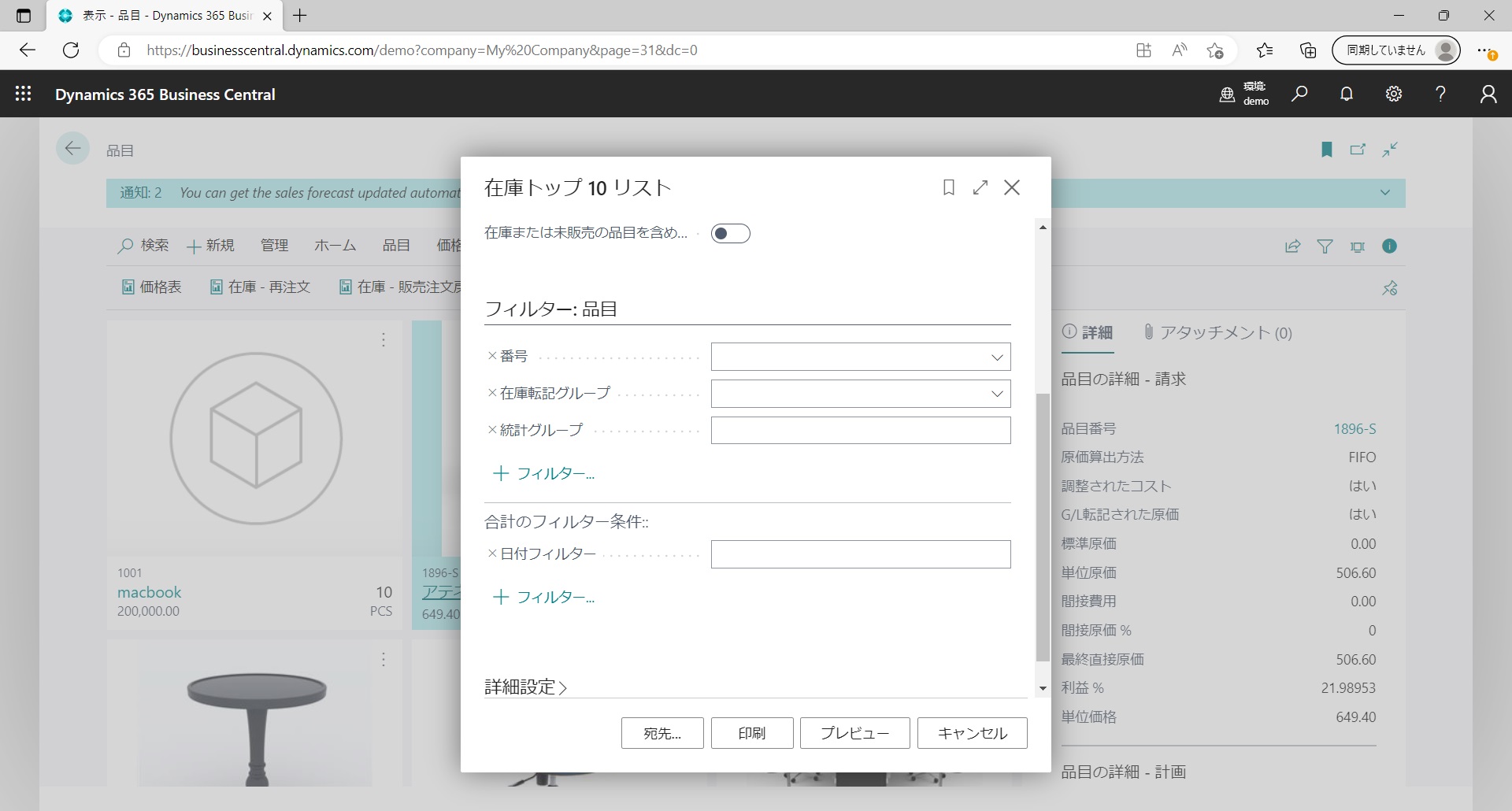
  3. レポート要求ページで、フィルターを設定して日付範囲を絞り込むか、レポートで使用される参照測定単位を変更します。
  4. [印刷] アクションを選択し、デバイスの印刷手順に従います。
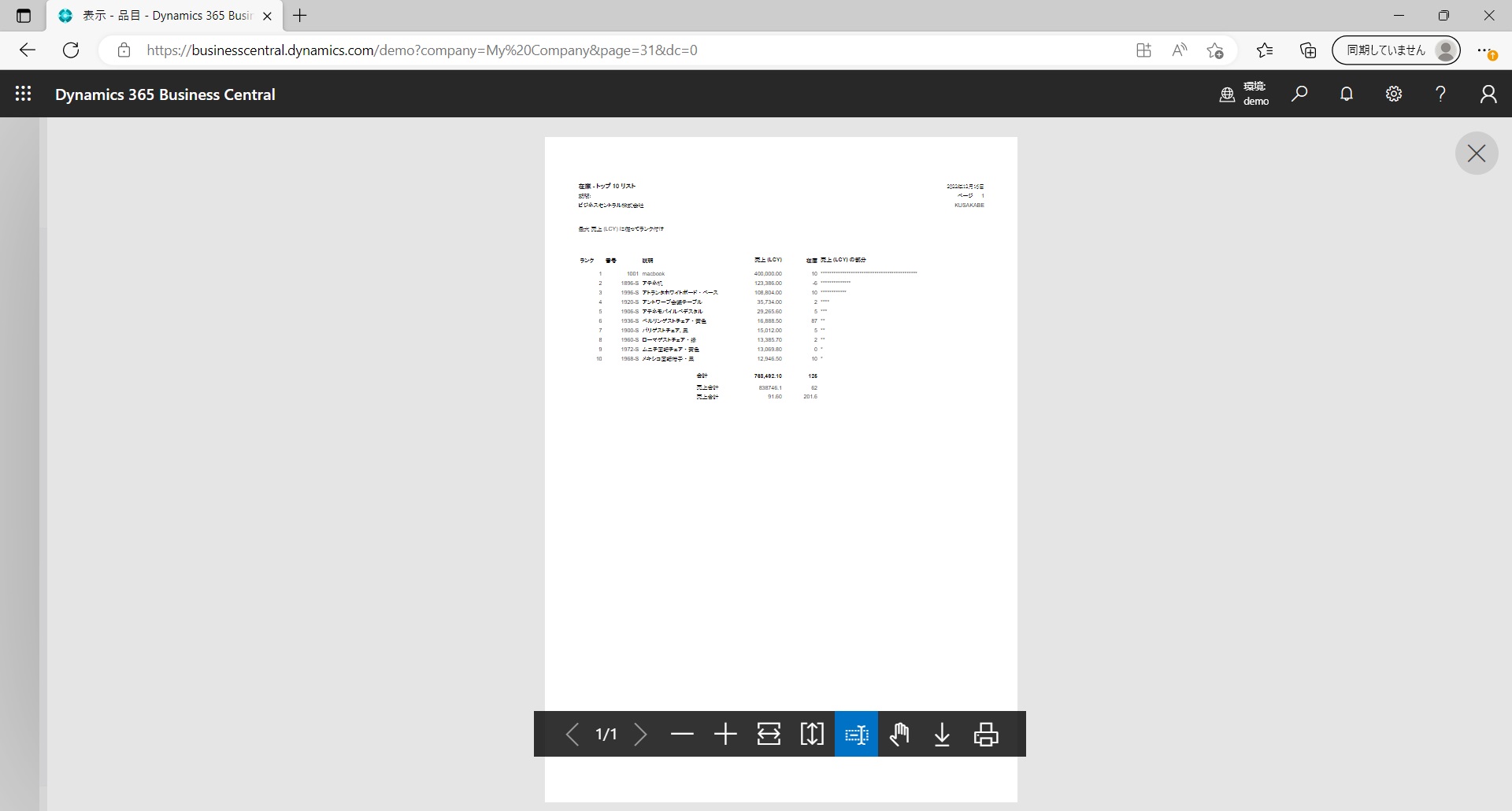
    1. または、[プレビュー] アクションを選択して、レポートを画面に表示します。

    データのフィルター処理、レポートのスケジュール設定などの詳細については、「レポートの実行と印刷」を参照してください。

    レポートを PDF、Excel、または Word 文書として保存する

    レポートをすばやく共有するには、Business Central レポートを PDF、Excel ドキュメント、または Word ドキュメントに直接保存できます。

    1. 上記の「レポートの実行」セクションの手順 1 から 3 を繰り返します。
    2. [送信先] アクションを選択します。
    3. ファイルの種類を選択し、[OK] を選択します。 生成されたレポートファイルは、ブラウザのダウンロードフォルダに自動的に保存されます。

    レポートとドキュメントのレイアウトを変更する

    Business Central には、レポートやその他の生成されたドキュメント (売上請求書など) 用の多くの組み込みレイアウトが付属しています。Microsoft Word や Excel などのアプリケーションを使用して、次の例に示すように、ドキュメントやレポートのレイアウト テンプレートを編集できます。

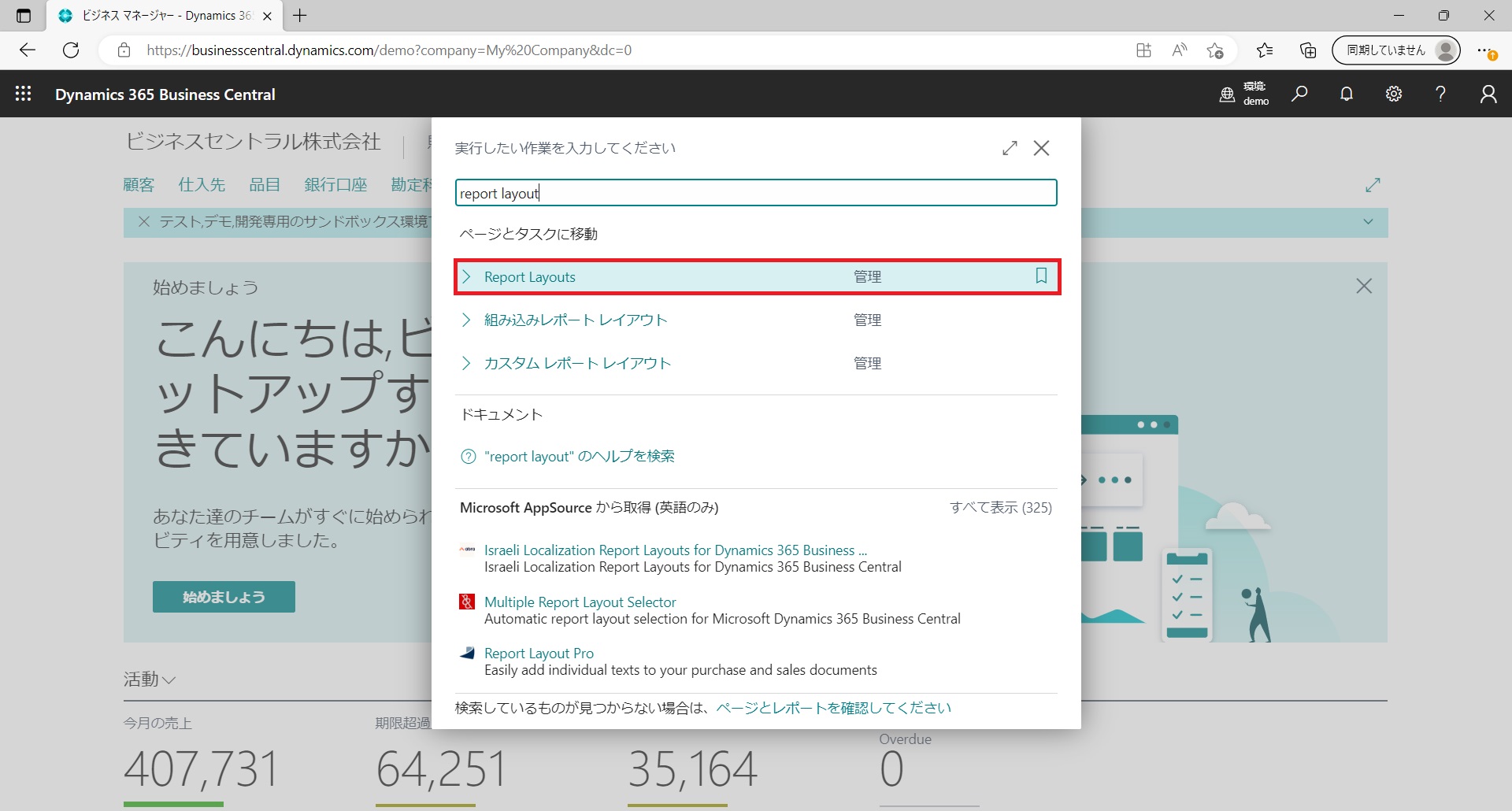
    1. アイコンを選択し、「レポートレイアウト」と入力して、関連リンクを選択します。
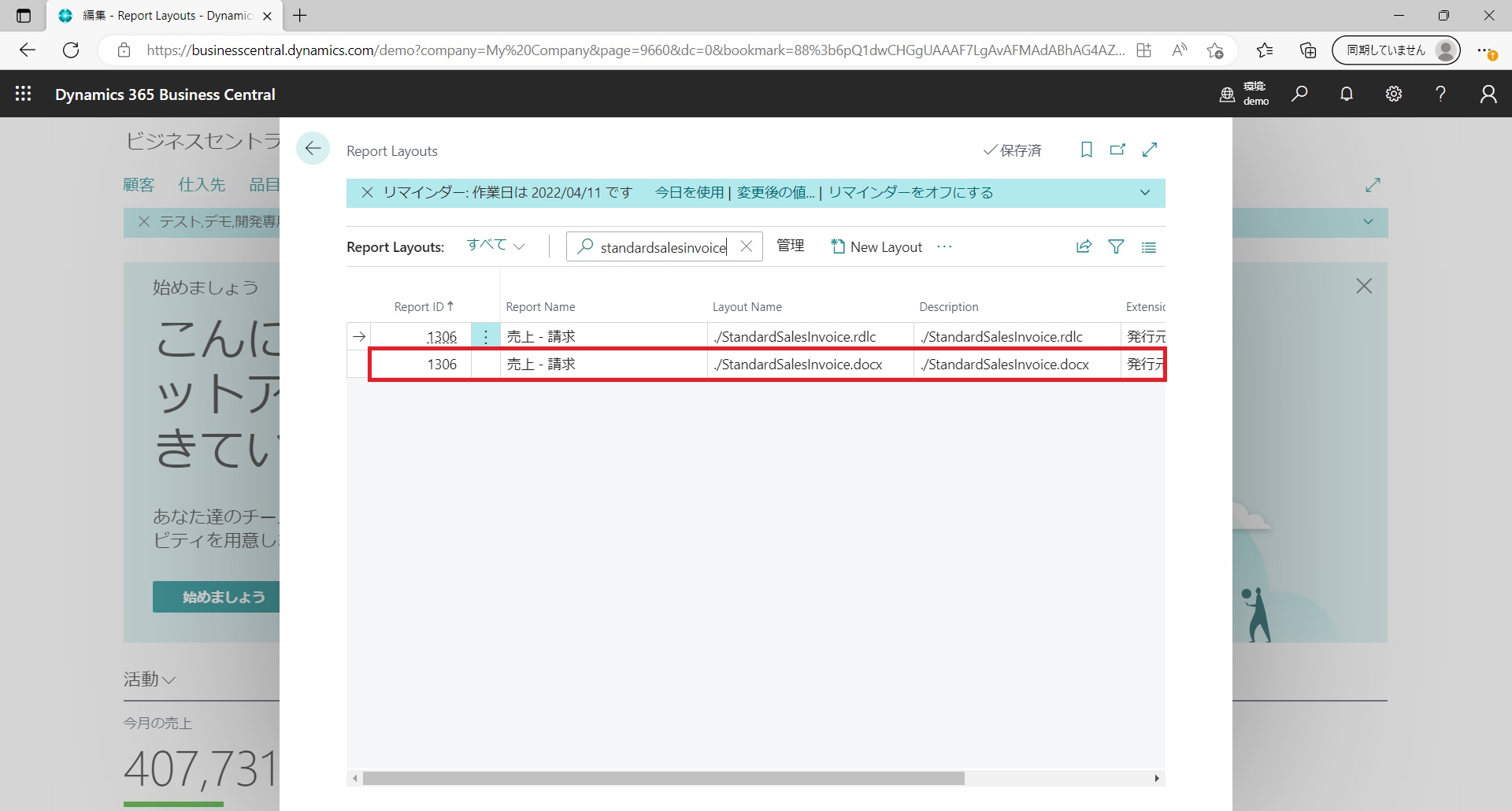
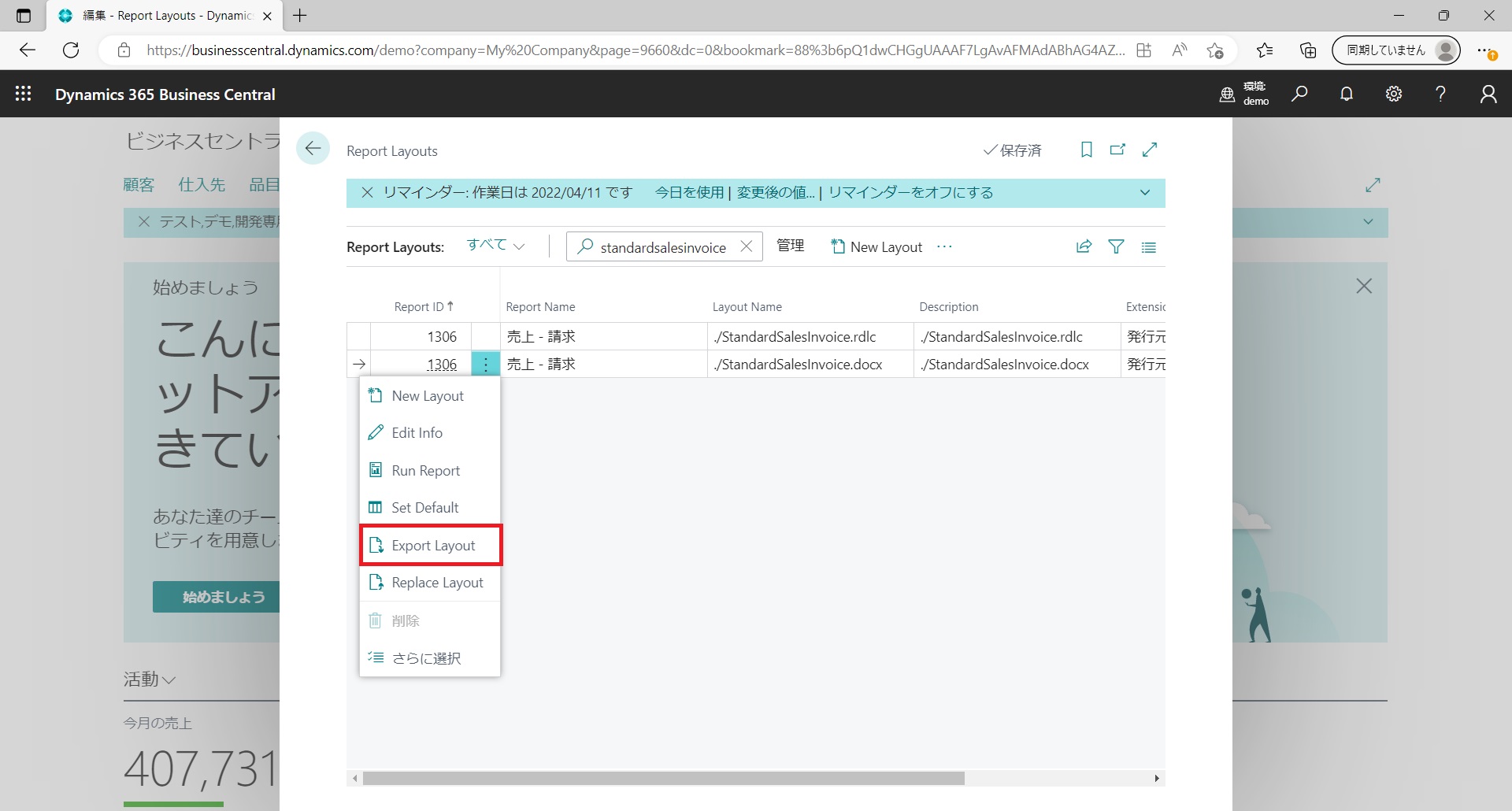
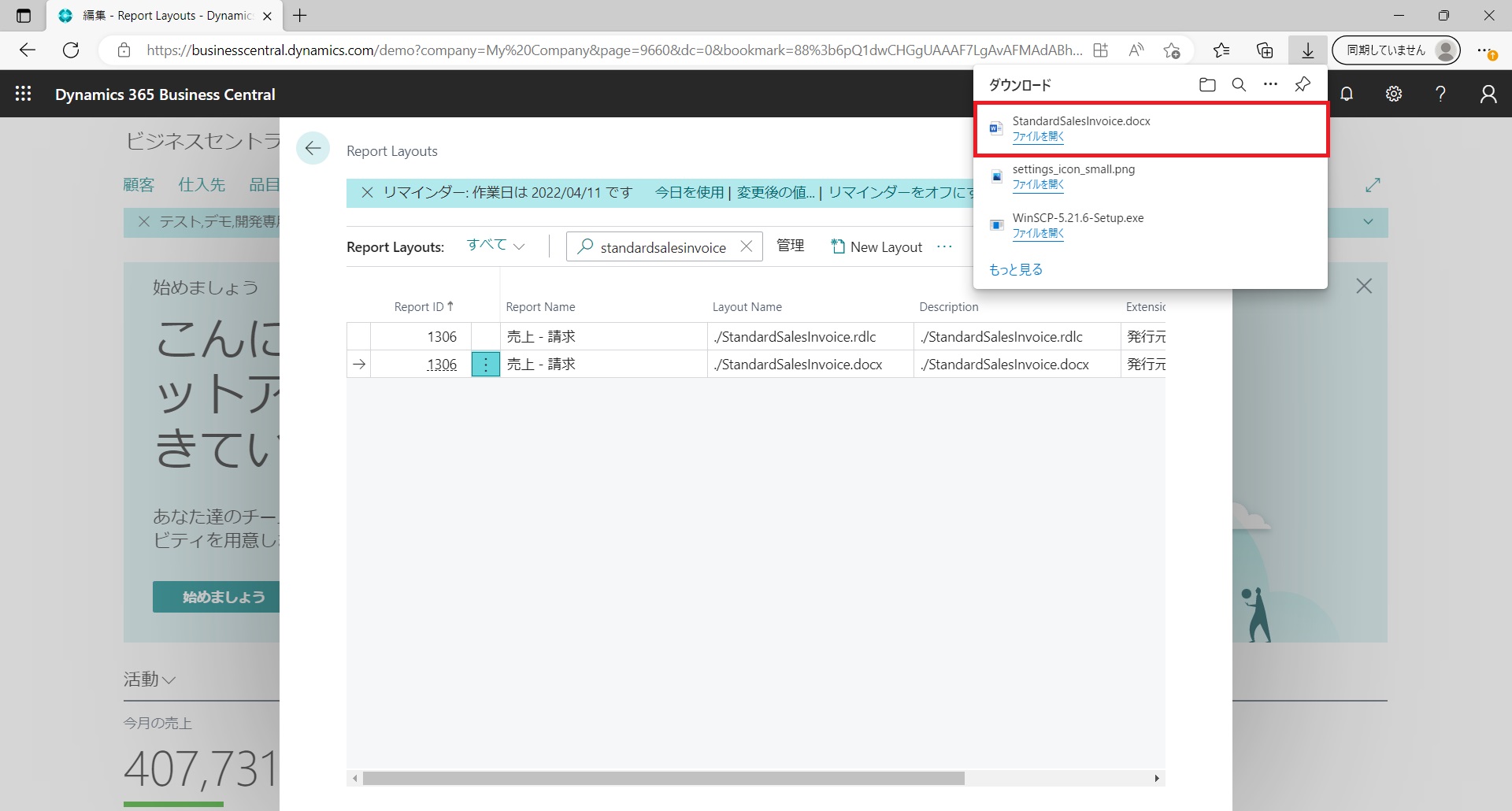
    2. [レポート レイアウト] ページで、[検索] アクションを選択して [売上 – 請求書.docx] レイアウトを選択し、[Export Layout] アクションを選択してレイアウト テンプレート ファイルをダウンロードします。


      Word 文書がデバイスに保存され、[レポート レイアウト] ページに同じファイル名が表示されます。
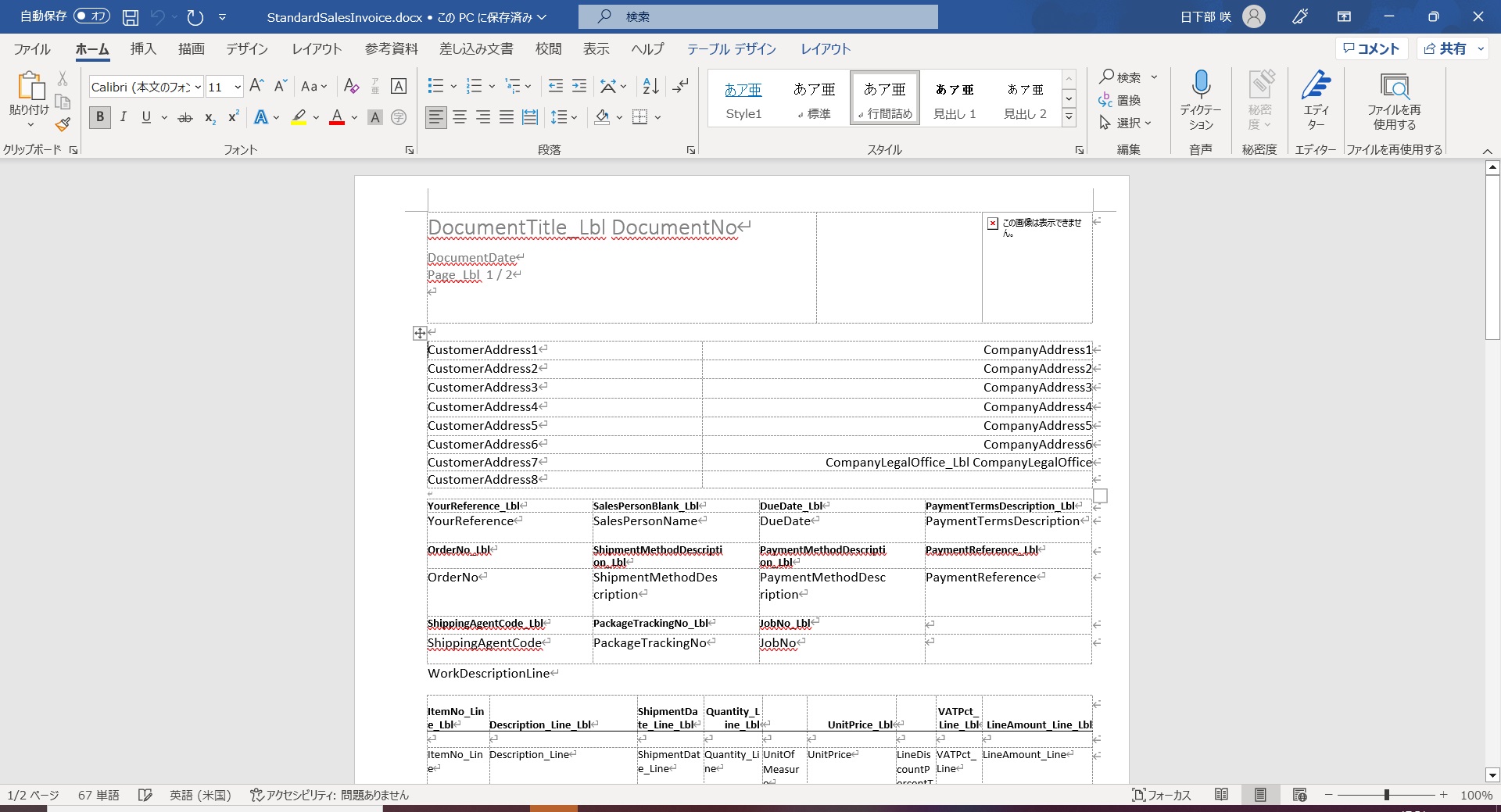
    3. Microsoft Word でレイアウト ファイルを開き、日付フィールド (DocumentDate) やロゴを移動したり、フォント サイズを変更したりして文書を編集し、ファイルを保存します。
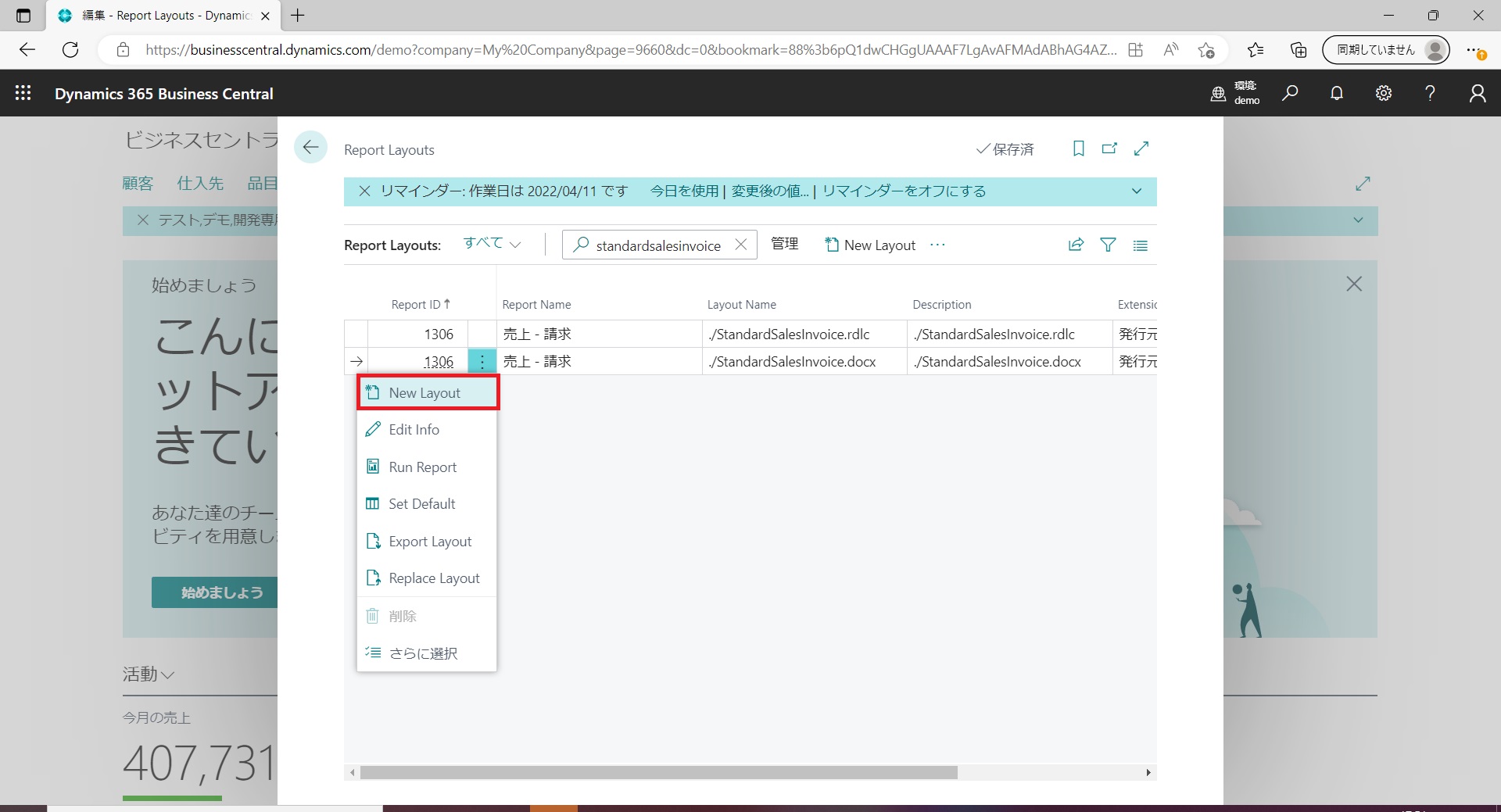
    4. [レポート レイアウト] ページに戻り、[New Layout] アクションを選択します。
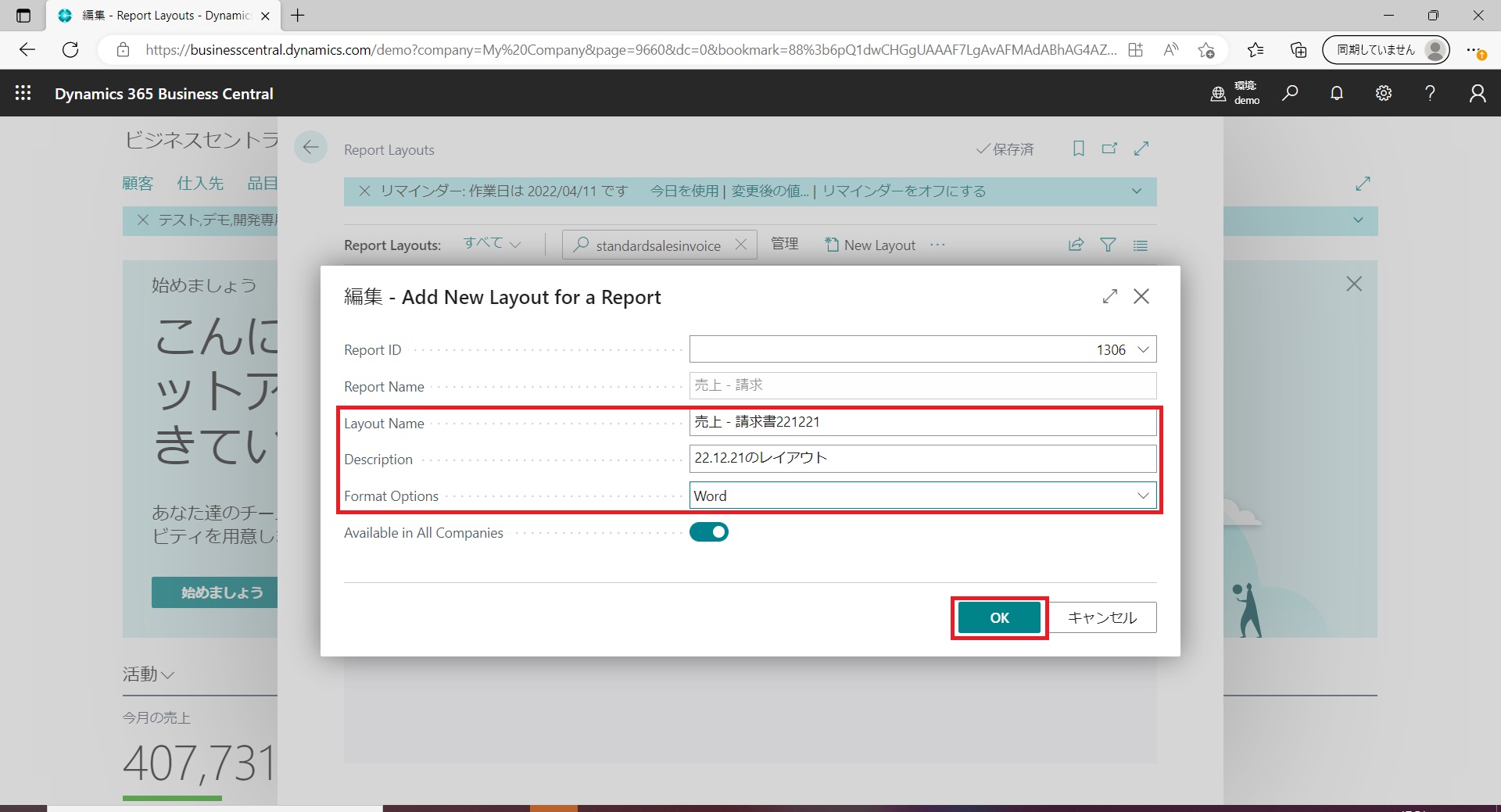
    5. [Add New Layout for a Report] ページで、[Layout Name] フィールドと [Description] フィールドにそれぞれ名前と説明を入力して、レイアウトを見つけやすくします。
    6. フォーマットオプション」フィールドで「Word」オプションを選択し、「OK」を選択します。
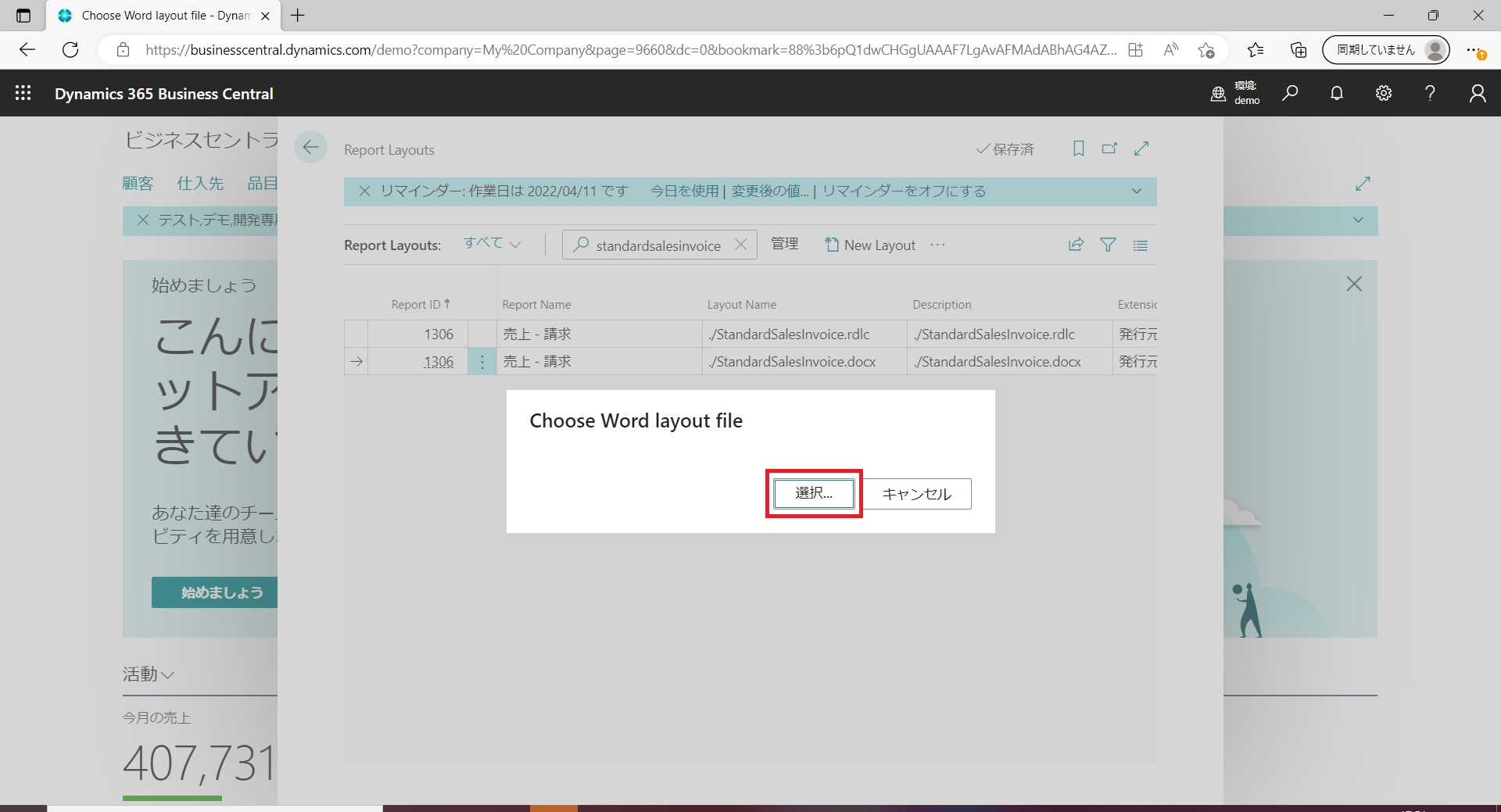
    7. [Choose Word layout file] ページで、[選択] を選択して、編集したレイアウト ファイルをデバイスで開きます。
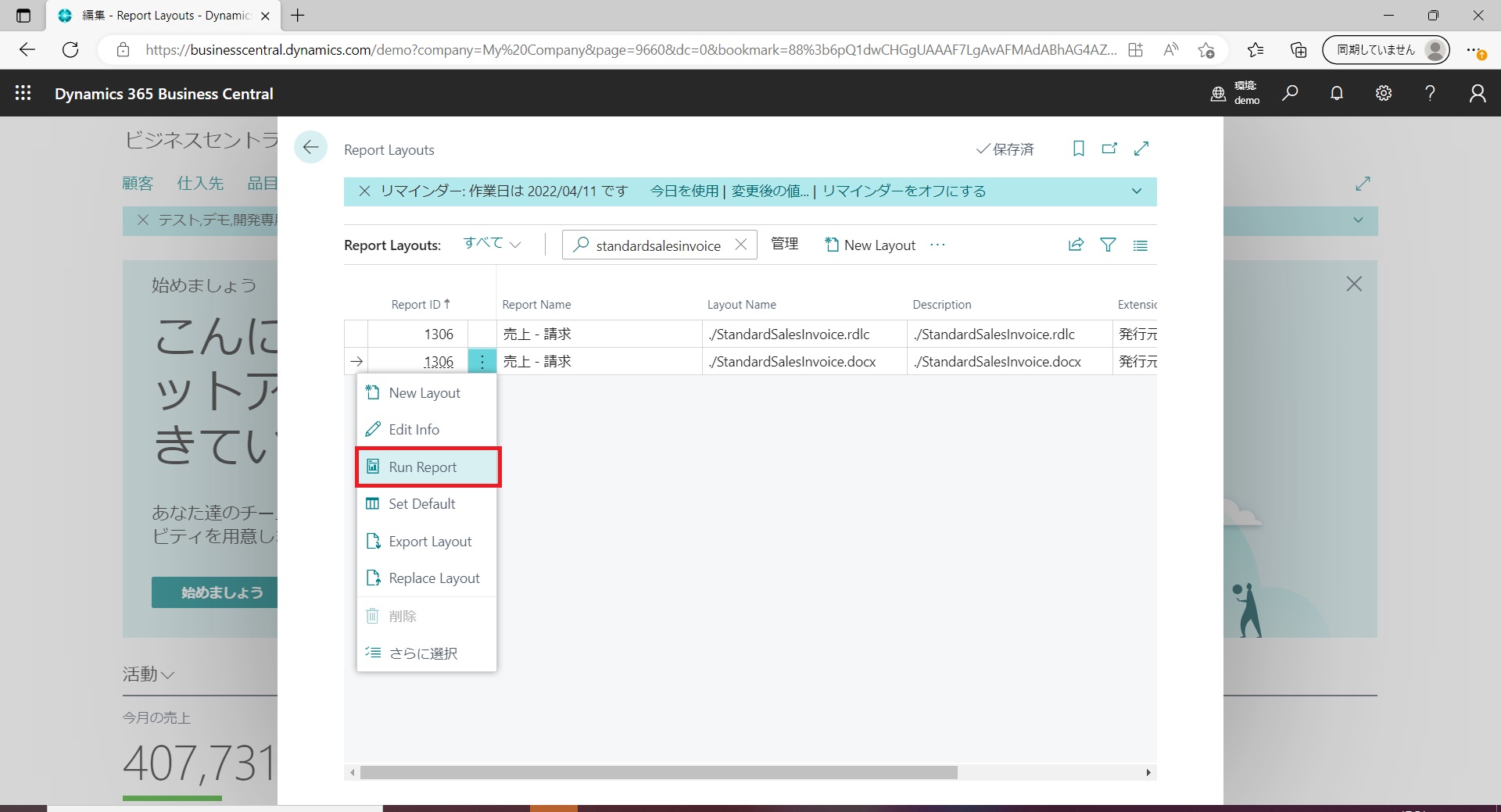
    8. [Run Report] アクションを選択して、新しいレイアウトをテストします。

    ビジネスニーズに合わせてレポートとドキュメントをカスタマイズする方法の詳細については、「レポートとドキュメントのレイアウト」を参照してください。

    活用術

    財務情報クイックスタート

    Business Central で基本的な会社情報を入力したら、次の手順の 1 つとして財務セクションを完成させます。これは、支払いを受け取ったり行ったりするためだけでなく、ビジネスの番号を適切に管理および報告するためにも行います。

    勘定科目表

    勘定科目表(COA)は、会社の財務の概要を提供し、資産、負債、収入、売上原価、費用などの構造化されたグループに勘定を一覧表示します。Business Central には、ビジネスの会計慣行に合わせてカスタマイズできる標準の勘定科目表が含まれています。

    勘定科目表に勘定科目を追加する

    Business Central に既定で含まれていないアカウント (ガーデニング サービスなど) を追加するには、次の手順に従います。

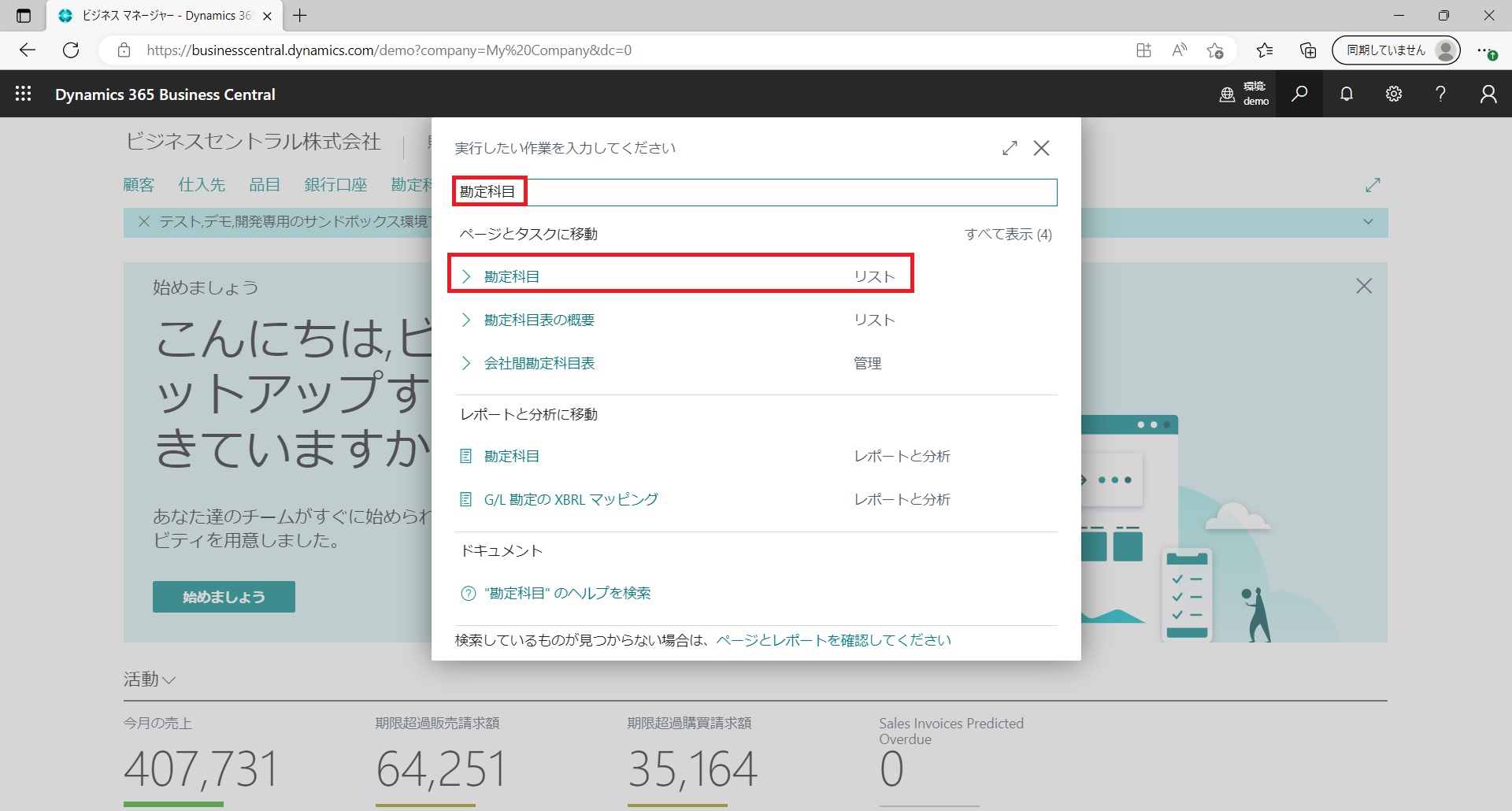
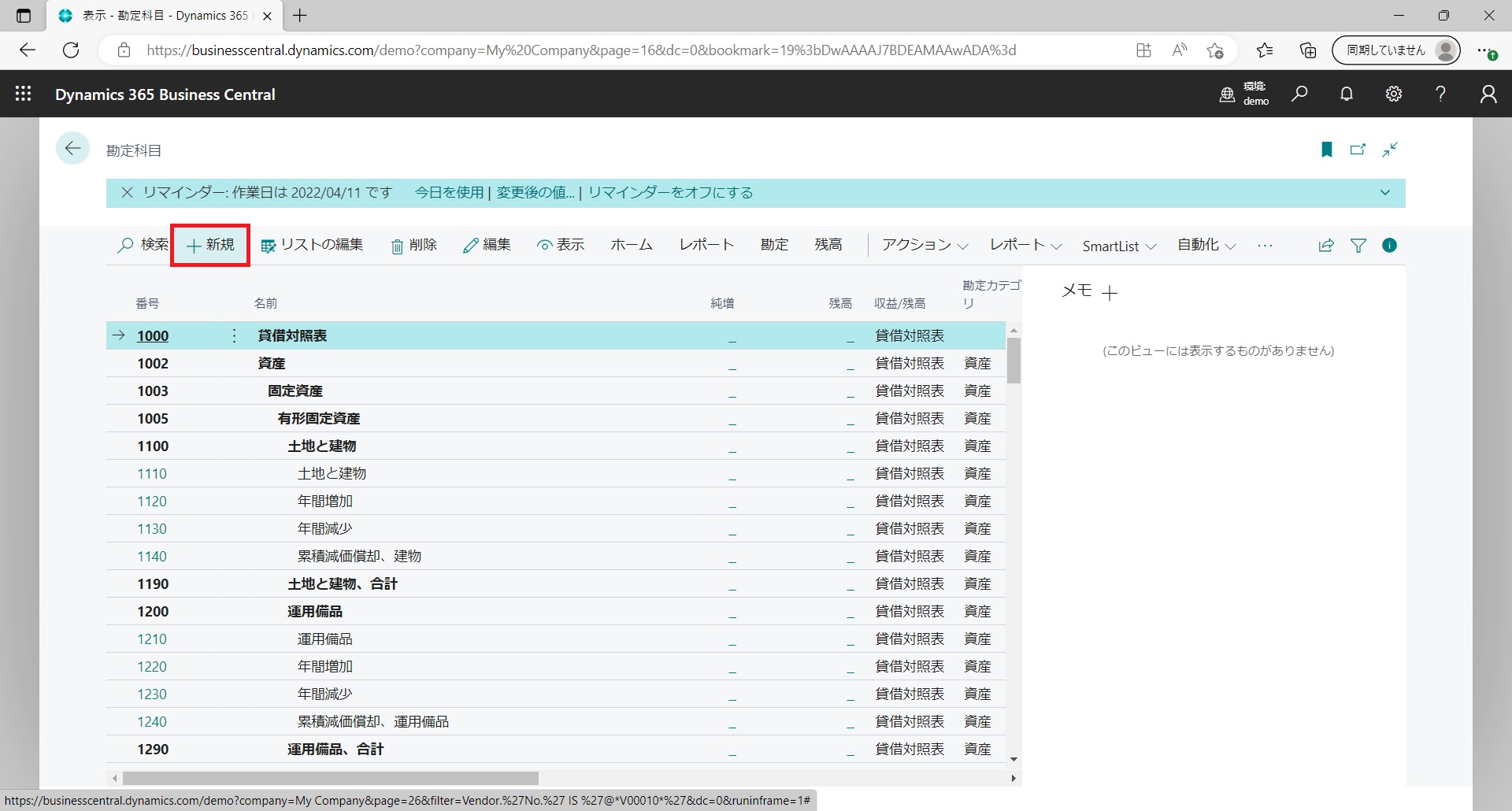
    1. アイコンを選択し、「勘定科目」と入力して、関連リンクを選択します。
    2. [新規] アクションを選択して、[G/L 勘定カード] ページを開きます。
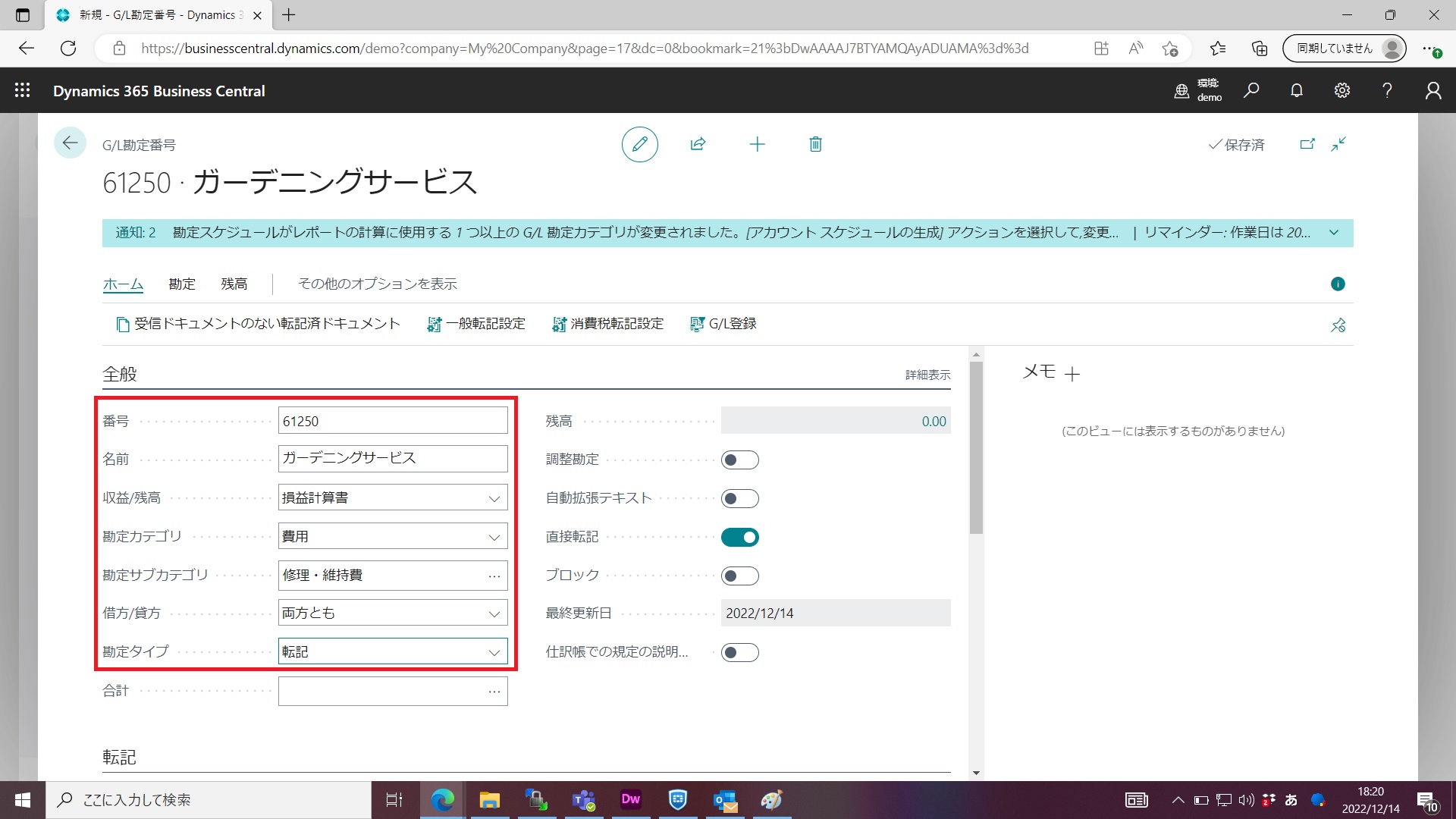
    3. [一般] クイック タブの対応するフィールドに次のデータを入力します。フィールドにカーソルを合わせると、簡単な説明が表示されます。
    フィールドデータ
    番号61250
    名前ガーデニングサービス
    収益/残高損益計算書
    勘定カテゴリ費用
    勘定サブカテゴリ修理・維持費
    借方/貸方両方とも
    勘定タイプ転記

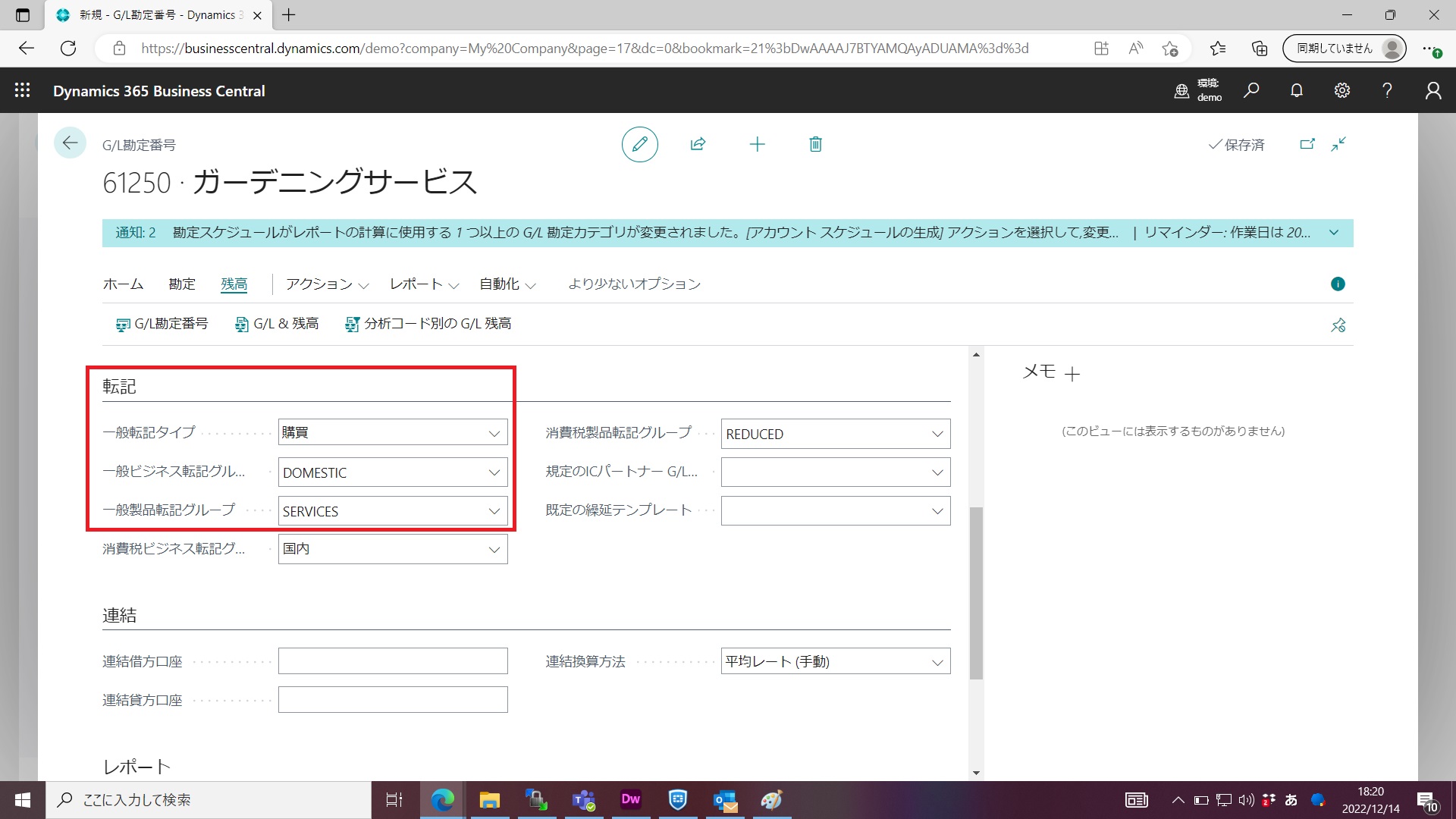
    4. [転記] クイック タブで、次のデータを入力します。

    フィールドデータ
    一般転記タイプ購買
    一般ビジネス転記グループDOMESTIC
    一般製品転記グループSERVICES

    5. 必要に応じて、[G/L 勘定カード]ページの残りの項目に入力します。フィールドにカーソルを合わせると、簡単な説明が表示されます。

    勘定科目表の概要を取得する

    たとえば、転記グループ、転記タイプ、または原価タイプの列なしで勘定コード表をよりコンパクトに表示する必要がある場合は、[勘定コード表概要]に各勘定の主要情報が小さなテーブルに一覧表示されます。さらに、グループを折りたたんだり展開したりして、グループ内のアカウントを非表示にすることもできます。

    概要を表示するには、[勘定科目表] ページで [勘定コード表の概要] アクションを選択するか、教えて機能を開く電球 1.機能を使って検索します。
    勘定科目表と総勘定元帳の詳細については、「総勘定元帳と勘定科目表について」を参照してください。

    銀行口座を設定する

    Business Central の銀行口座は、銀行取引を登録し、勘定科目表のエントリに関連付けられます。

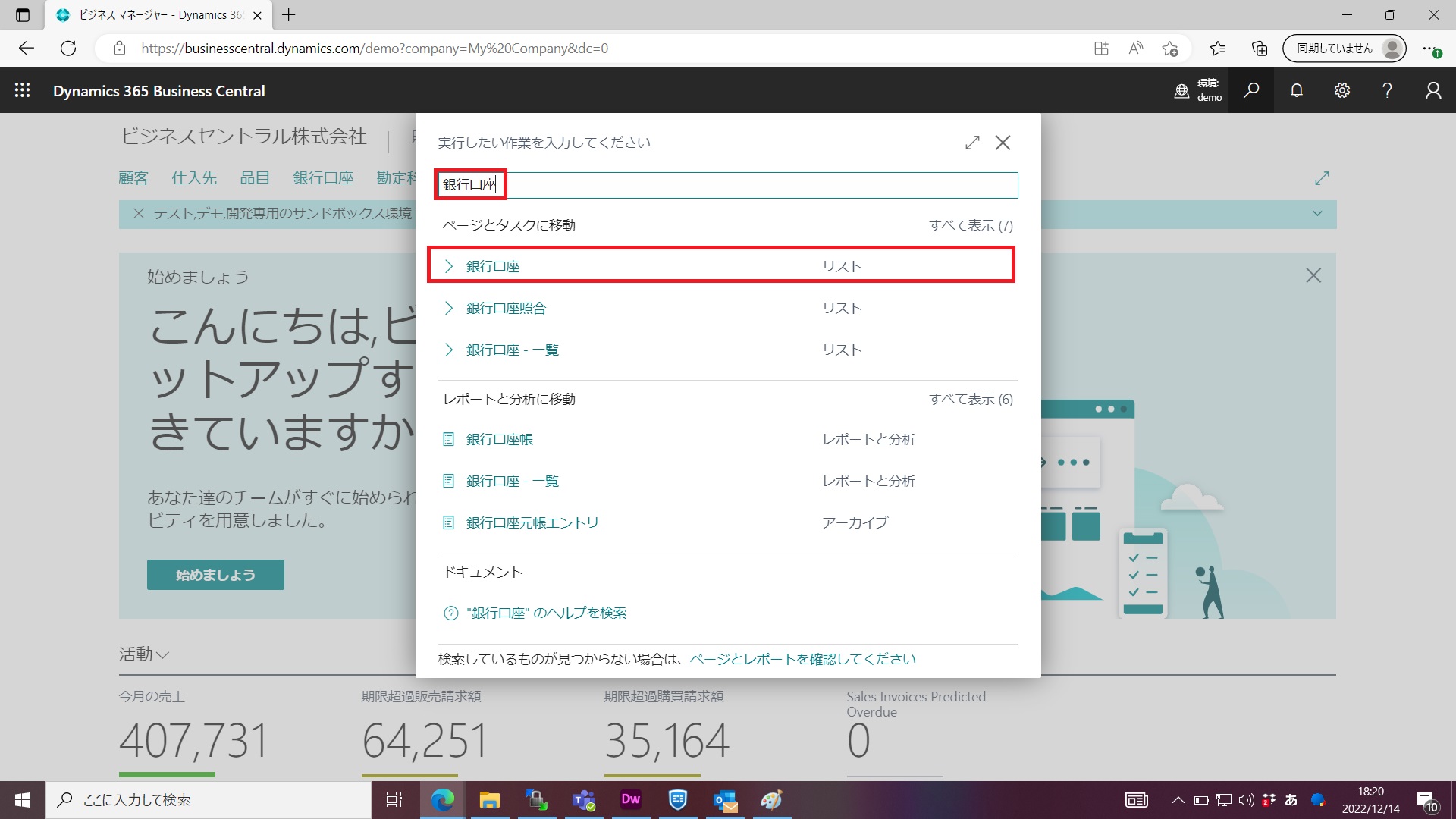
    1. アイコンを選択し、「銀行口座」と入力して、関連リンクを選択します。
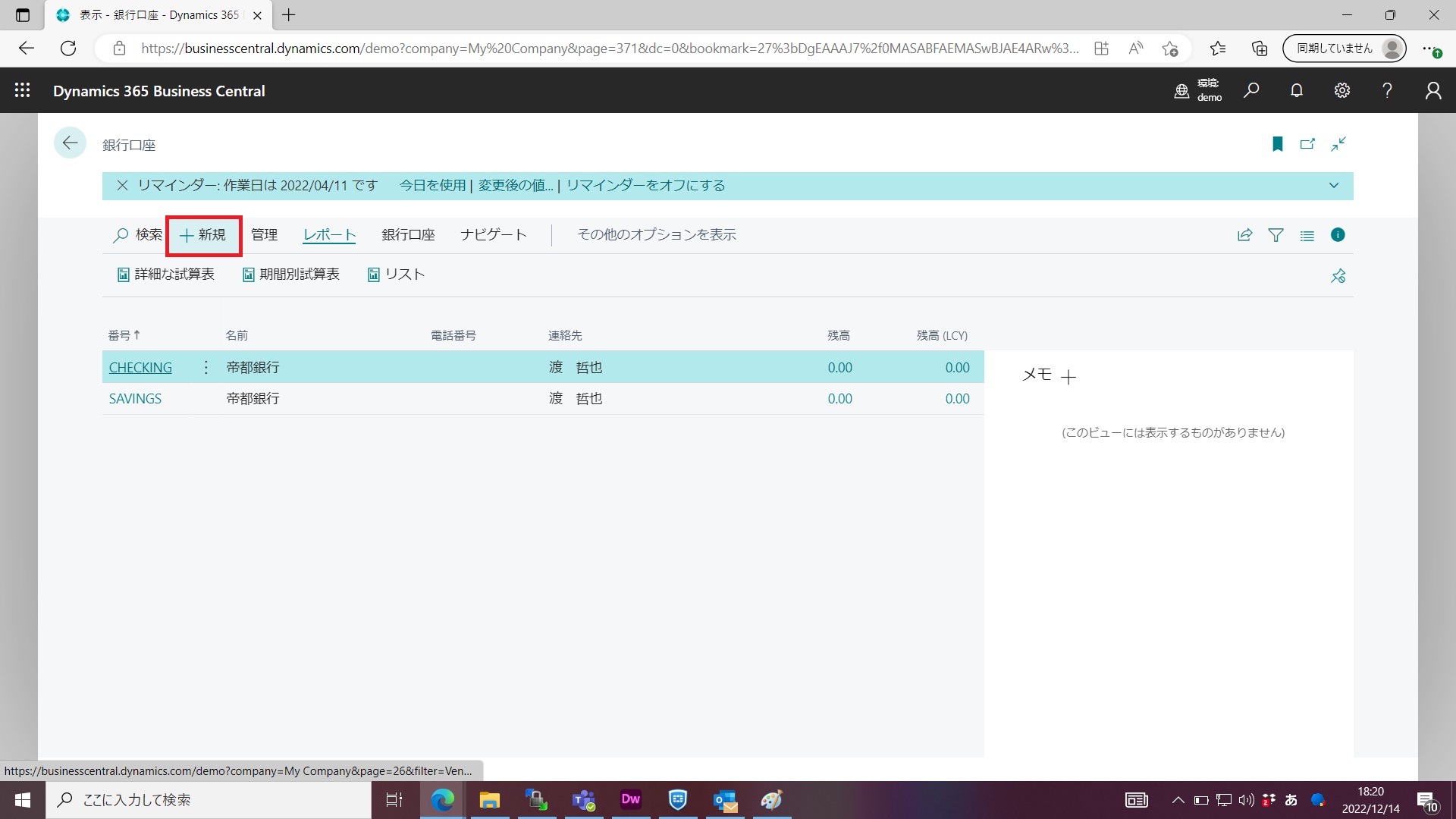
    2. [銀行口座] ページで、[新規] アクションを選択します。
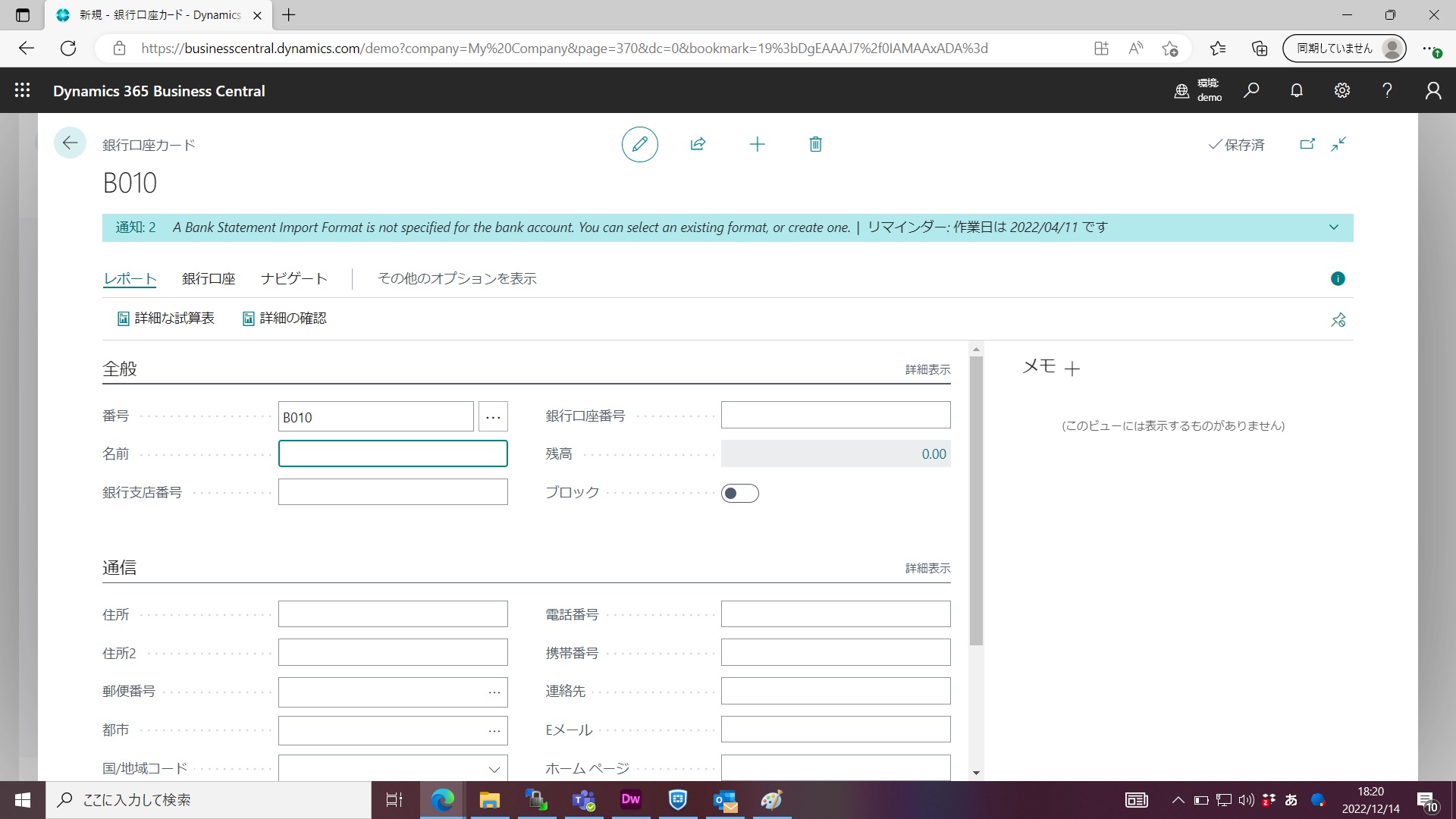
    3. 銀行口座に番号付き系列リストが設定されている場合、No. フィールドに B010 などの識別子が自動的に入力されます。そうでない場合は、一意の組み合わせを入力します。このフィールドは、[一般] クイック タブでも使用できる [銀行口座番号] フィールドとは異なります。
    4. 必要に応じて、[銀行口座カード] ページのフィールドに入力します。フィールドにカーソルを合わせると、簡単な説明が表示されます。
    活用術

    Business Central にネットプロの日本語化キット(Japanese Langueage Kit)をインストールする

    Business Centralはとても機能的ですが、英語でなかなかとっつきにくい面があります。
    そこで株式会社ネットプロが開発した日本語化キットをインストールしてみませんか?
    導入にあたりフリートライアルをご用意しています。その手順をご説明します。
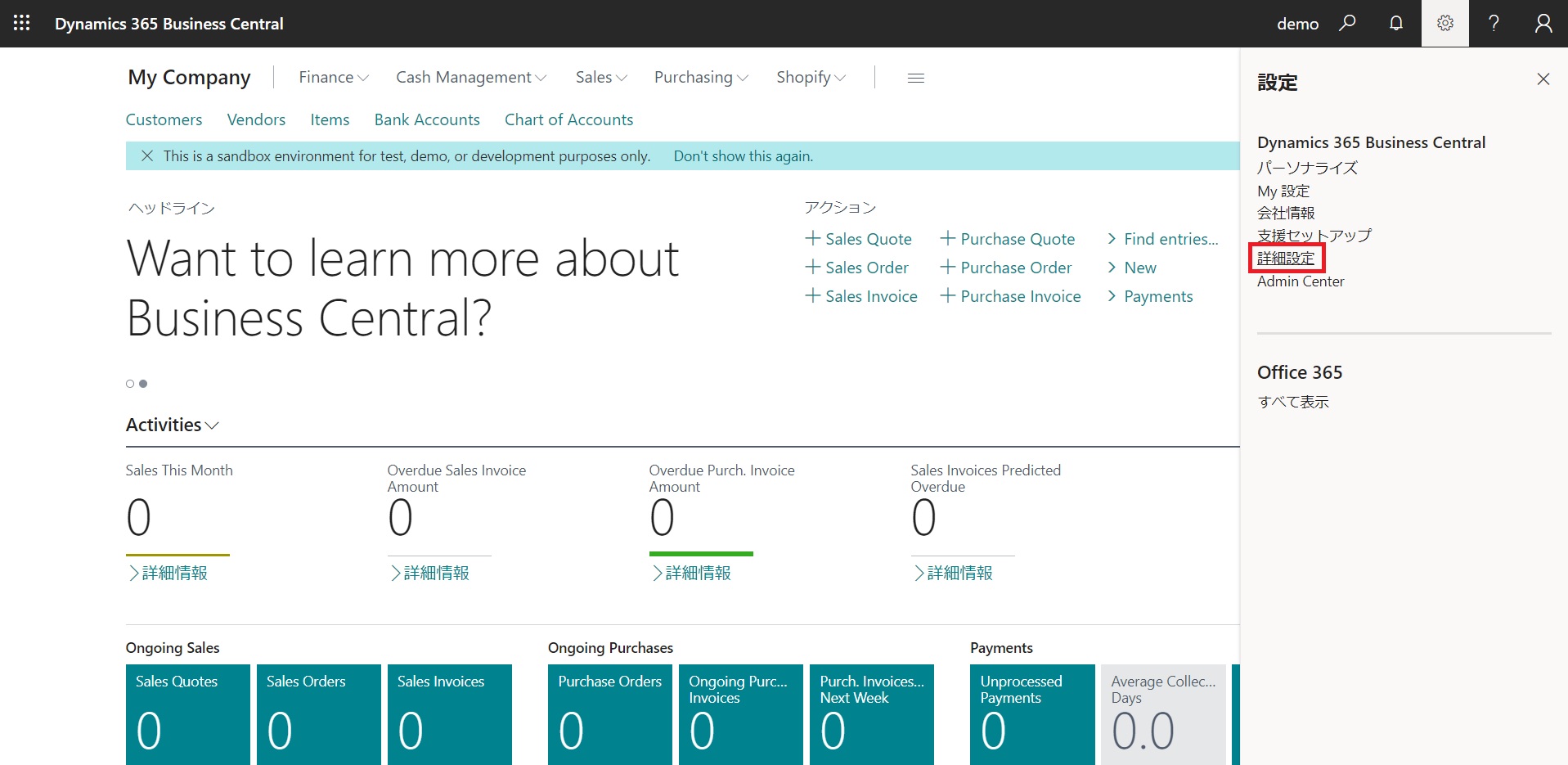
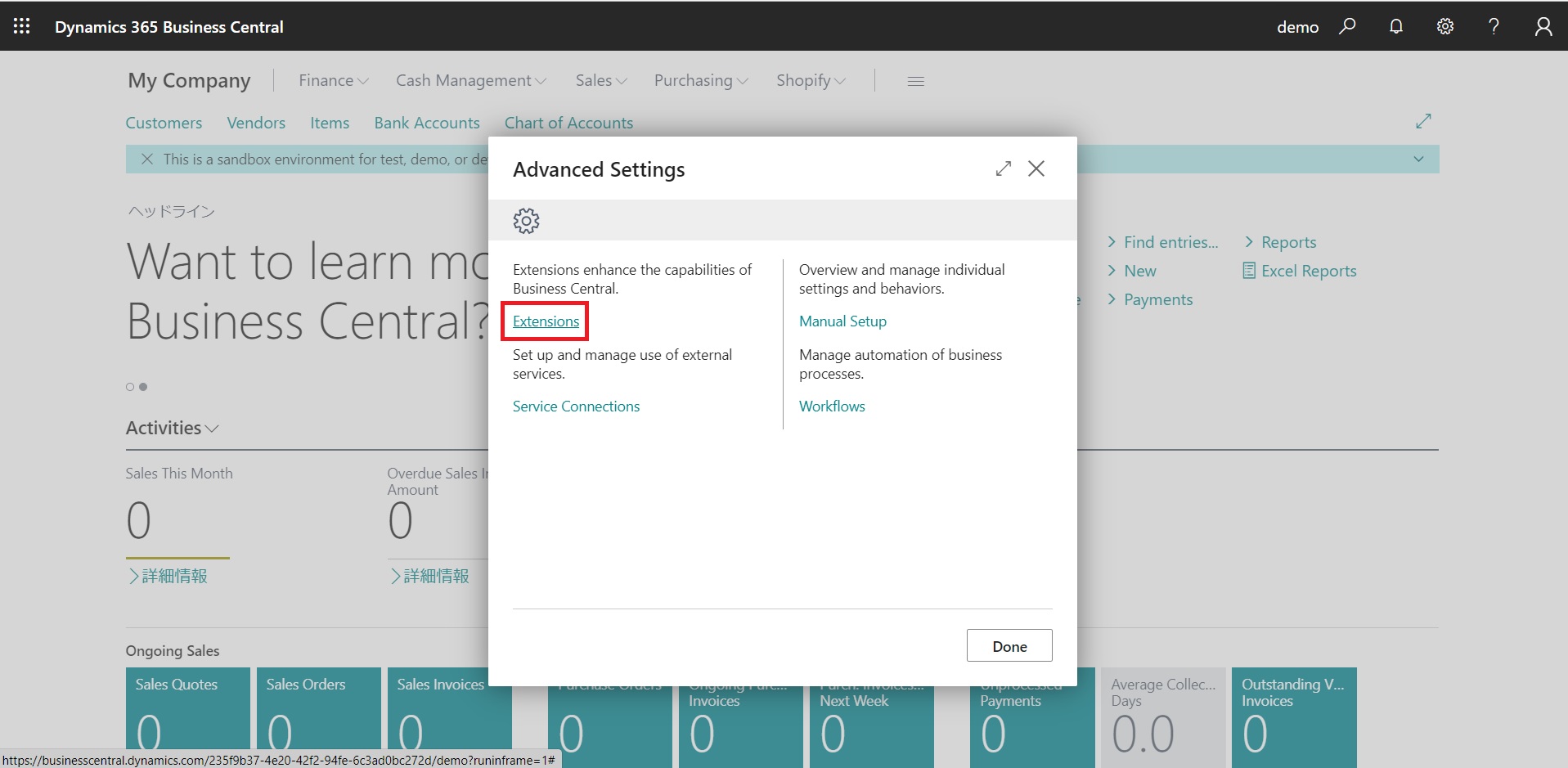
    1. Business Central の[設定]の[詳細設定]をクリック
    2. [Extensions]をクリック
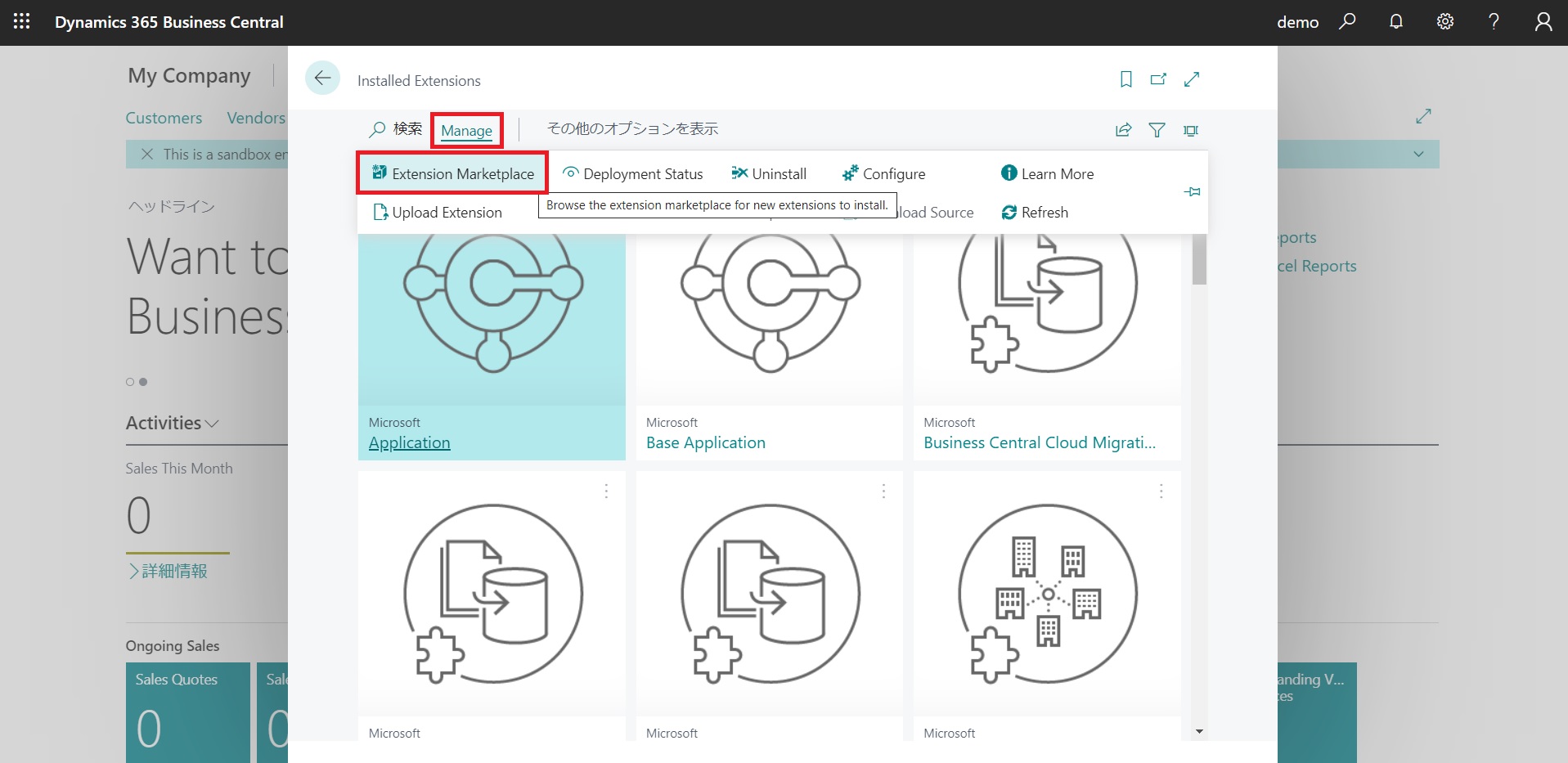
    3. [Manage] の [Extension Marketplace] をクリック
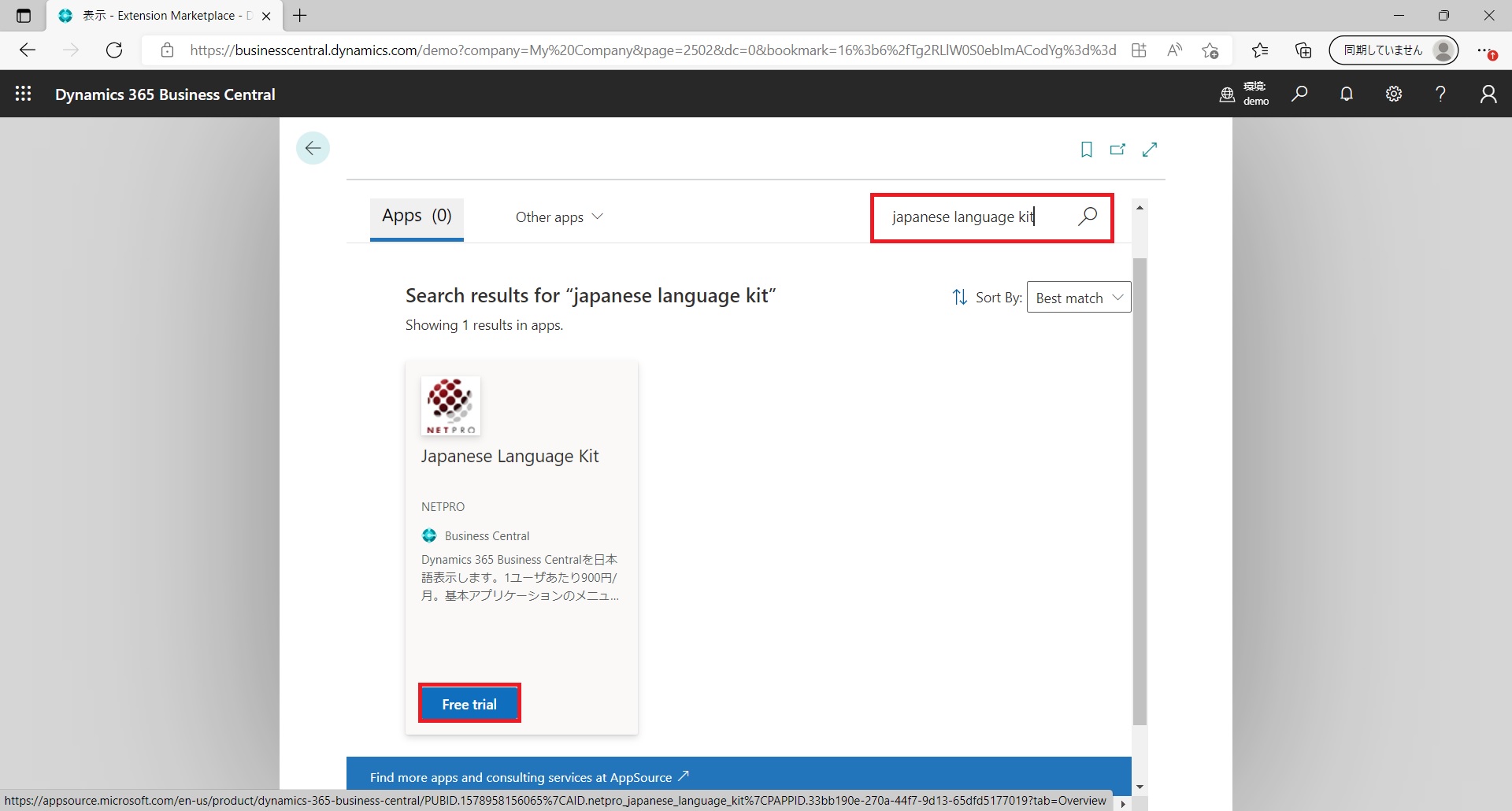
    4. 「japanese language kit」等と検索し、NETPROの「Japanese Langueage Kit」の[Free trial]をクリック
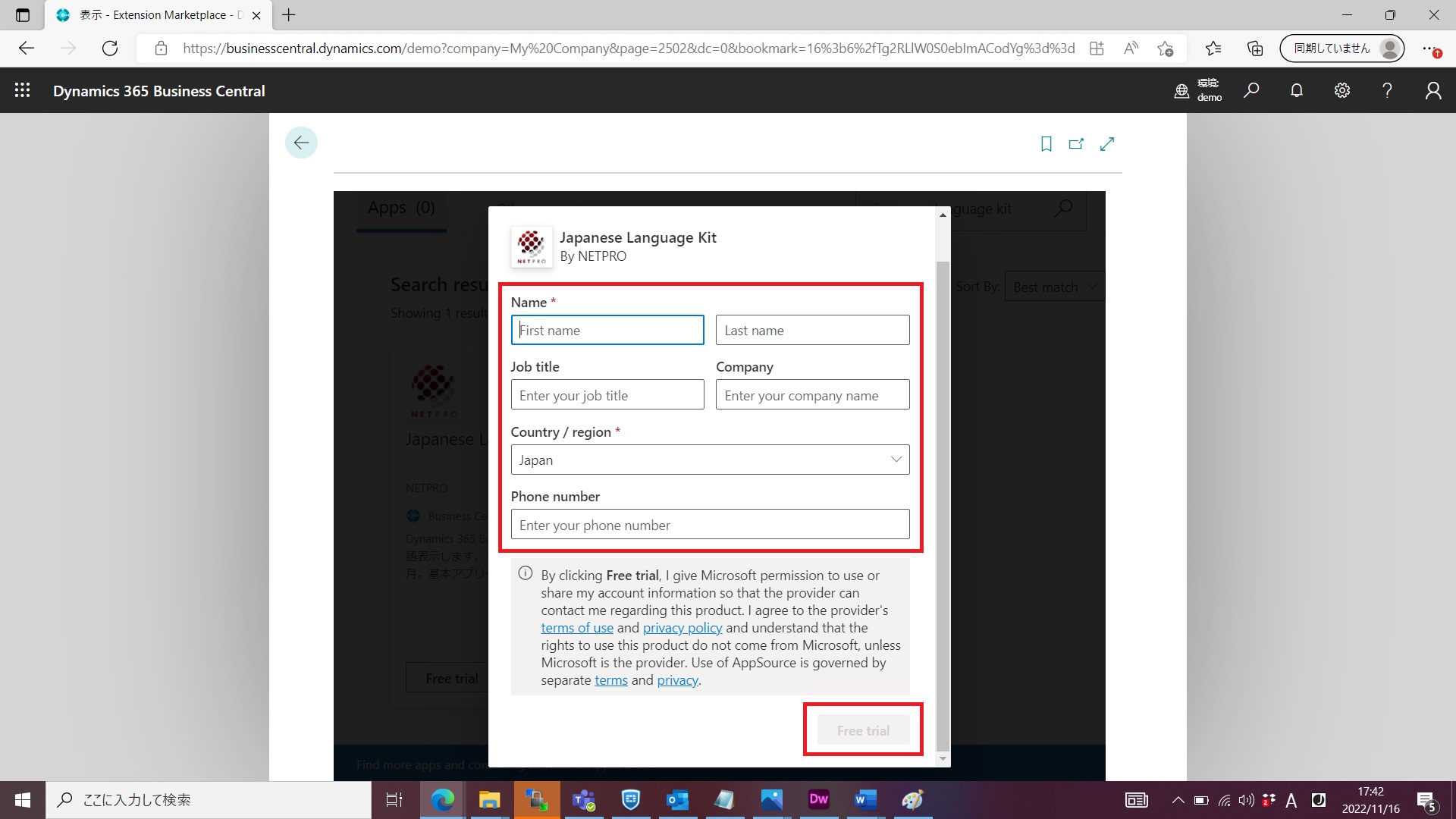
    5. 必要事項を入力して [Free trial]をクリック
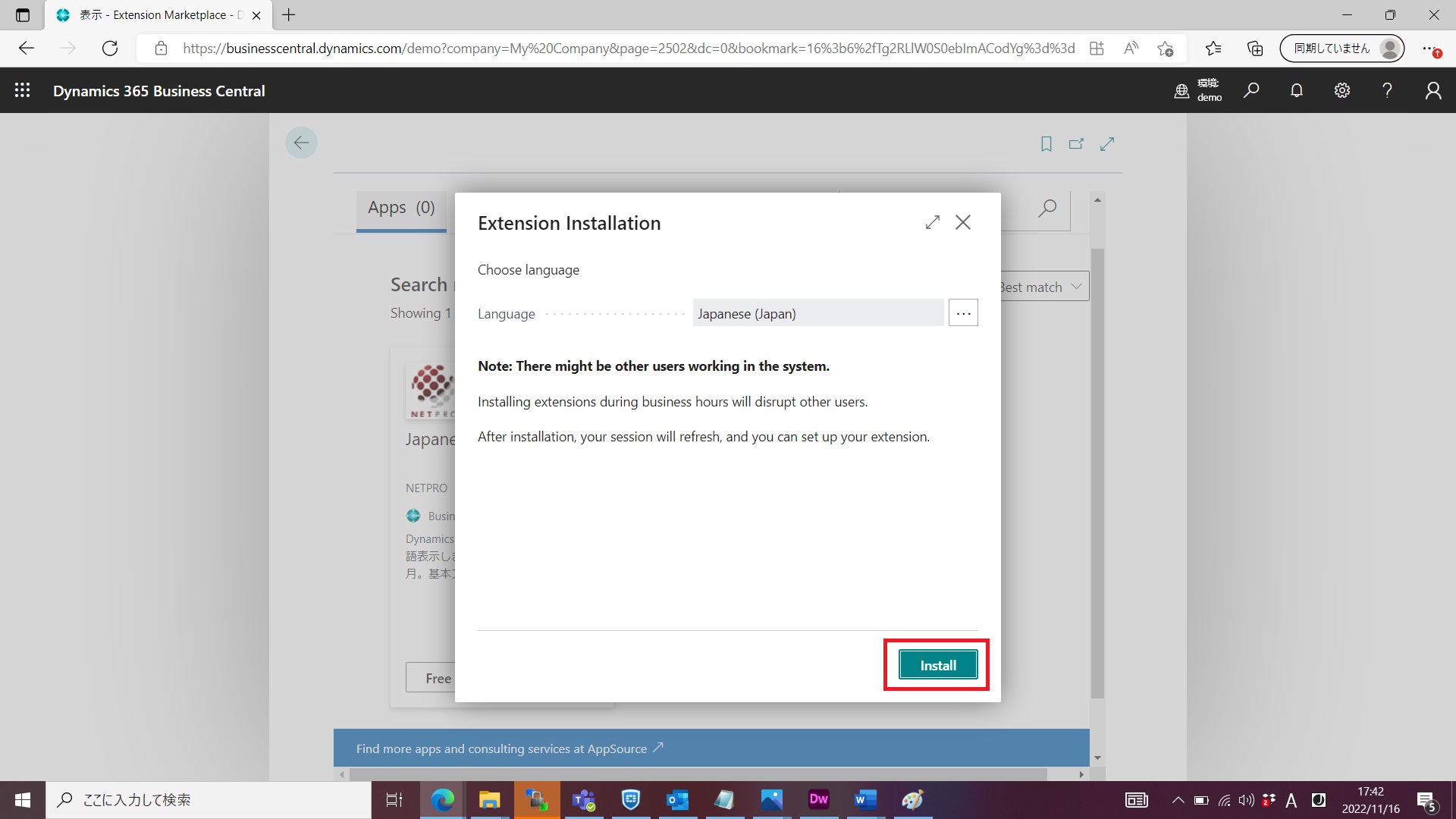
    6. そのまま [Install] をクリック。
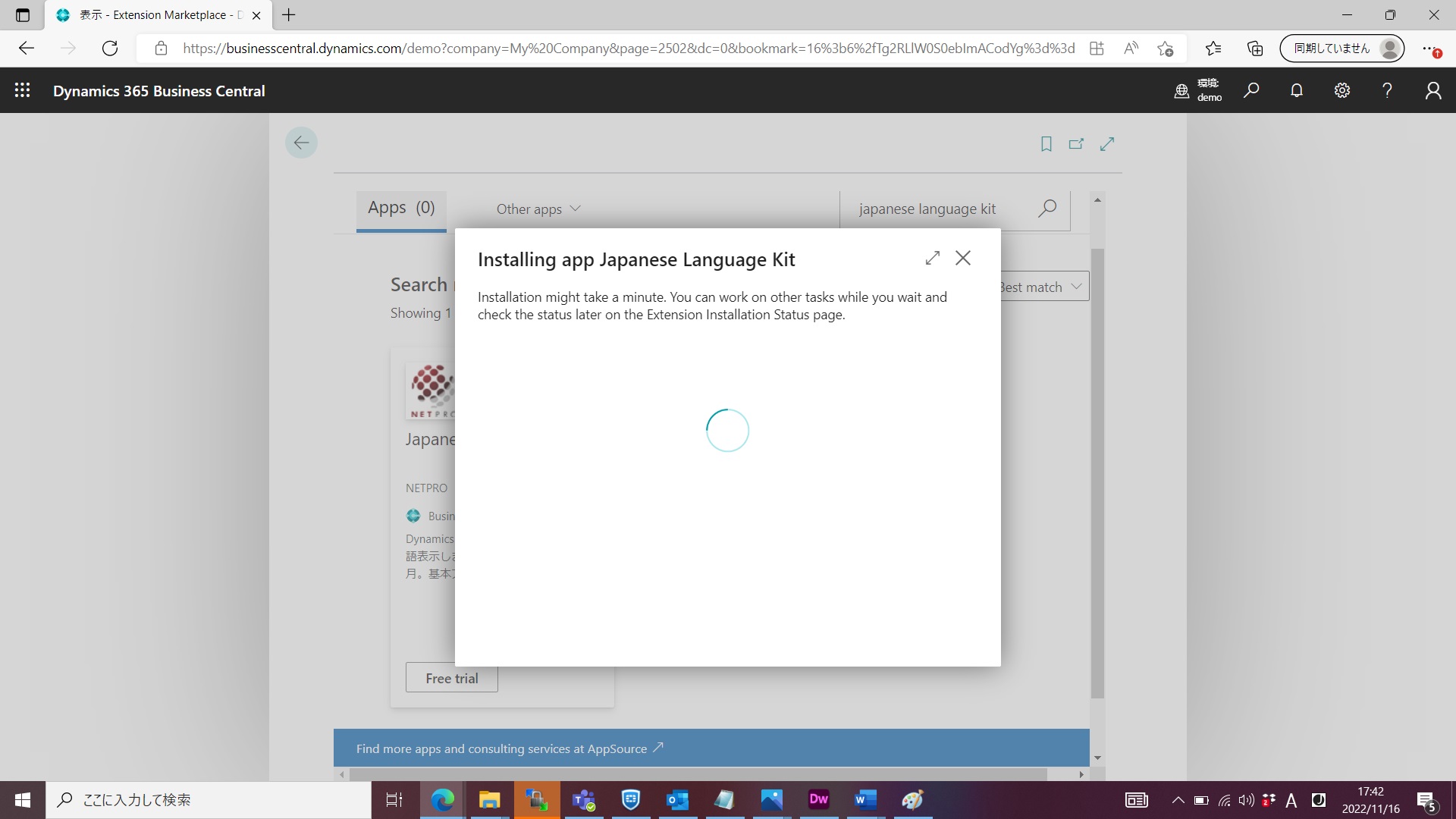
    7. 問題なくインストールが開始されたらポップアップが表示されるので完了するまでしばし待ちます。
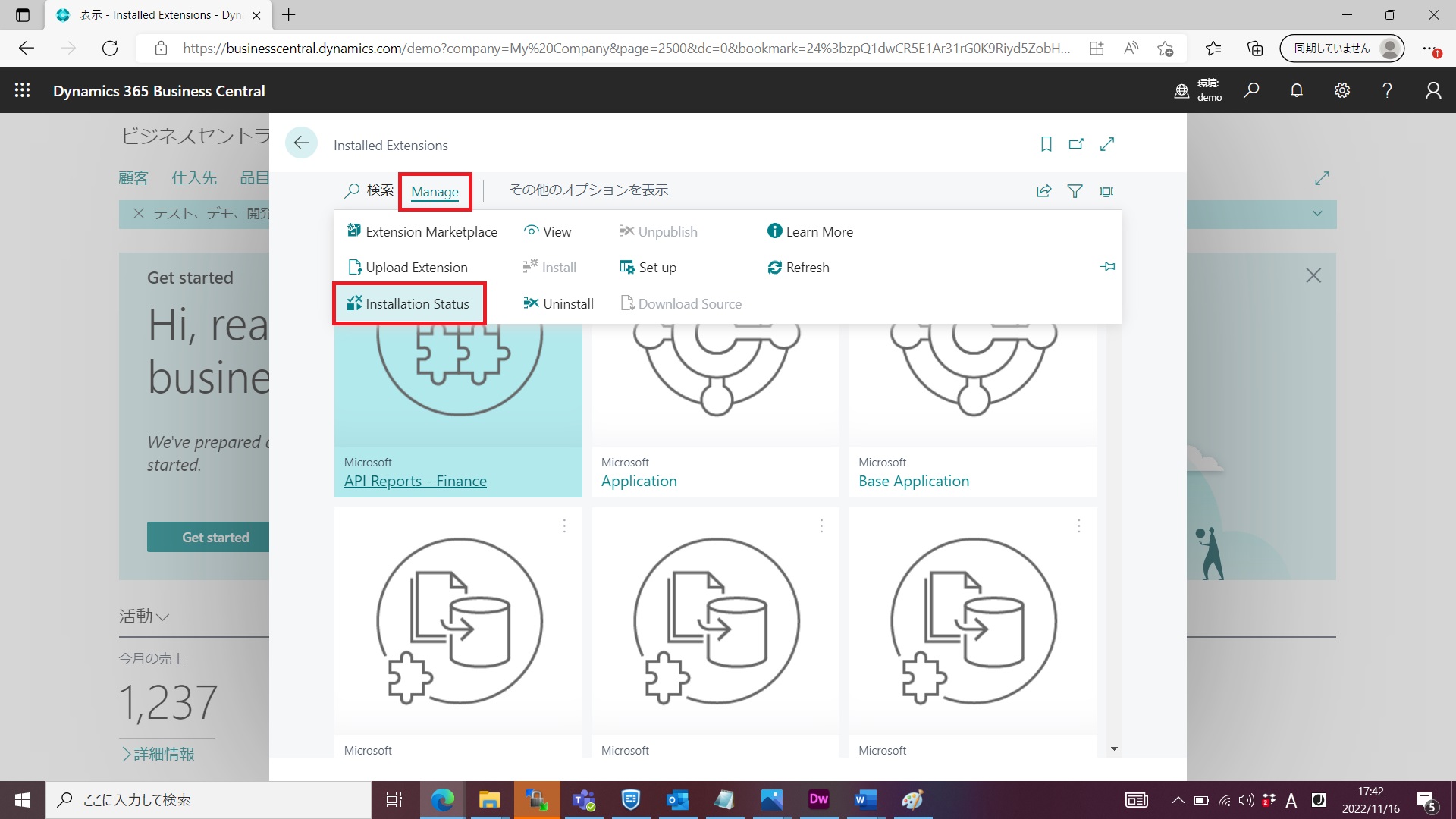
    8. 再び、[Manage] の今度は [Installation Status] をクリック
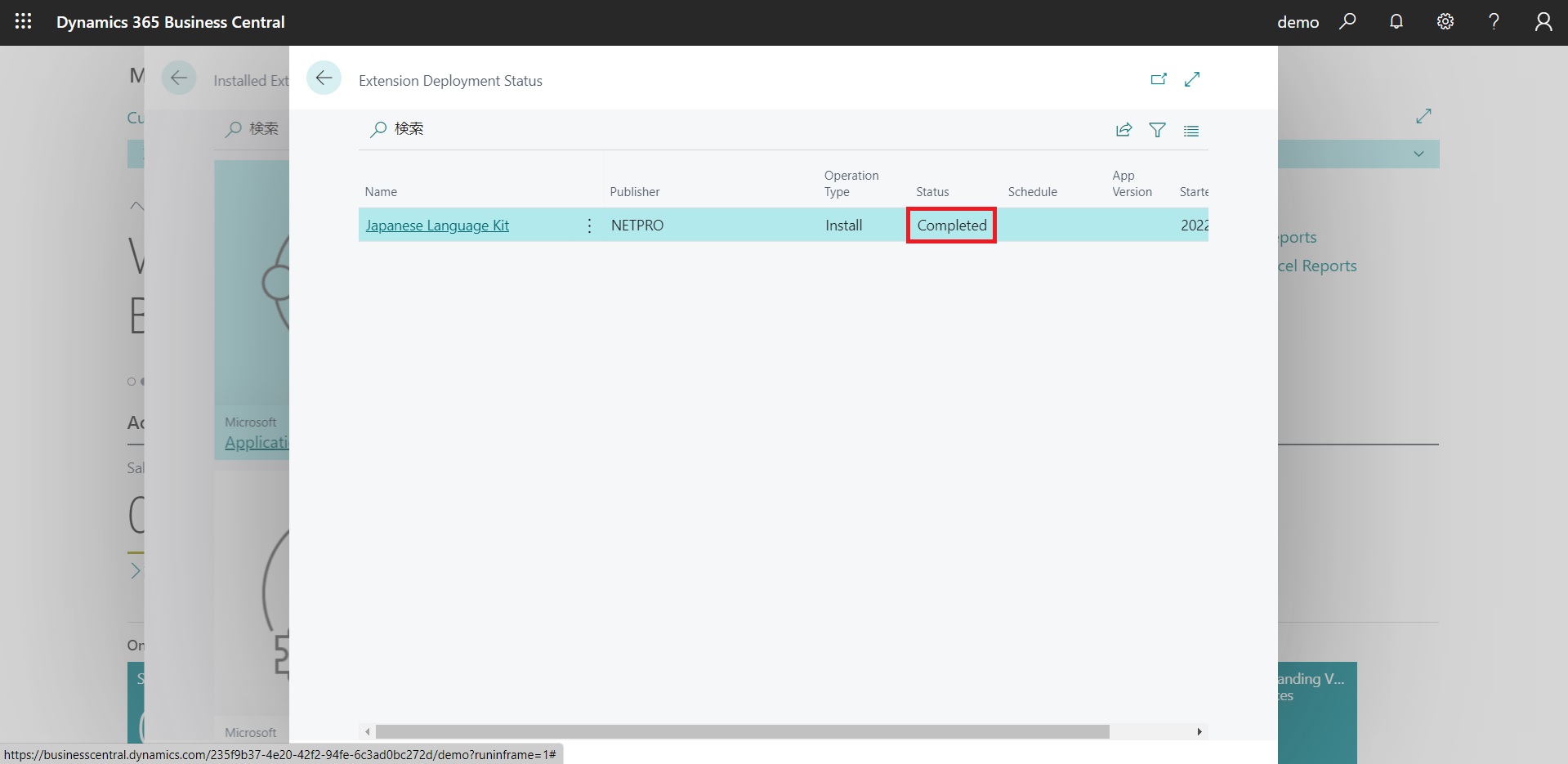
    9. 無事に完了したことを確認します。
    10. 全て閉じてTOP画面に戻りましょう。無事日本語化されているはずです。おめでとうございます。

      まずはフリートライアルで30日間お試しいただき、気に入っていただけましたら1ユーザー月額900円より利用可能となっております。
      日本語化拡張機能 | Dynamics 365 Business Central – 経営スピードを加速するDX (365bc.jp)

      お問い合わせ・ご購入は株式会社ネットプロまでお問合せください。
      株式会社ネットプロ
      横浜市西区楠町18-6 横浜西口オーケービル4F
      https://www.365bc.jp/
      info@365bc.jp
      045-411-5883

    活用術

    日本語化拡張機能の使い方

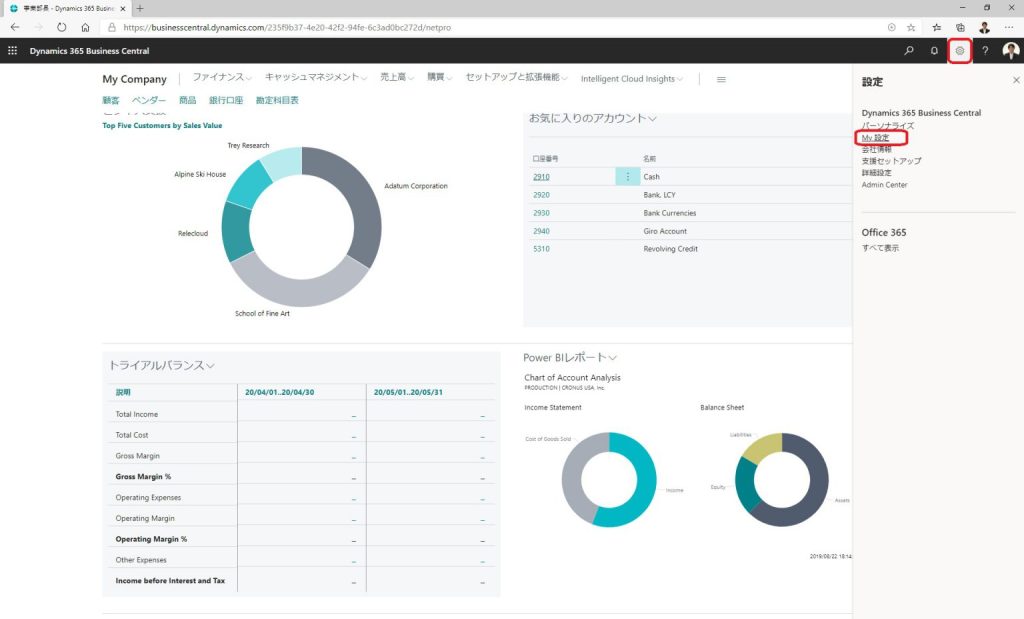
    画面右上の設定(歯車アイコン)から[My 設定]をクリックします。

    Business Central 日本語化拡張機能の使い方

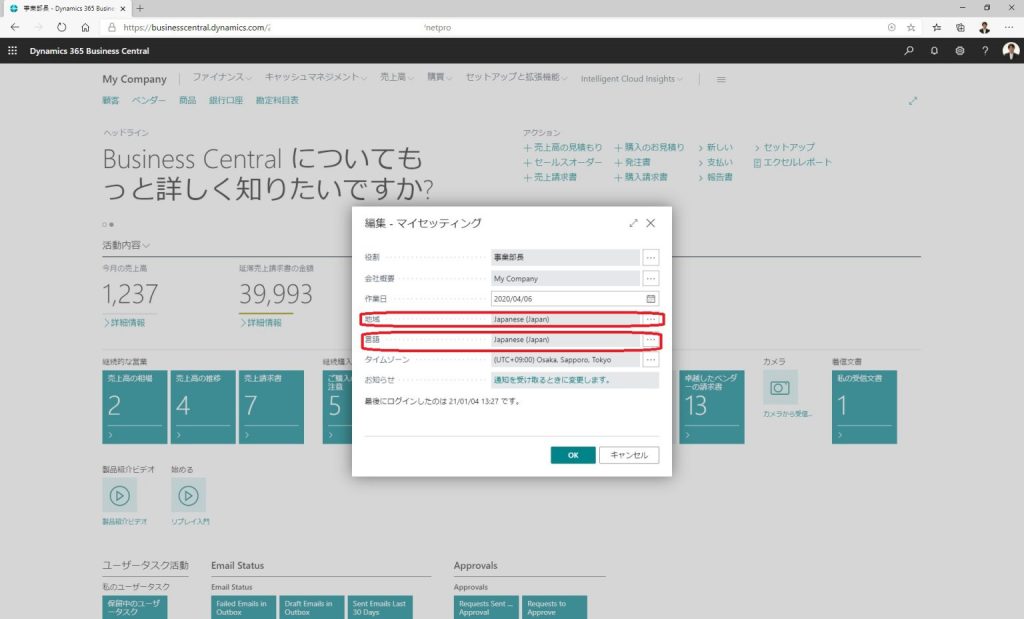
    [地域]と[言語]を[Japanese(Japan)]を選択して[OK]ボタンをクリックします。

    Business Central 日本語化拡張機能の使い方

    活用術

    初めてのBusiness Centralまとめ

    Business Centralを始めるにあたり、基本情報の設定や品目・顧客の登録、販売注文の作成に関する記事をステップ毎にまとめました。この手順に従ってBusiness Centralを始めてみてください。

    【初めてのBusiness Centralその0】ユーザーの追加とライセンス適用

    まずはBusiness Centralで使うユーザーを追加し、ライセンスを適用する必要があります。

    【初めてのBusiness Centralその1】ここから始めるBusiness Central

    Business Centralを導入したらまず最初に始めるステップです。
    ※その2の会社情報の設定が重複します。ここで設定したらその2の手順は不要です。

    【初めてのBusiness Centralその2】会社情報を設定する

    まずは基本の会社情報を設定します。

    【初めてのBusiness Centralその3】新しい品目を設定する

    製品とサービスを販売するにはまず【品目】と【顧客】を設定する必要があります。ここでは品目の登録を行います。

    【初めてのBusiness Centralその4】新しい顧客を設定する

    製品とサービスを販売するにはまず【品目】と【顧客】を設定する必要があります。ここでは顧客の登録を行います。

    【初めてのBusiness Centralその5】販売注文の作成

    販売注文書を作成すると品目を顧客に販売することができます。

    【初めてのBusiness Centralその6】売上請求書の作成

    売上請求書を作成して顧客に送信するだけでなく、Business Centralに登録もできます。

    【初めてのBusiness Centralその7】新しい仕入先の設定する

    製品やサービスを購入できるようにするのに、仕入先を登録します。

    【初めてのBusiness Centralその8】新しい購買注文の作成

    仕入先から何か購入する場合、購買注文を利用します。(部分入庫などで記録が必要な場合)

    【初めてのBusiness Centralその9】購買請求書の作成

    購買請求書を作成して、購入コストを記録し、買掛金勘定を追跡することができます。

    活用術

    購買請求書の作成

    購買請求書を作成して、購入コストを記録し、買掛金勘定を追跡します。購買請求書の作成は、購買注文の作成に似ています。

    購買請求書を作成して転記する方法

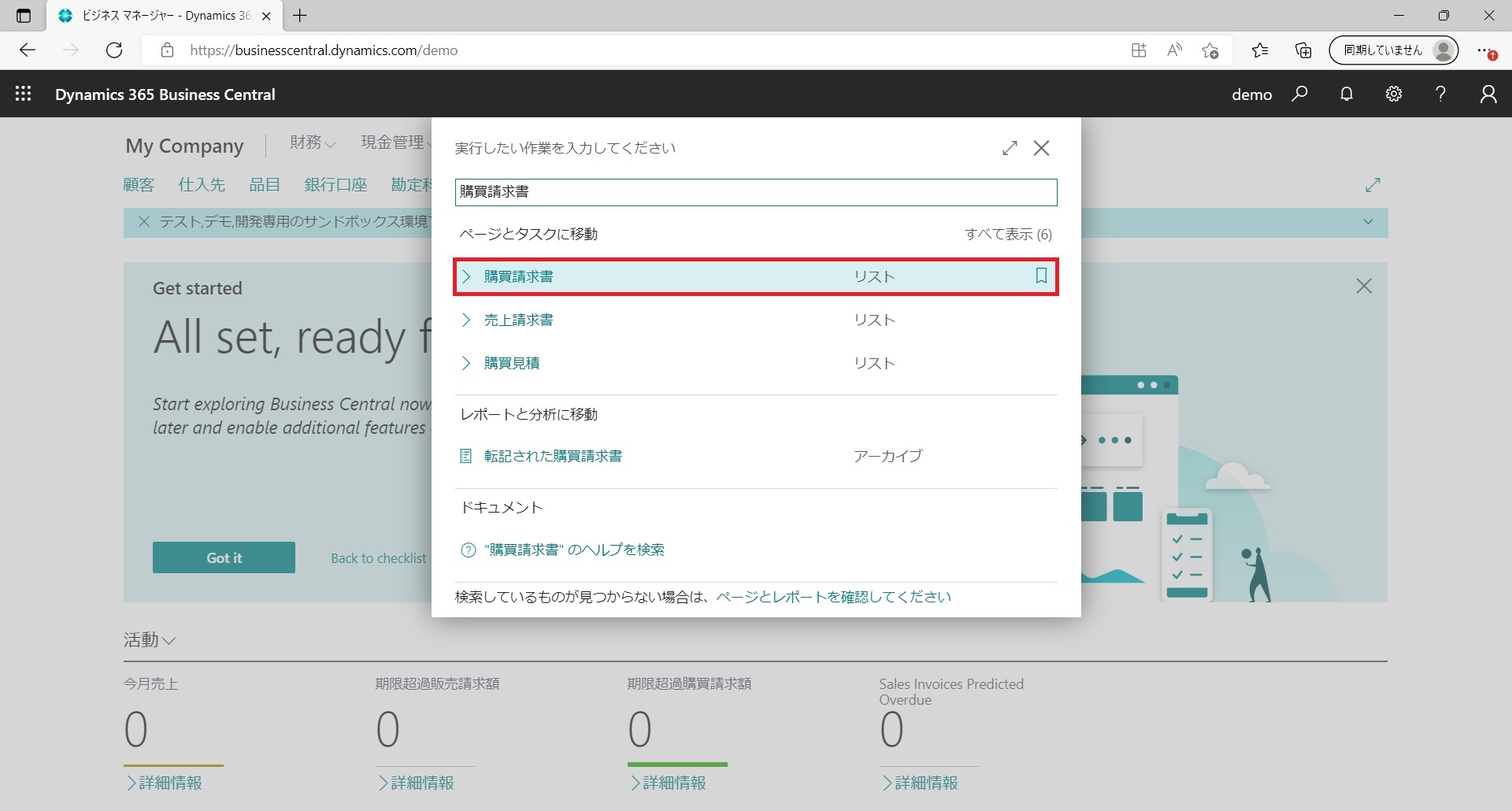
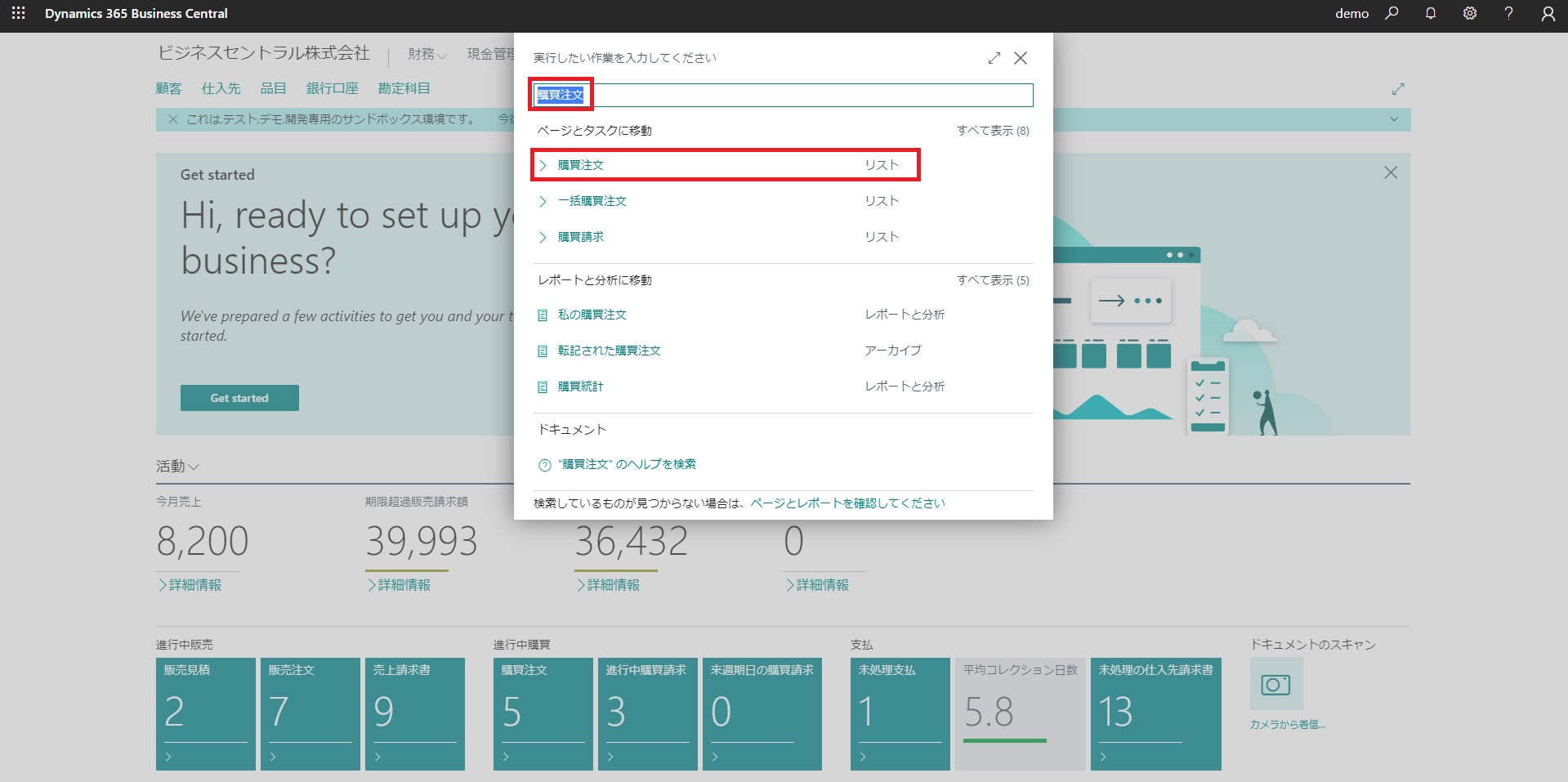
    1. アイコンを選択し、「購買請求書」と入力して、関連するリンクを選択します。
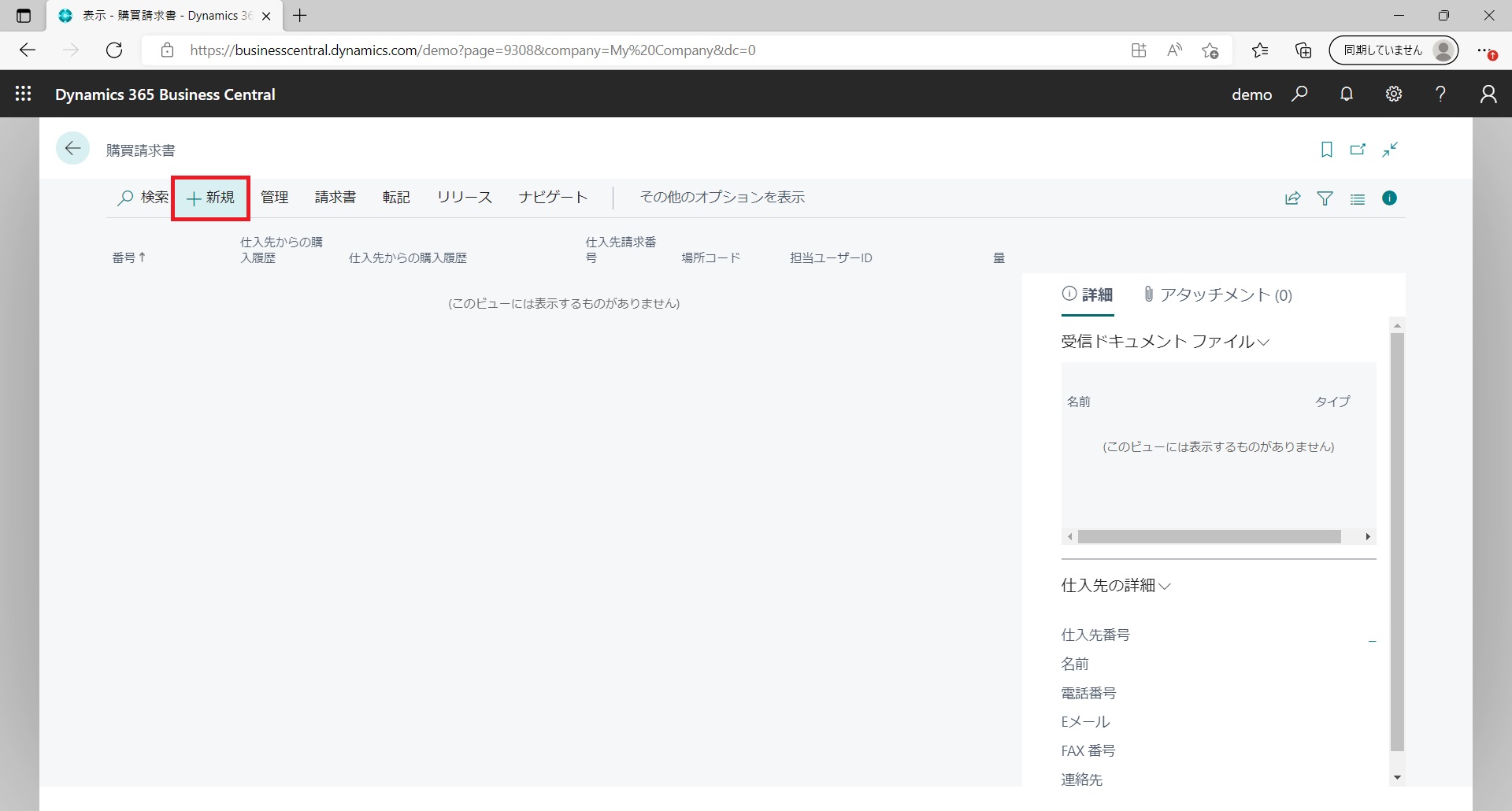
    2. [購買請求書] ページで、[新しい] アクションを選択して、新しい購入請求書を作成します。
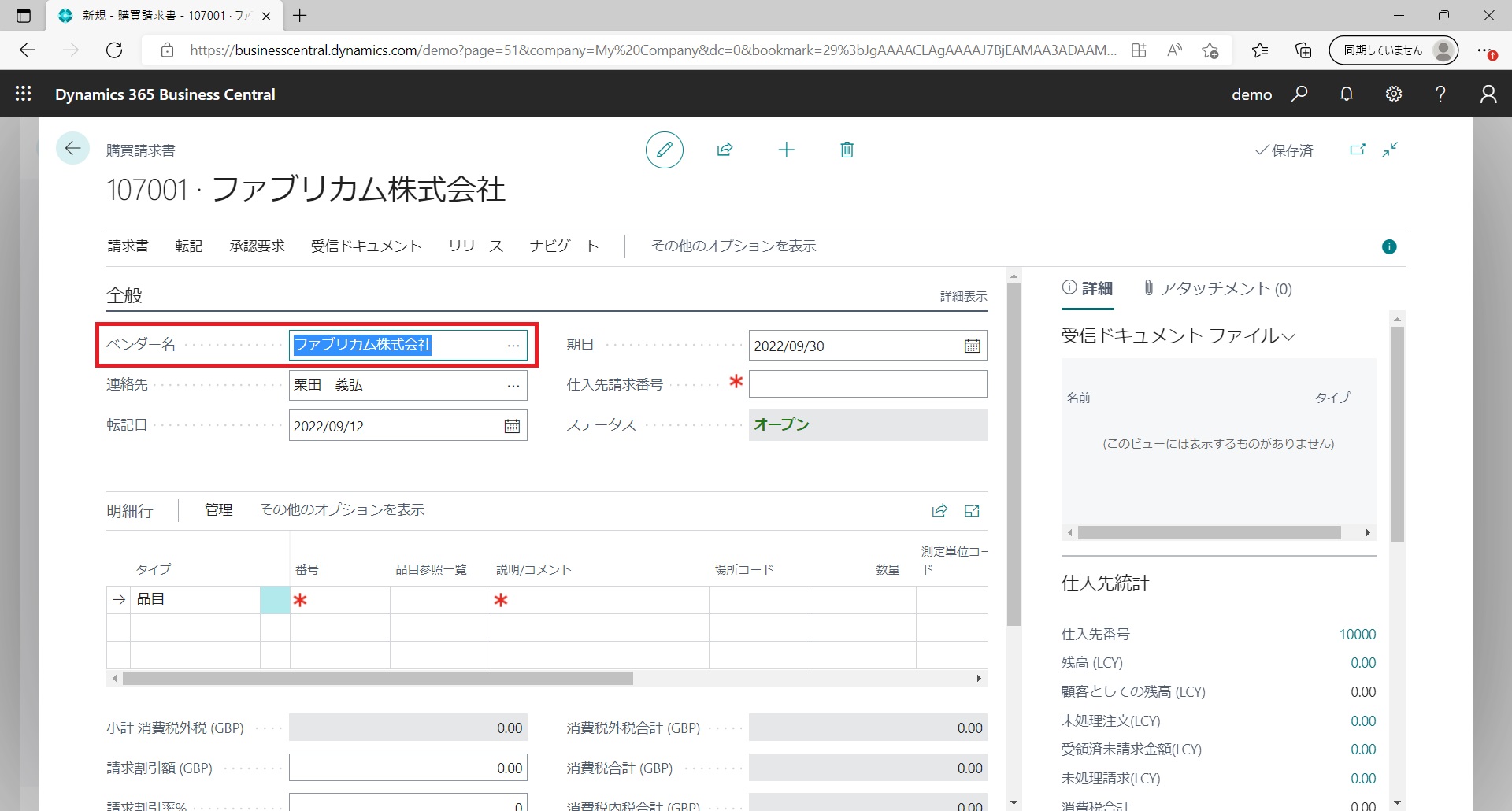
    3. [ベンダー名] フィールドに、既存の仕入先の名前を入力します。[購買請求書] ページの他のフィールドには、選択した仕入先の標準情報が入力されます。
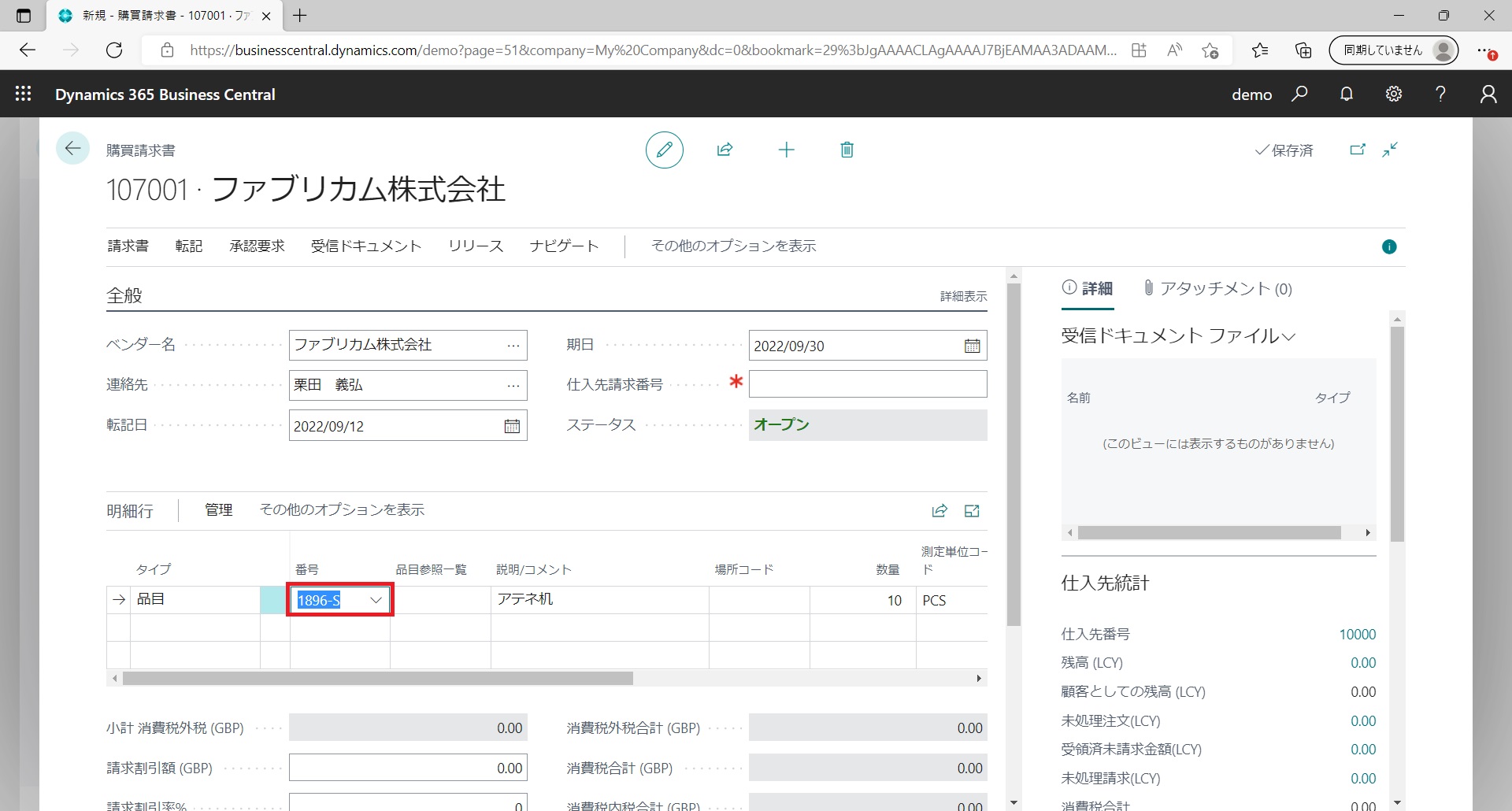
    4. 必要に応じて、[購入請求書] ページの残りのフィールドに入力します。フィールドにカーソルを合わせると、簡単な説明が表示されます。これで、仕入先から購入した品目またはリソースを購買請求書明細行に記入する準備ができました。
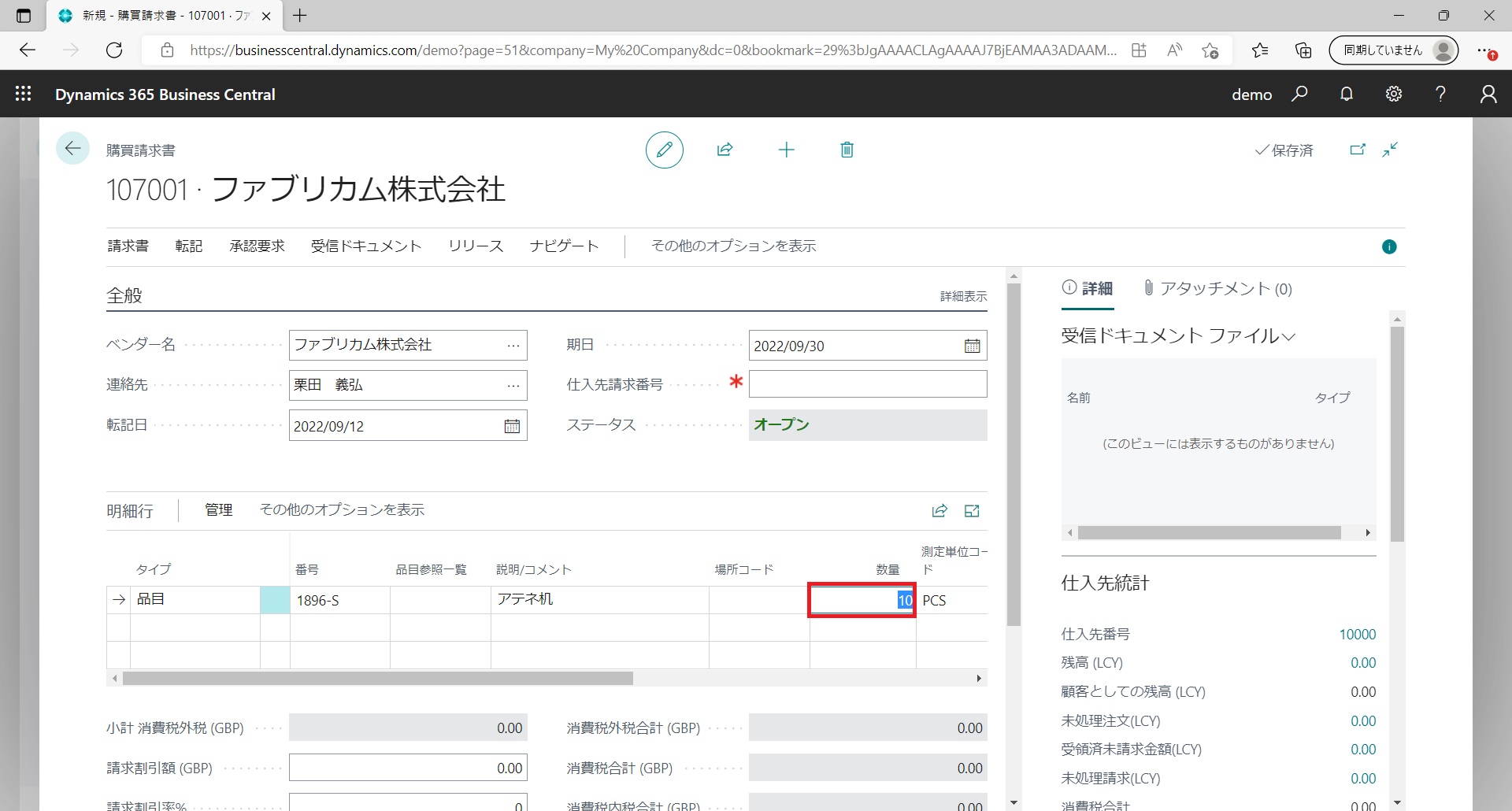
    5. 明細行クイック タブの品目番号フィールドに、在庫品目またはサービスの番号を入力します。
    6. [数量] フィールドに、購入する品目の数を入力します。[明細行金額] フィールドが更新され、[直接単価] フィールドの値に [数量] フィールドの値を掛けて表示されます。
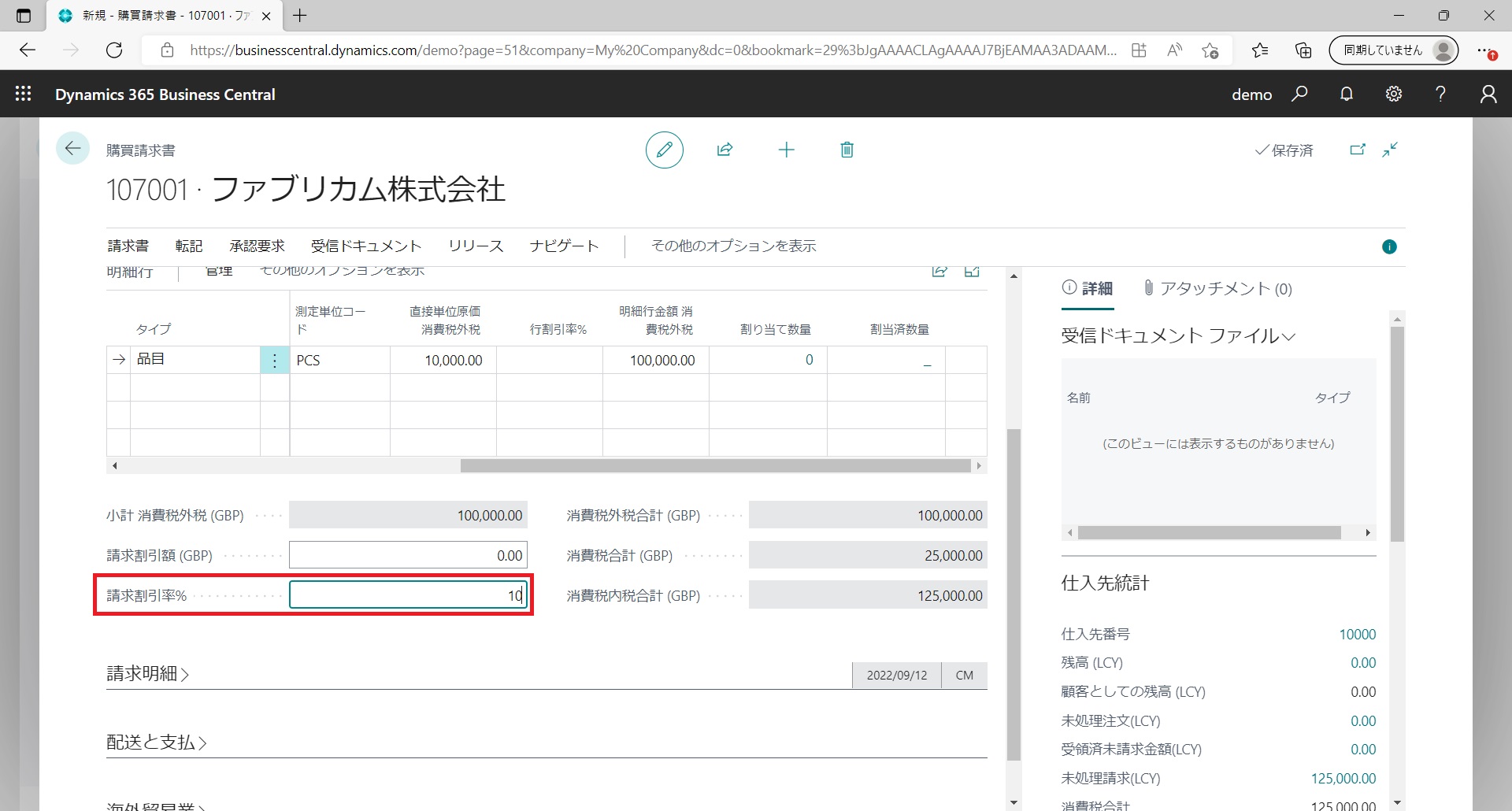
    7. [請求書割引金額] フィールドに、請求書の下部にある [税を含む合計] フィールドに表示される値から差し引く金額を入力します。
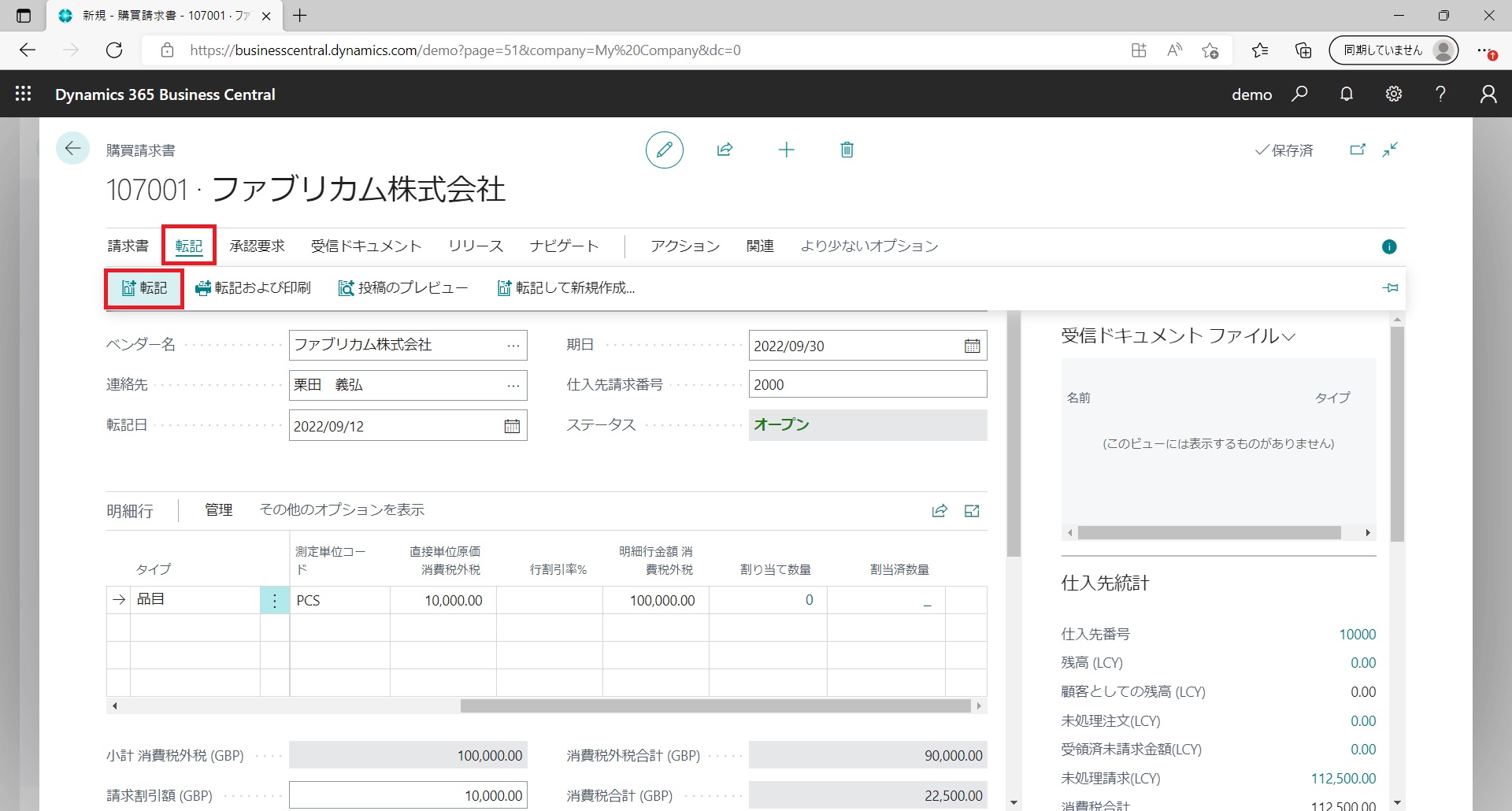
    8. 購入したアイテムまたはサービスを受け取ったら、[転記] を選択します。

    これで、購買が在庫、リソース元帳、および財務記録に反映され、仕入先支払が有効化されます。購買請求書は購買請求書のリストから削除され、転記された購買請求書の一覧で新しい伝票に置き換えられます。

    購買請求書を作成するときに実行できる詳細とその他の操作については、「購買請求書による購入の記録」を参照してください

    活用術

    新しい購買注文の作成

    ベンダーから何かを購入する場合、2つの選択肢があります。最初の、そして最も簡単なのは、購買請求書を作成することです。ただし、購買プロセスで注文数量の部分入庫を記録する必要がある場合 (仕入先で全数量が利用できなかった場合など) は、発注書を使用する必要があります。

    発注書を作成するには

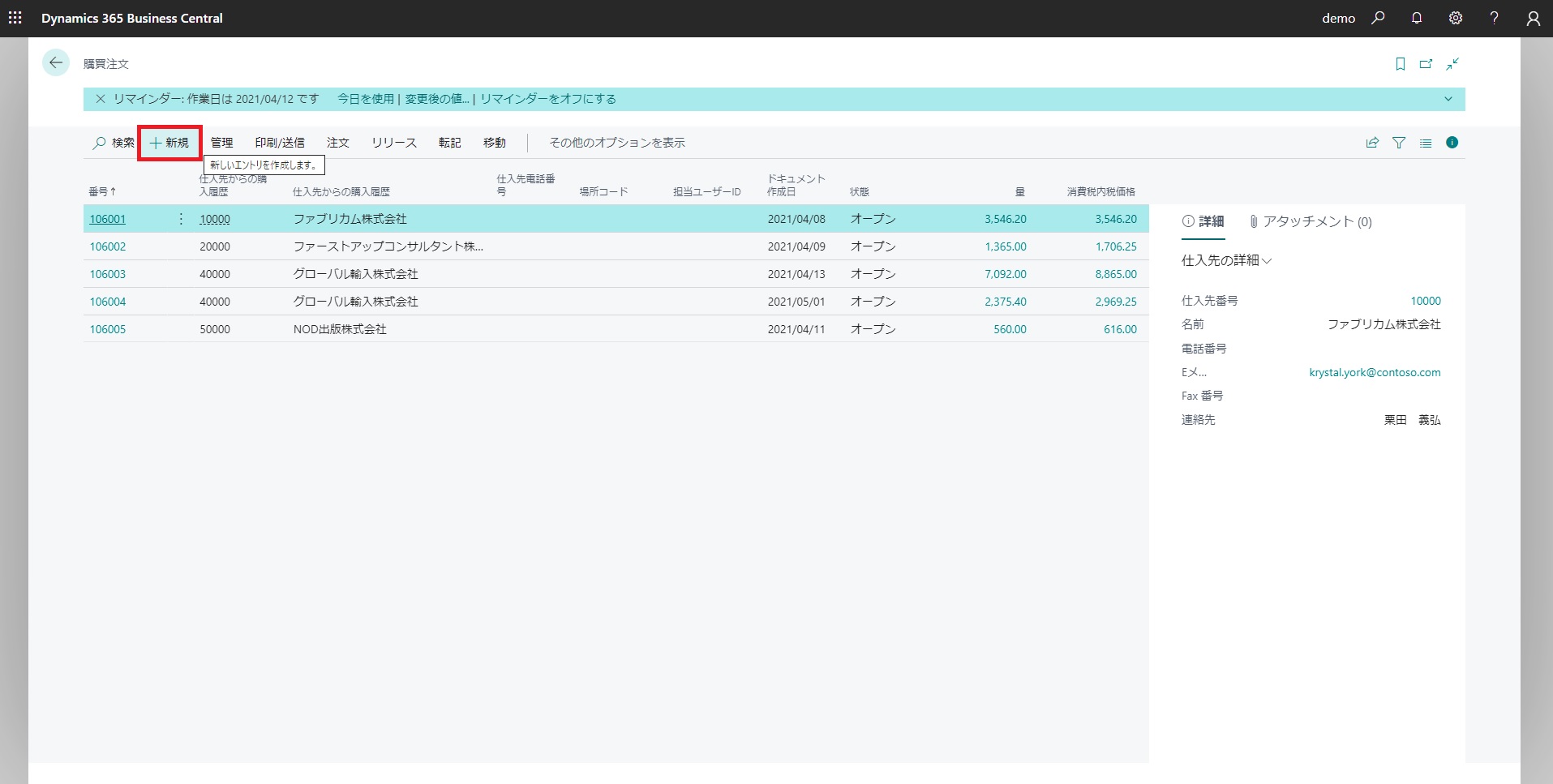
    1. アイコンを選択し、「購買注文」と入力して、関連するリンクを選択します。
    2. 購買注文ページで、新規アクションを選択して、[+新規]を作成します。
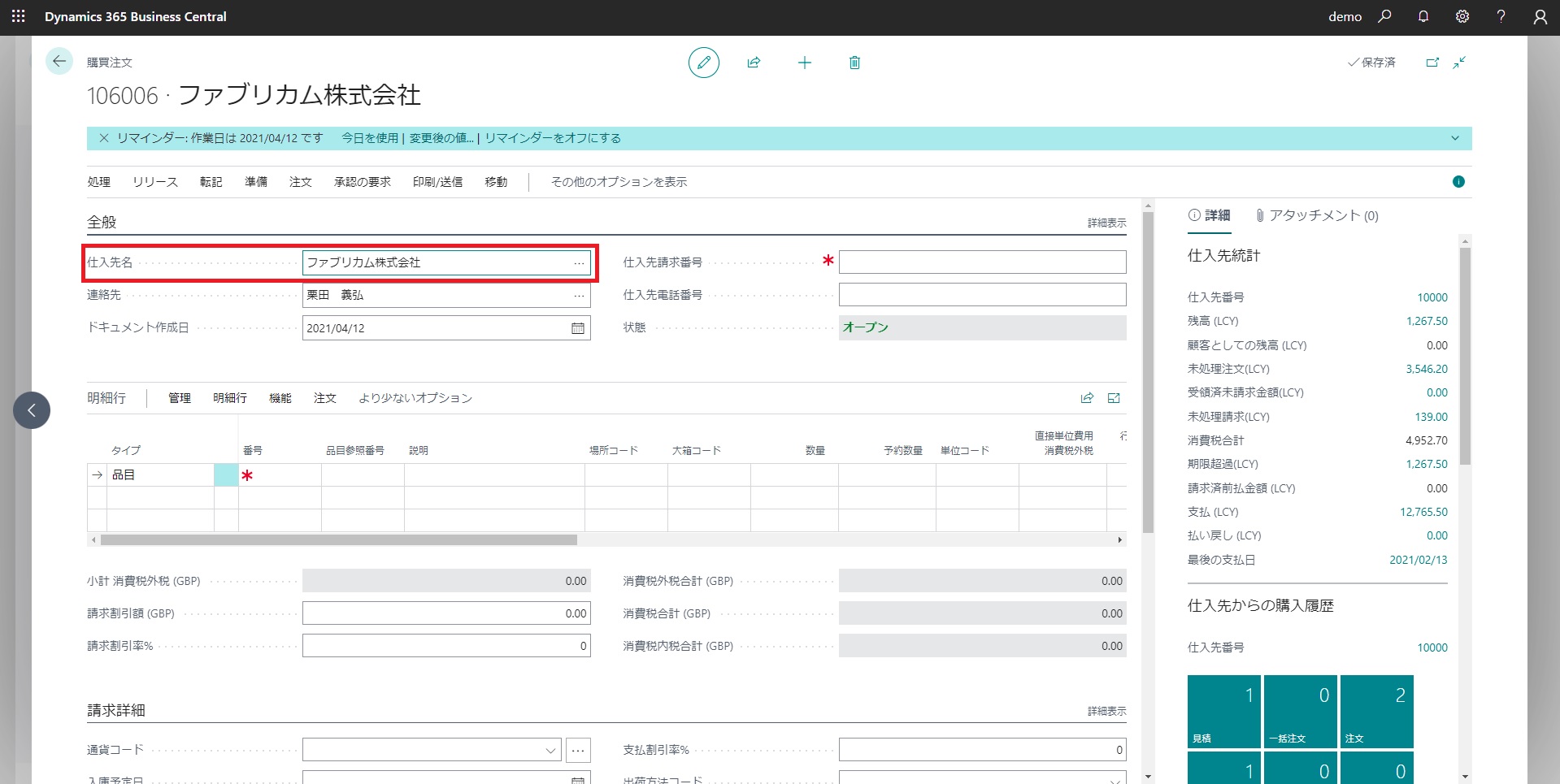
    3. [仕入先名] フィールドに、既存の仕入先の名前を入力します。購買ヘッダーの他のフィールドには、選択した仕入先に関する標準情報が入力されるようになりました。
    4. 必要に応じて、購買注文ページの残りのフィールドに入力します。フィールドにカーソルを合わせると、簡単な説明が表示されます。これで、仕入先から購入した品目またはリソースを発注書明細行に記入する準備ができました。
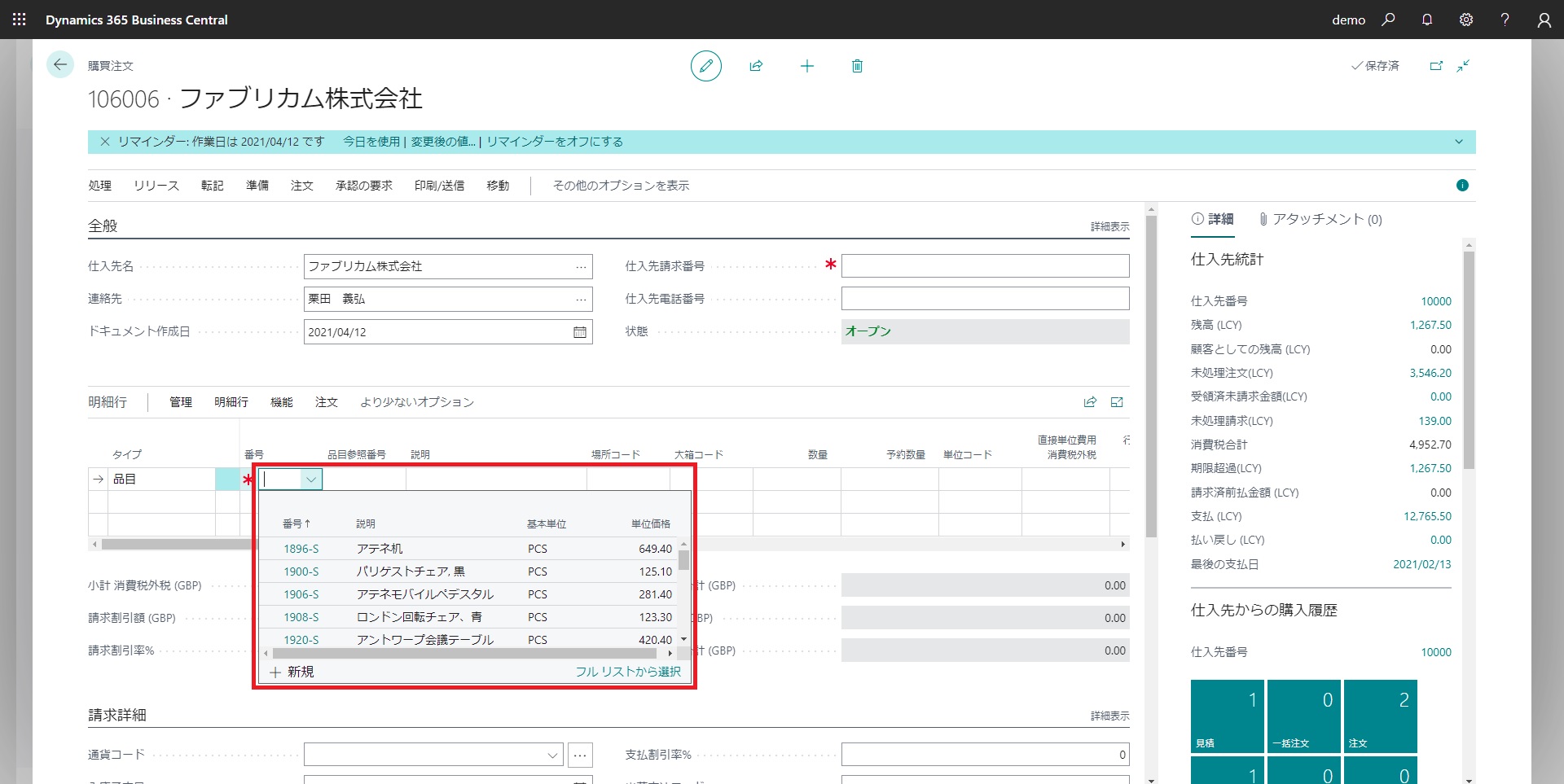
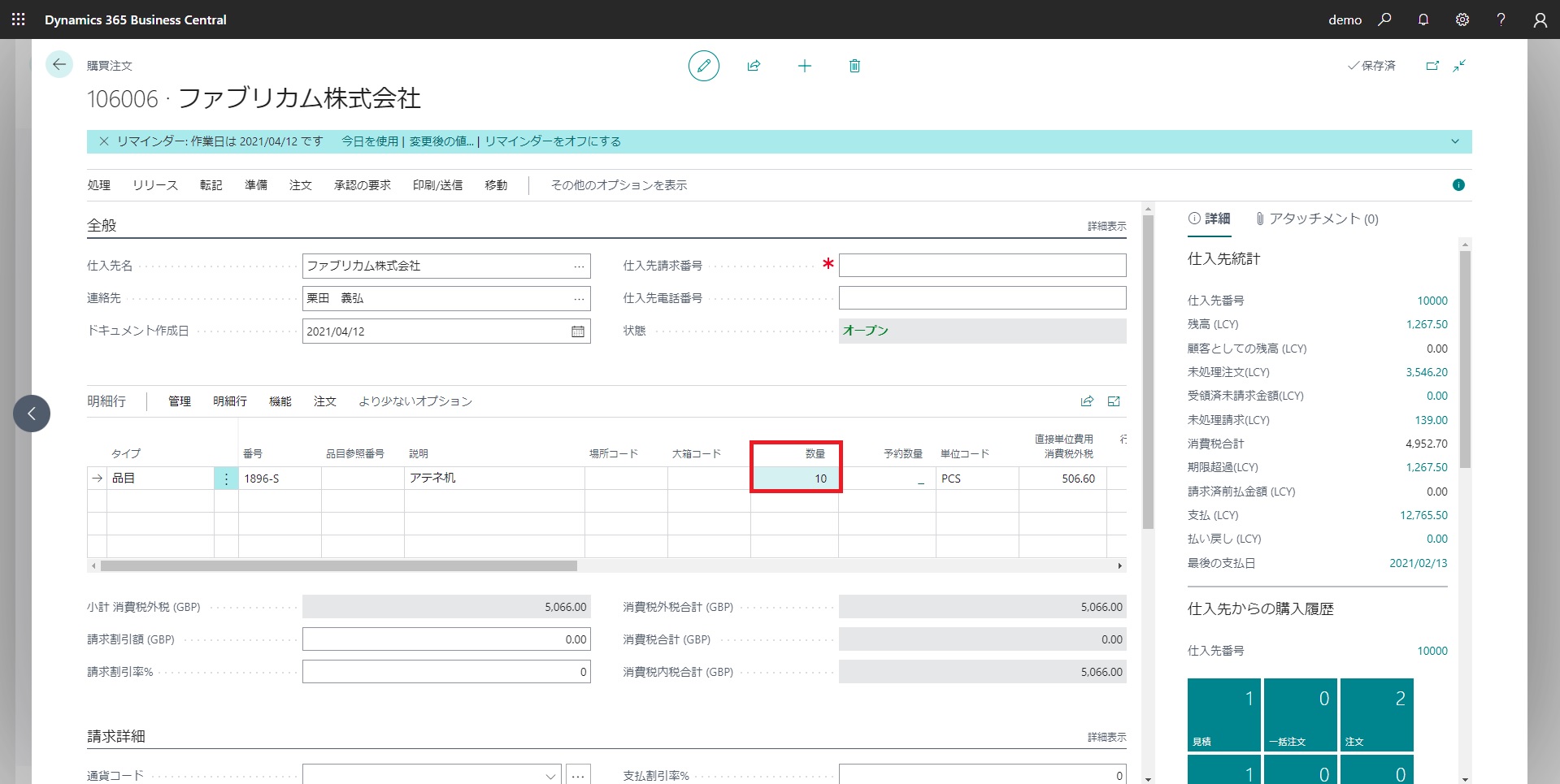
    5. 明細行クイック タブの品目番号フィールドに、在庫品目またはサービスの番号を入力します。
    6. [数量] フィールドに、購入する品目の数を入力します。[明細行金額] フィールドが更新され、[直接単価] フィールドの値に [数量] フィールドの値を掛けて表示されます。
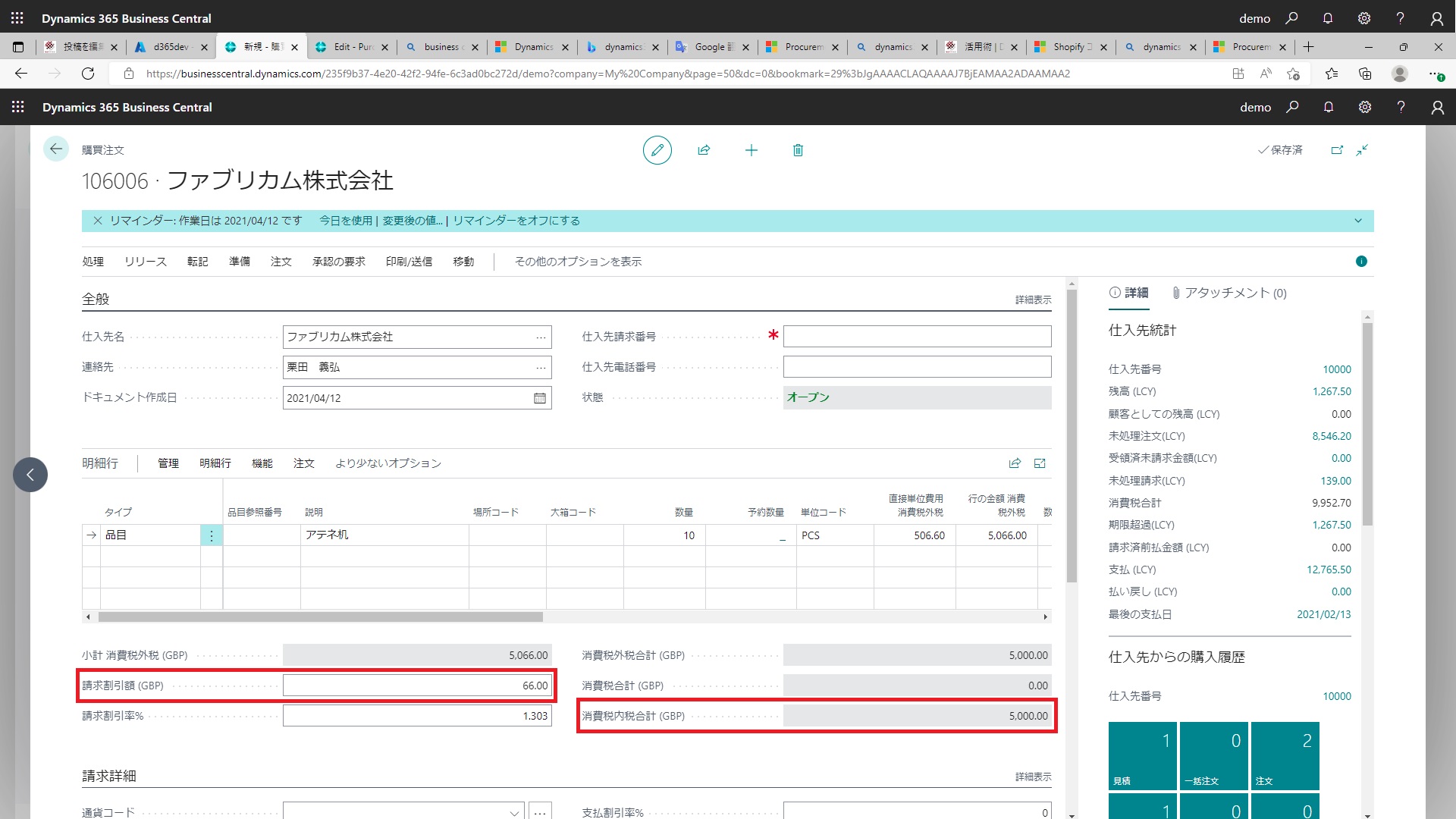
    7. [請求割引額(GBP)] フィールドに、注文の下部にある [消費税内税合計(GBP)] フィールドに表示される値から差し引く金額を入力します。
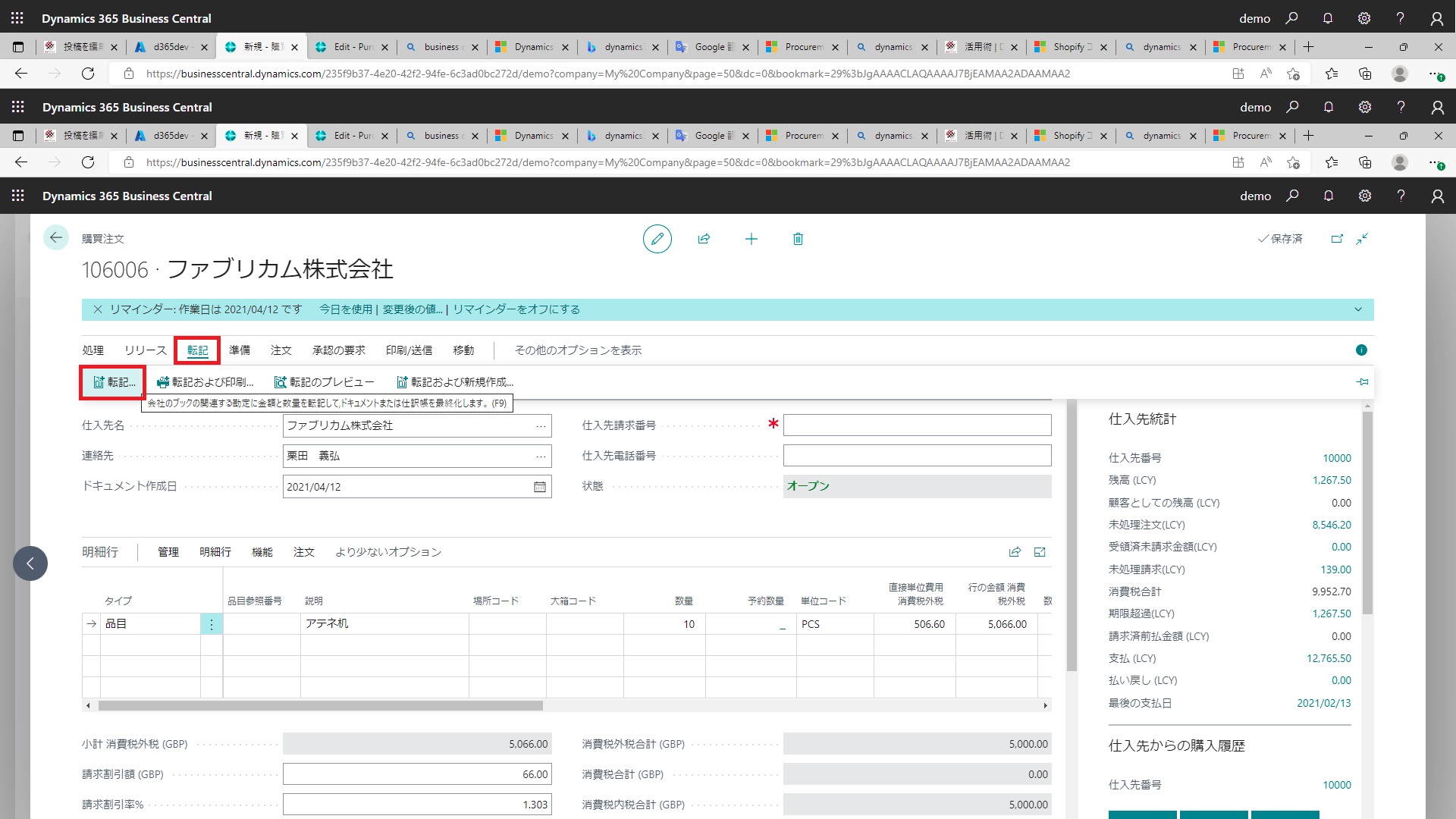
    8. 購入したアイテムまたはサービスを受け取ったら、[転記] を選択します。

    発注書の作成時に実行できる詳細とその他の操作については、「購買管理」を参照してください。

    活用術

    新しい仕入先の設定

    製品やサービスを購入できるようにするには、まず仕入先を設定する必要があります。これが完了したら、発注書の登録と請求書の受け取りを開始できます。

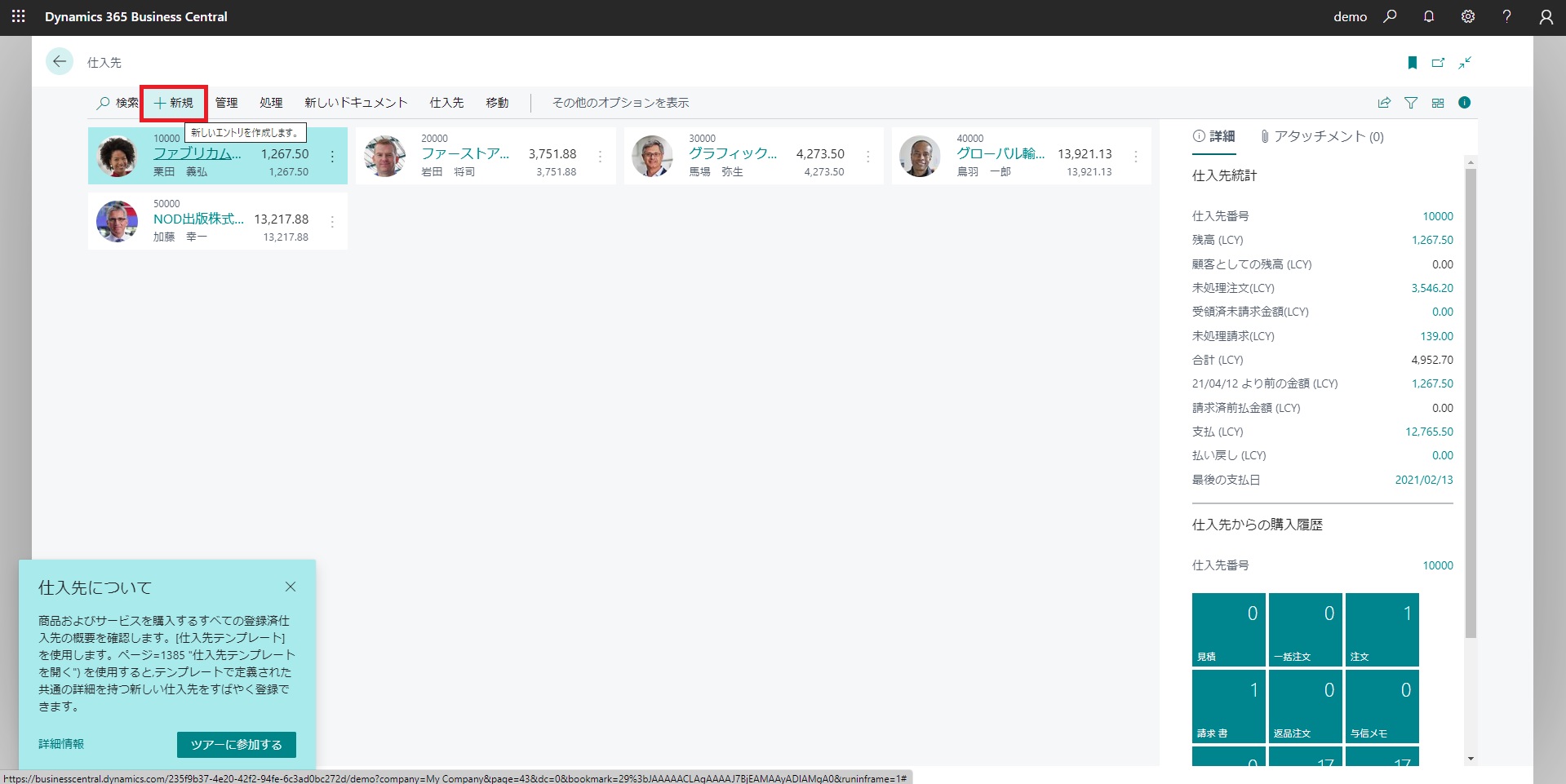
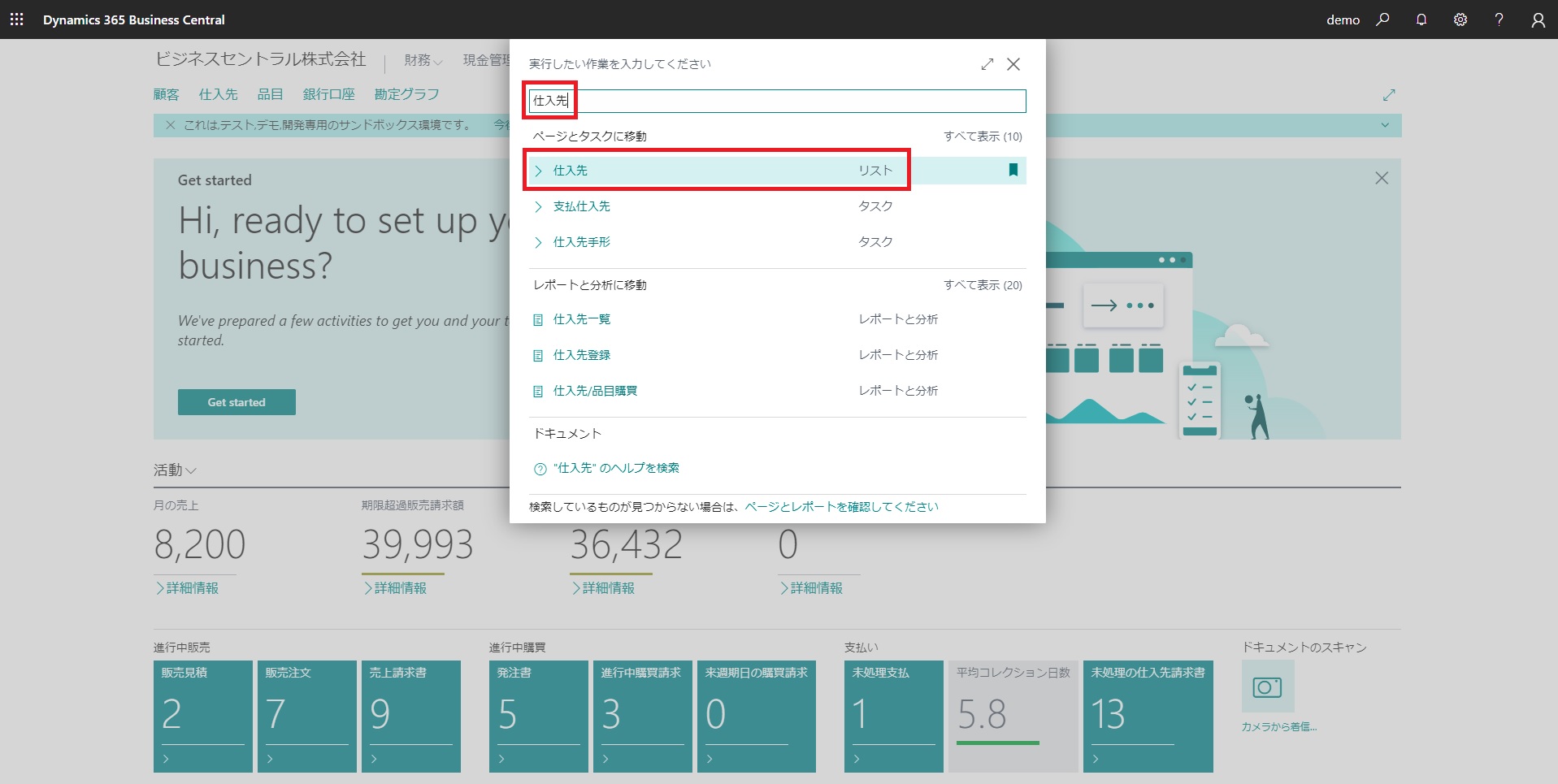
    1. ページの検索アイコンを選択し、「仕入先」と入力して、関連リンクを選択します。
    2. 仕入先ページで、[+新規]を選択します。

      複数の仕入先テンプレートが存在する場合は、ページが開き、そこから仕入先テンプレートを選択できます。その場合は、次の 2 つの手順に従ってください。
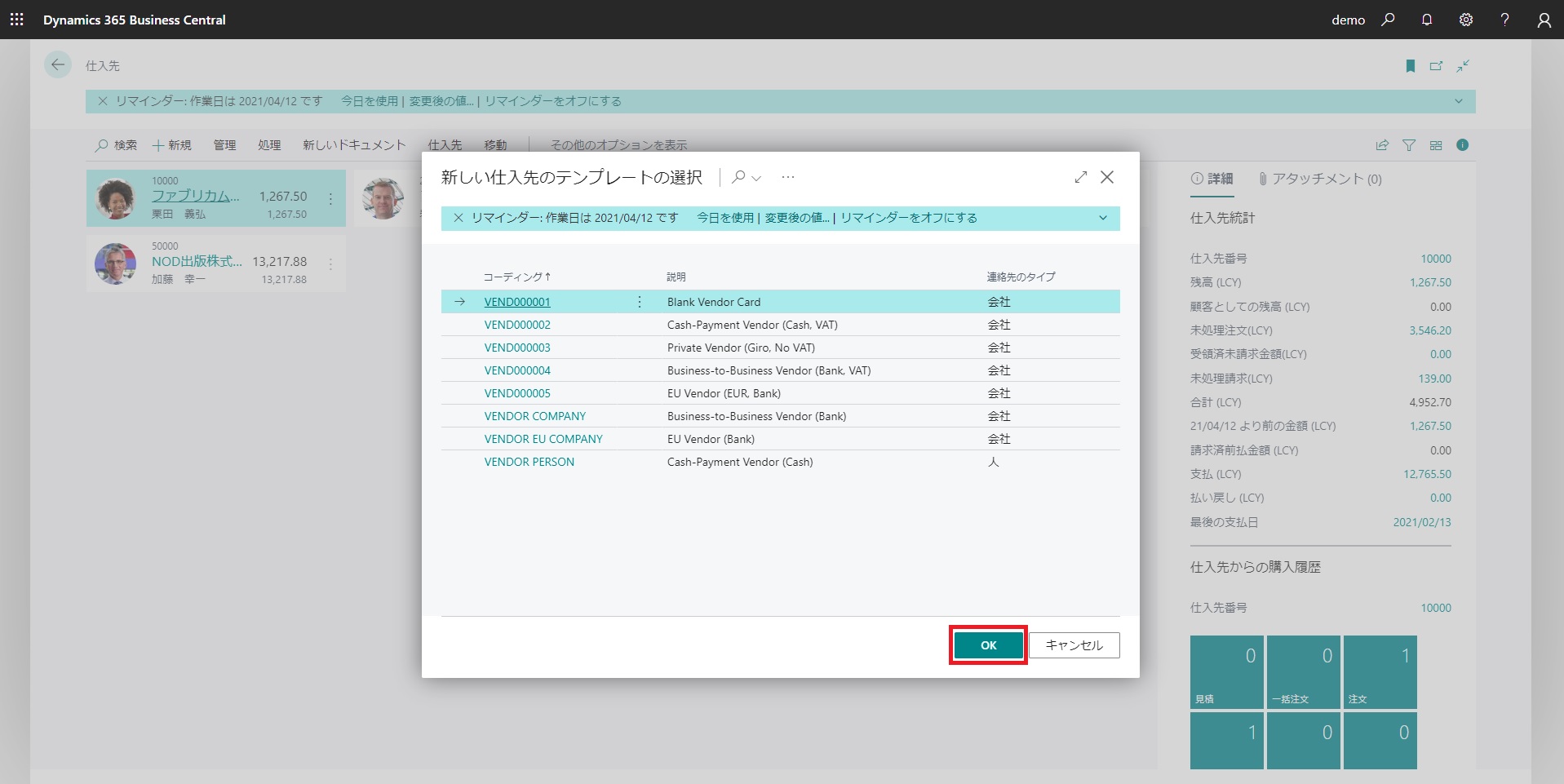
      a.[新しい仕入先のテンプレートの選択] ページで、新しい仕入先カードに使用するテンプレートを選択します。
      b.[OK] ボタンを選択します。新しい仕入先カードが開き、テンプレートからの情報が入力されたいくつかのフィールドが表示されます。
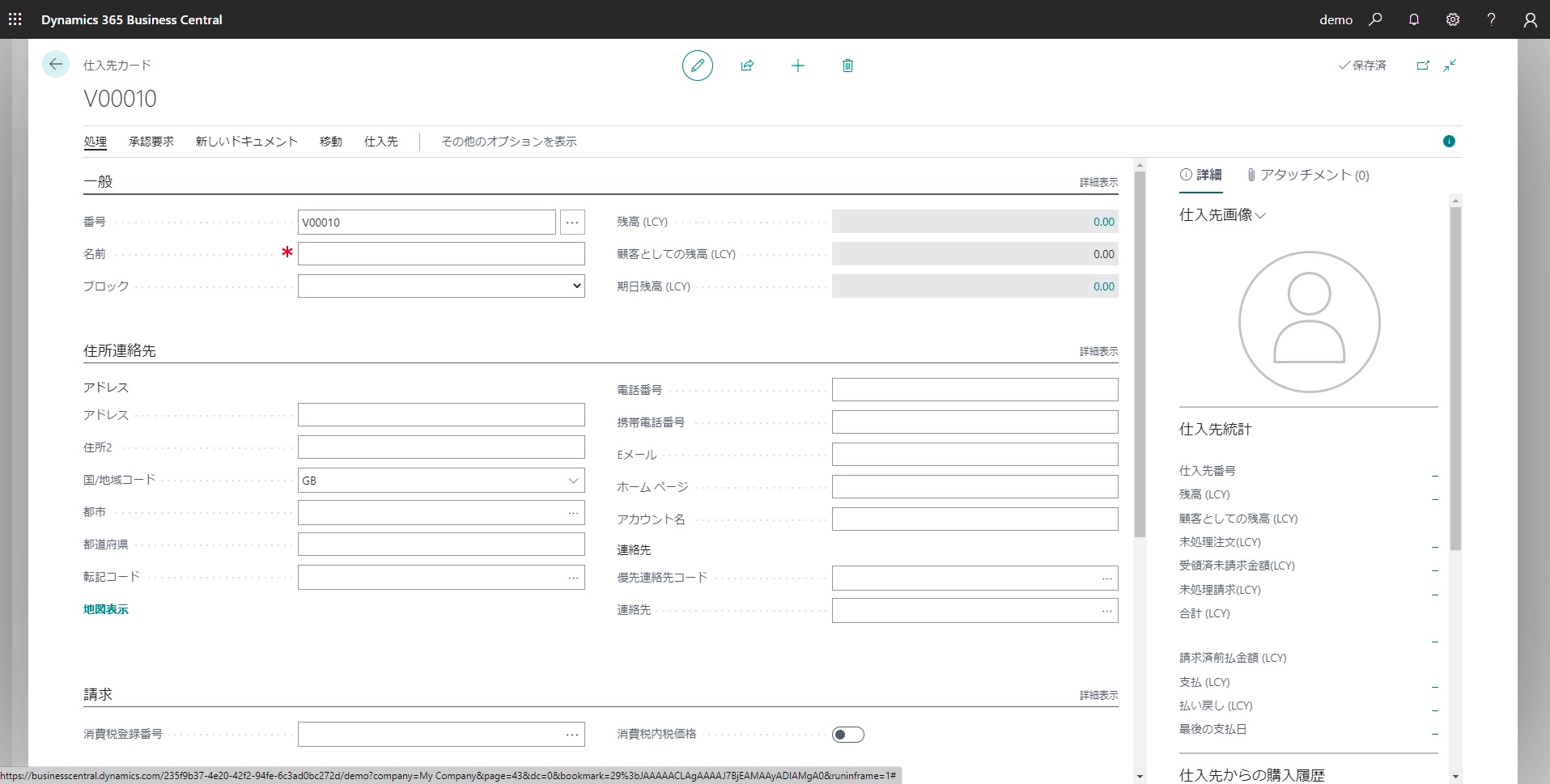
    3. 必要に応じて、仕入先カードの項目に入力または変更する手順に進みます。フィールドにカーソルを合わせると、簡単な説明が表示されます。

    仕入先を登録するときに実行できる詳細とその他の操作については、「新しい仕入先の登録」を参照してください。

    活用術

    売上請求書の作成

    売上請求書を登録および転記するときは、得意先に送信する請求書伝票を登録するだけでなく、関連する数量および金額エントリも Business Central で登録します。

    売上請求書を作成して転記するには

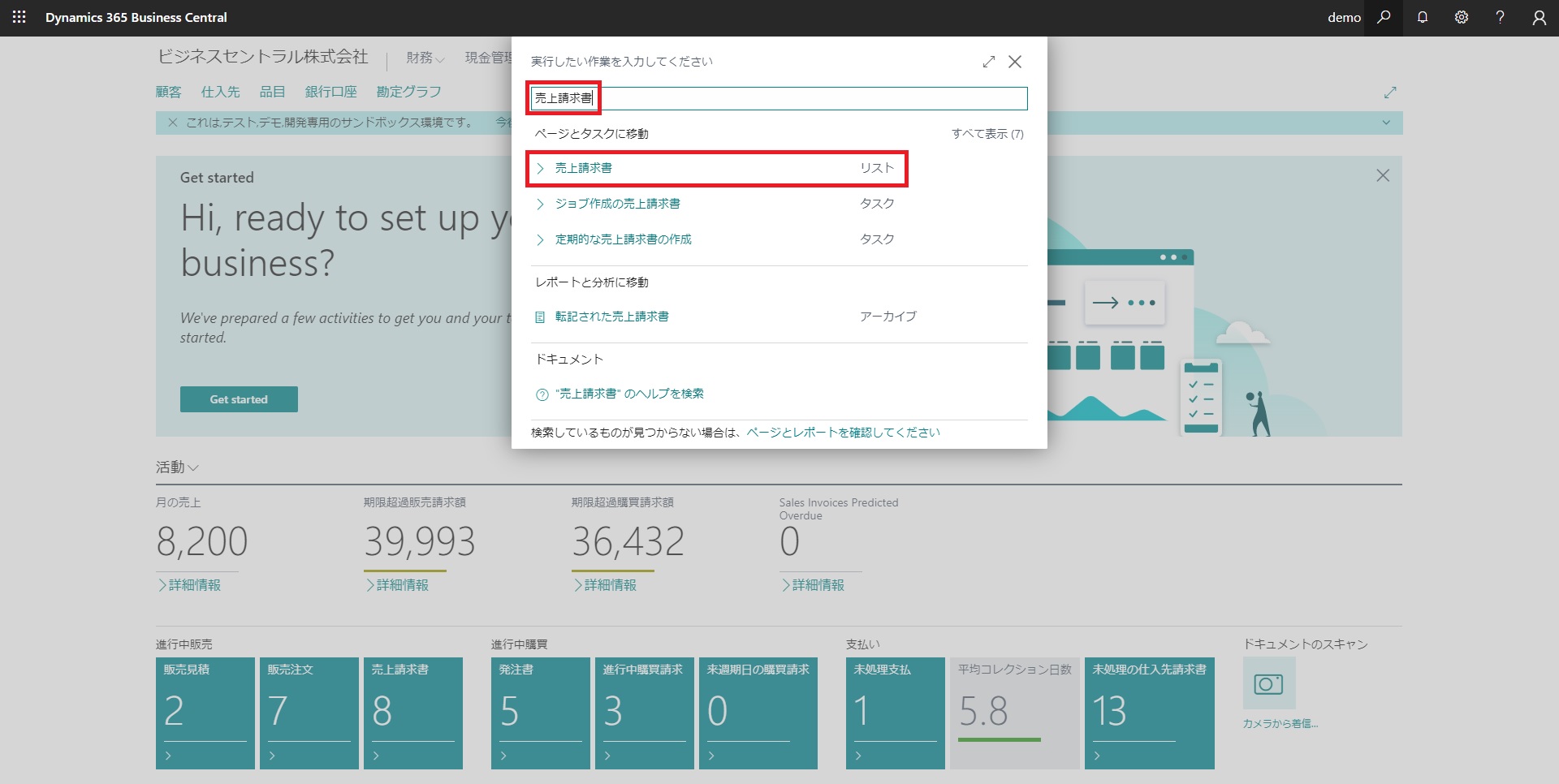
    1. ページの検索アイコンを選択し、「売上請求書」と入力して、関連するリンクを選択します。
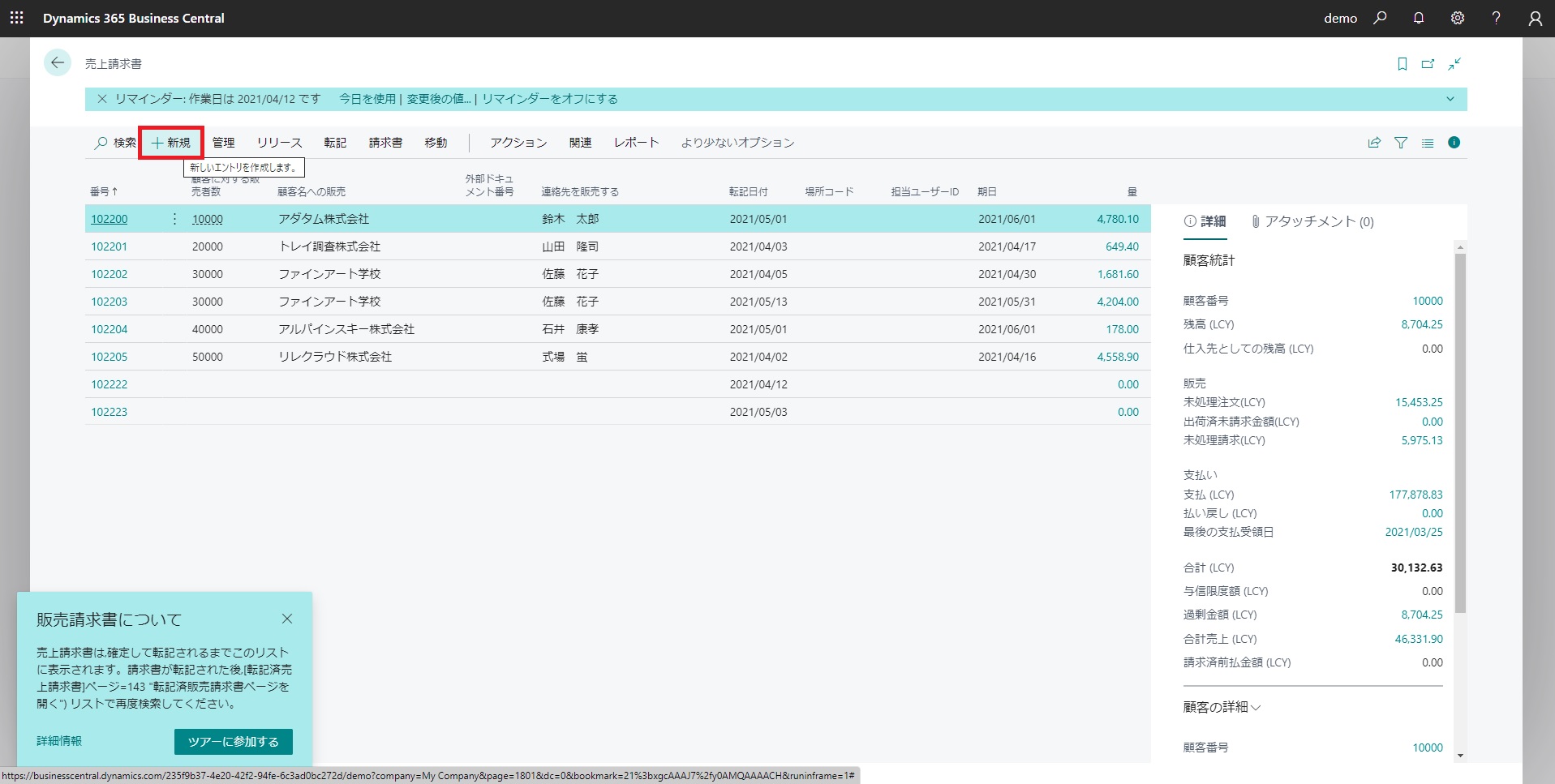
    2. [+新規] を選択して、新しいエントリを作成します。
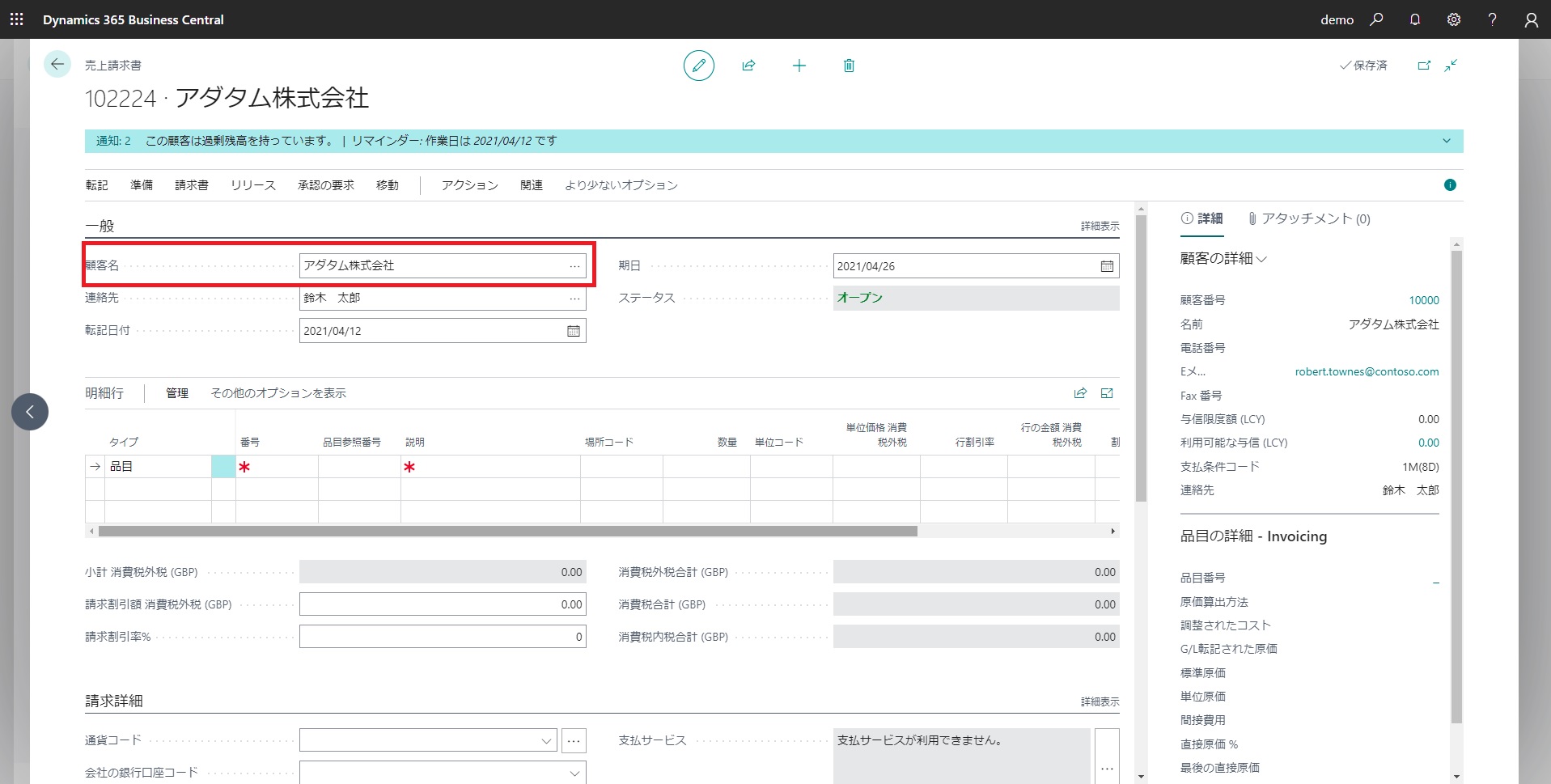
    3. [顧客] フィールドに、既存の顧客の名前を入力します。
    4. 必要に応じて、[売上請求書] ページの残りのフィールドに入力します。フィールドにカーソルを合わせると、簡単な説明が表示されます。
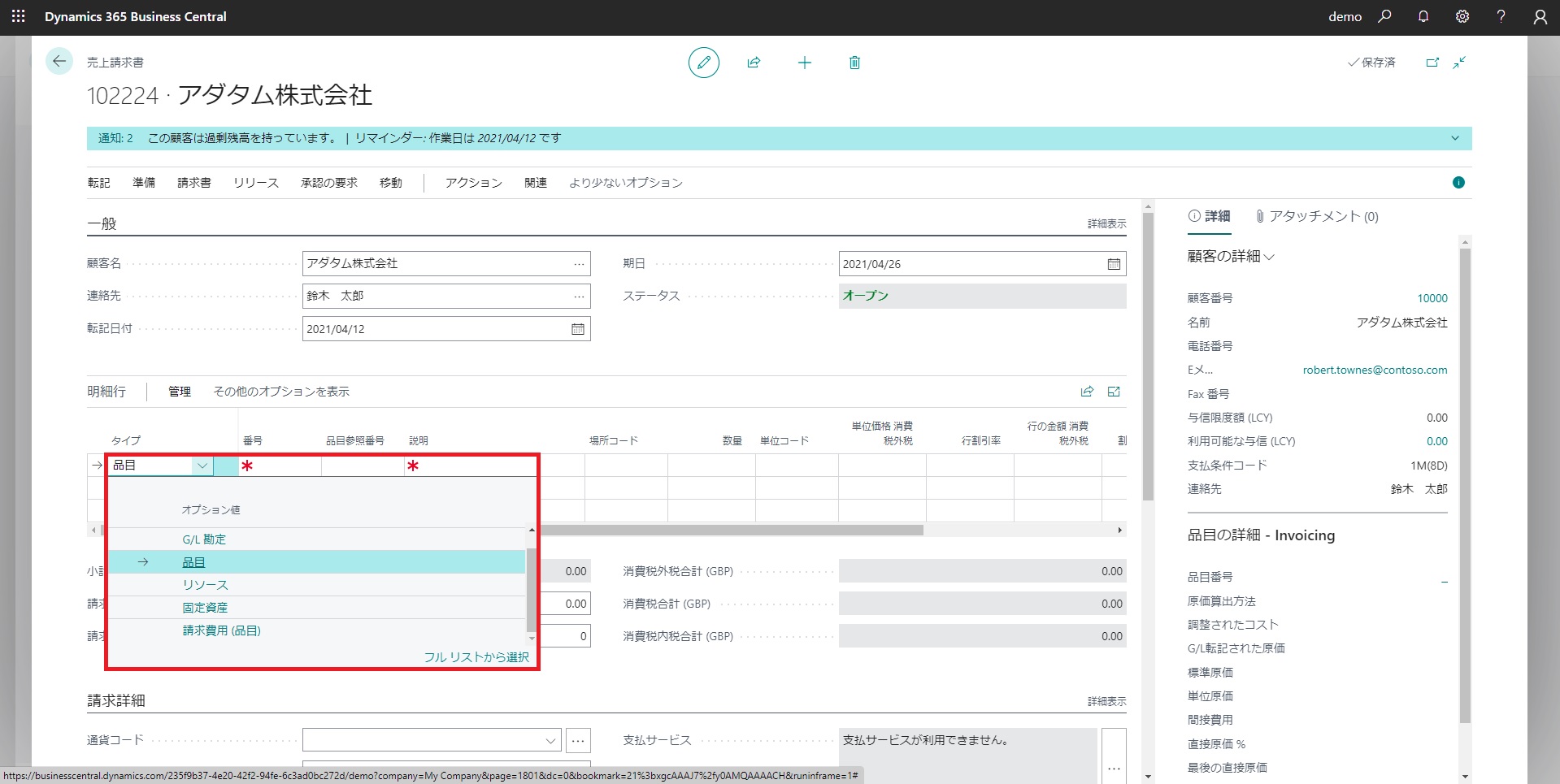
    5. 明細行クイック タブの [タイプ] フィールドで、売上明細行を持つ顧客に対して転記する製品、請求金額、またはトランザクションの種類を選択します。
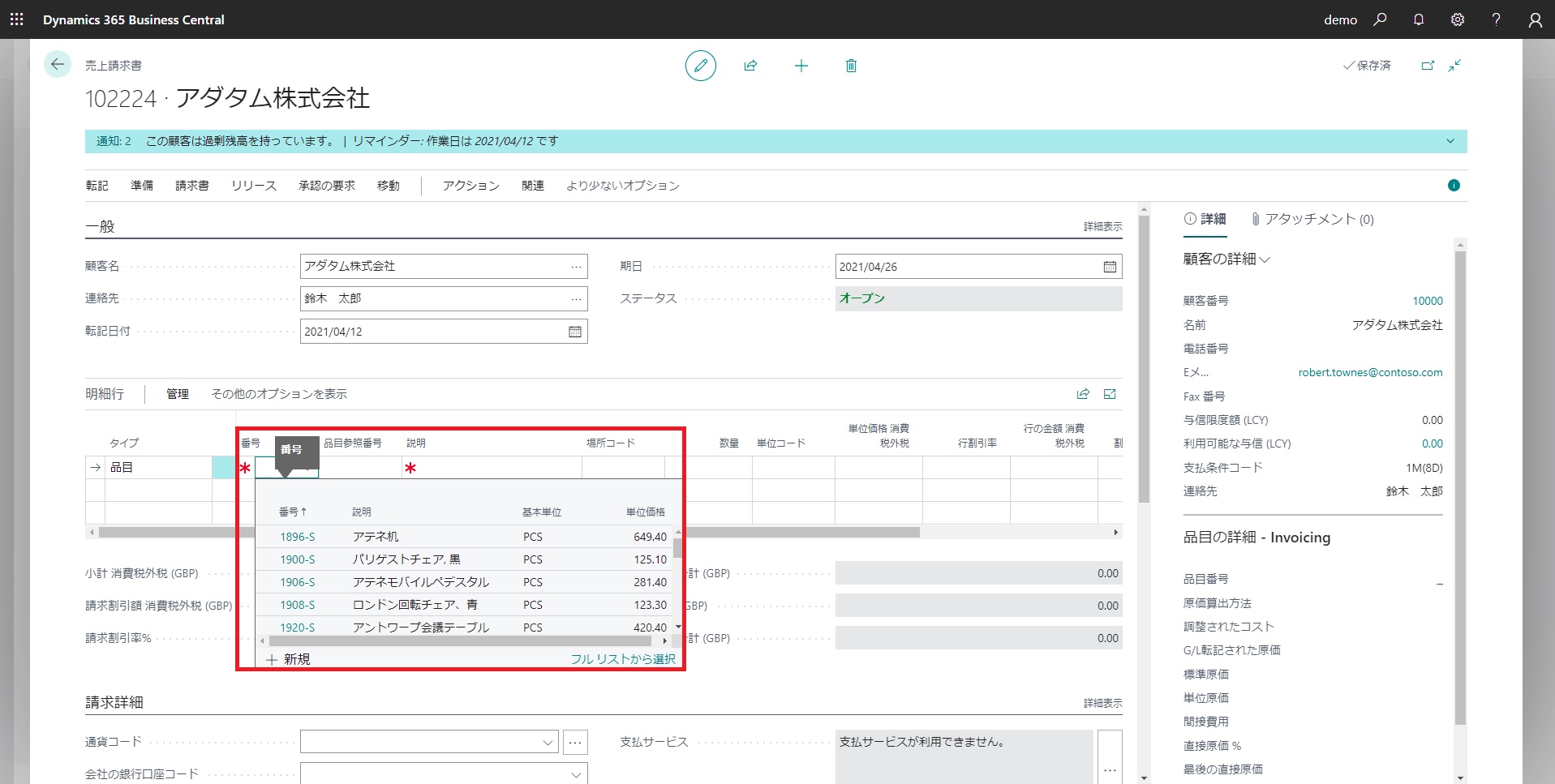
    6. [番号] フィールドで、[タイプ] フィールドの値に従って転記するレコードを選択します。
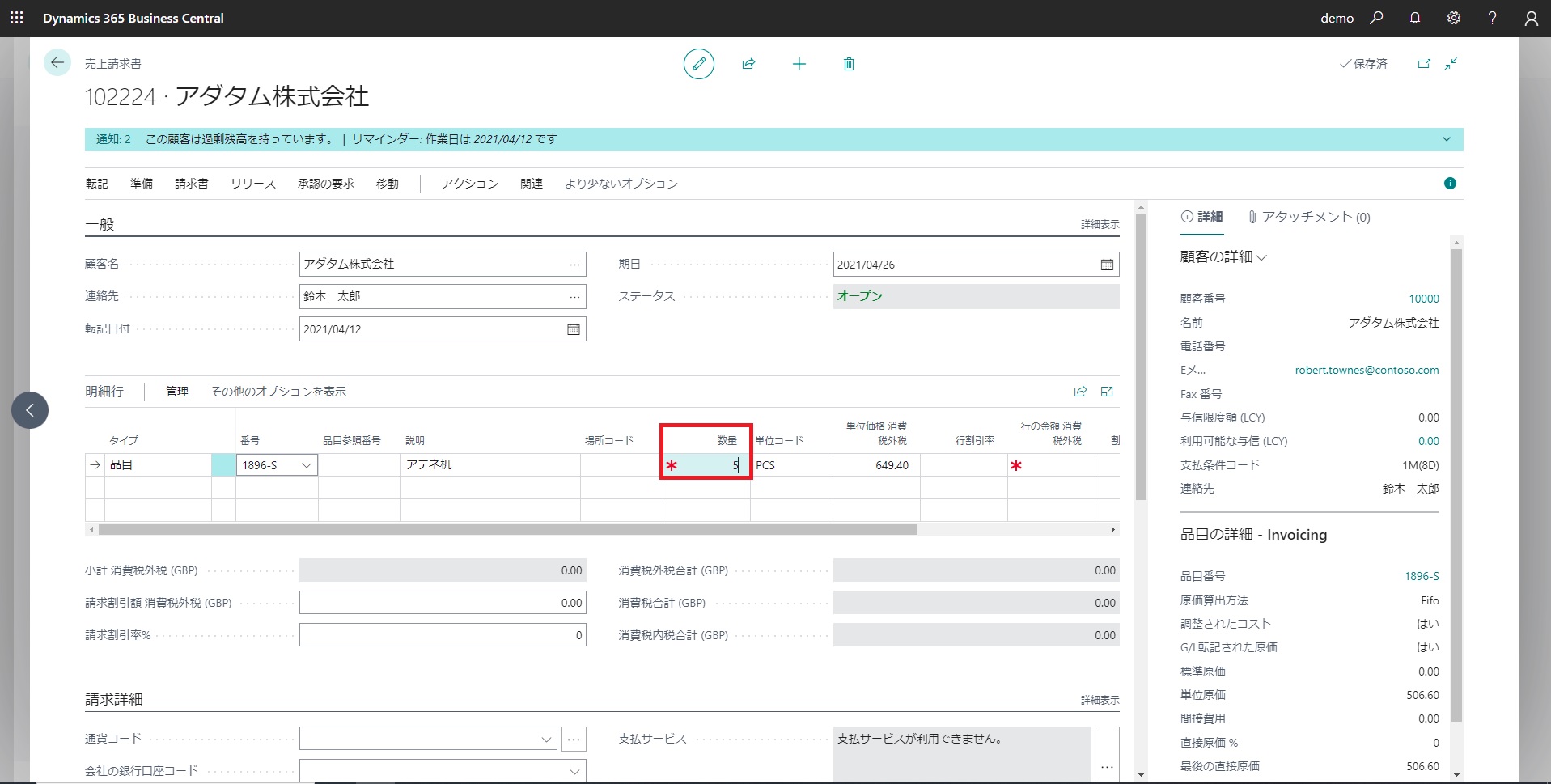
    7. [数量] フィールドに、明細行が顧客に対して記録する製品、請求金額、またはトランザクションの単位数を入力します。
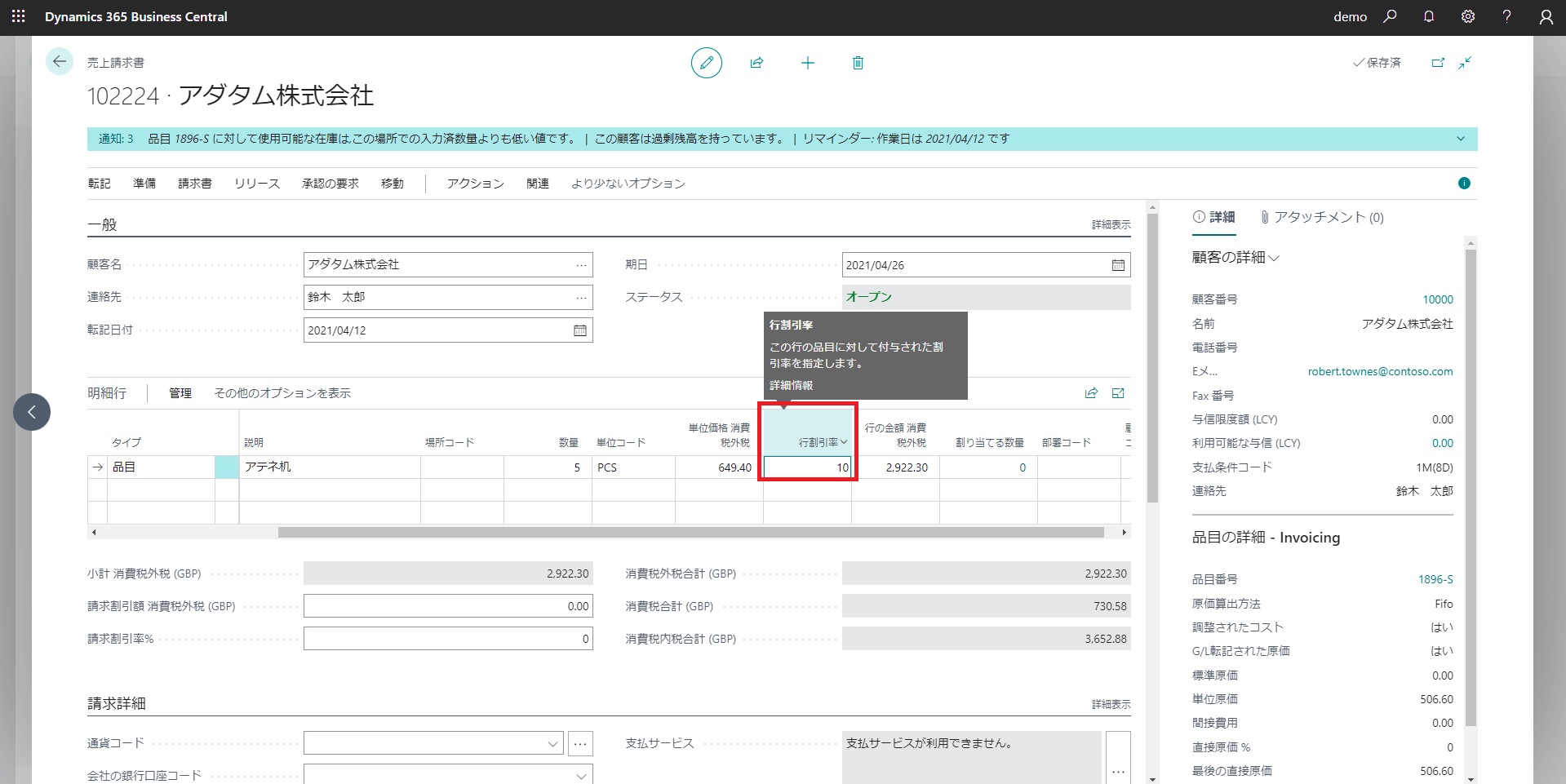
    8. 割引を行う場合は、[明細行割引率] フィールドに割合を入力します。それに応じて、[明細行金額] フィールドの値が更新されます。
    9. 顧客に請求するすべての製品または請求について、手順 5 ~ 8 を繰り返します。
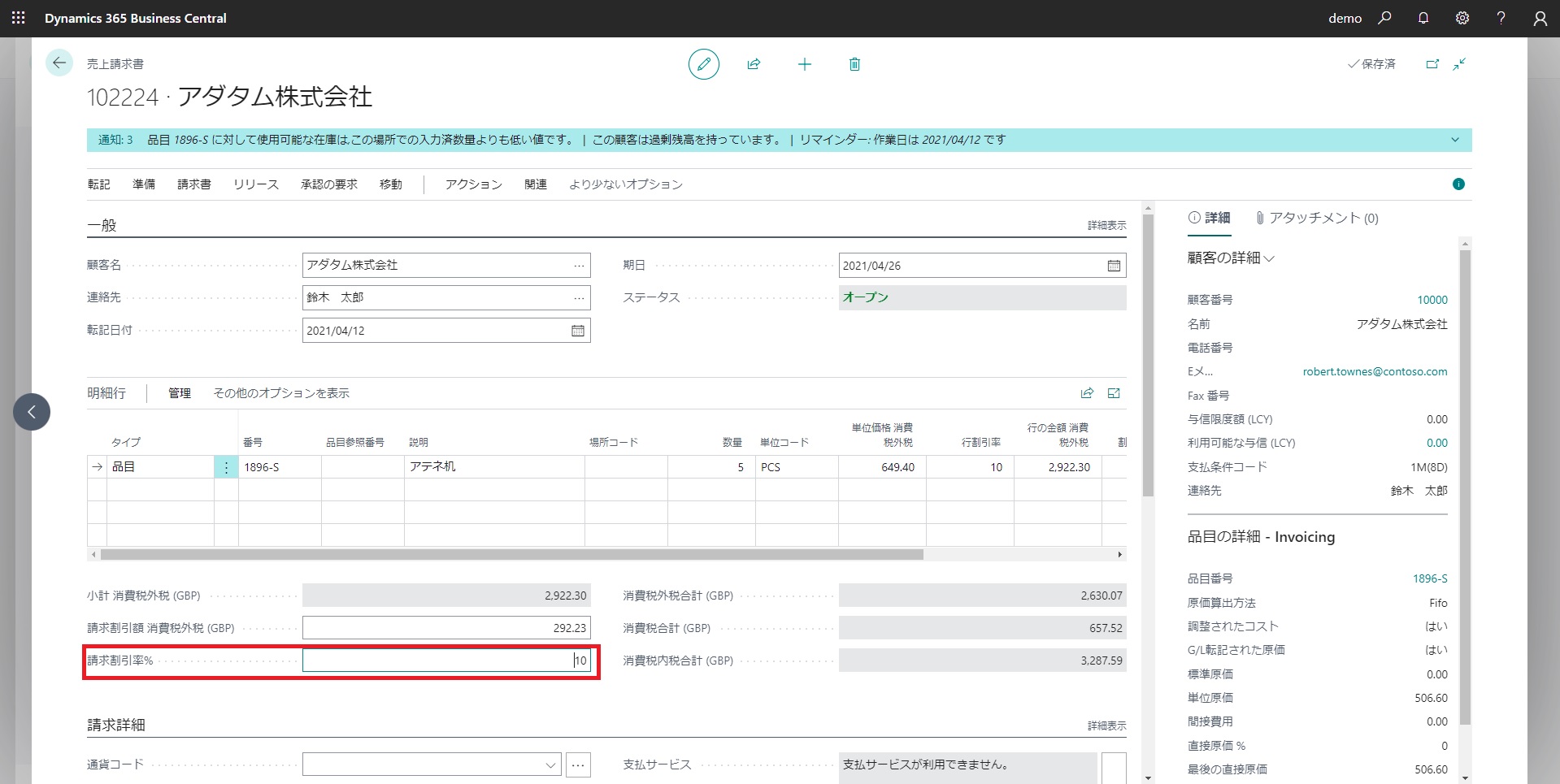
    10. [請求割引率%] フィールドに、[消費税内税合計] フィールドに表示される値から差し引く金額を入力します。
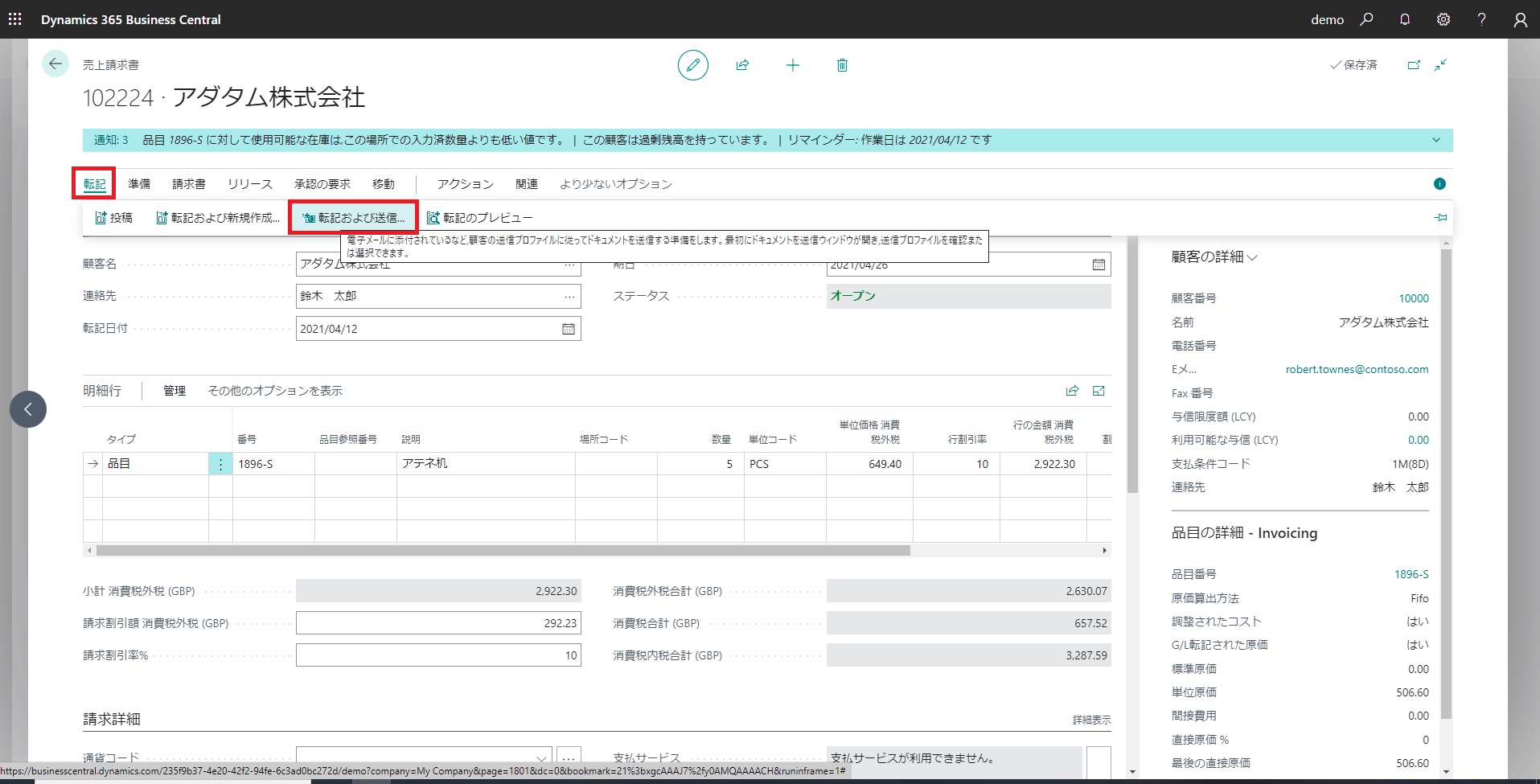
    11. 販売請求明細行が完了したら、[転記および送信] アクションを選択します。

    顧客販売請求書の作成時に実行できる詳細およびその他の操作については、「請求書販売」を参照してください。

    活用術

    ここから始めるBusiness Central

    Business Centralを導入したものの、まずなにから始めればいいかわからない方へ。
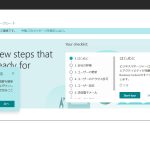
    Business Centralが用意した初期設定用のチェックリストがあります。
    これを進めていきましょう。

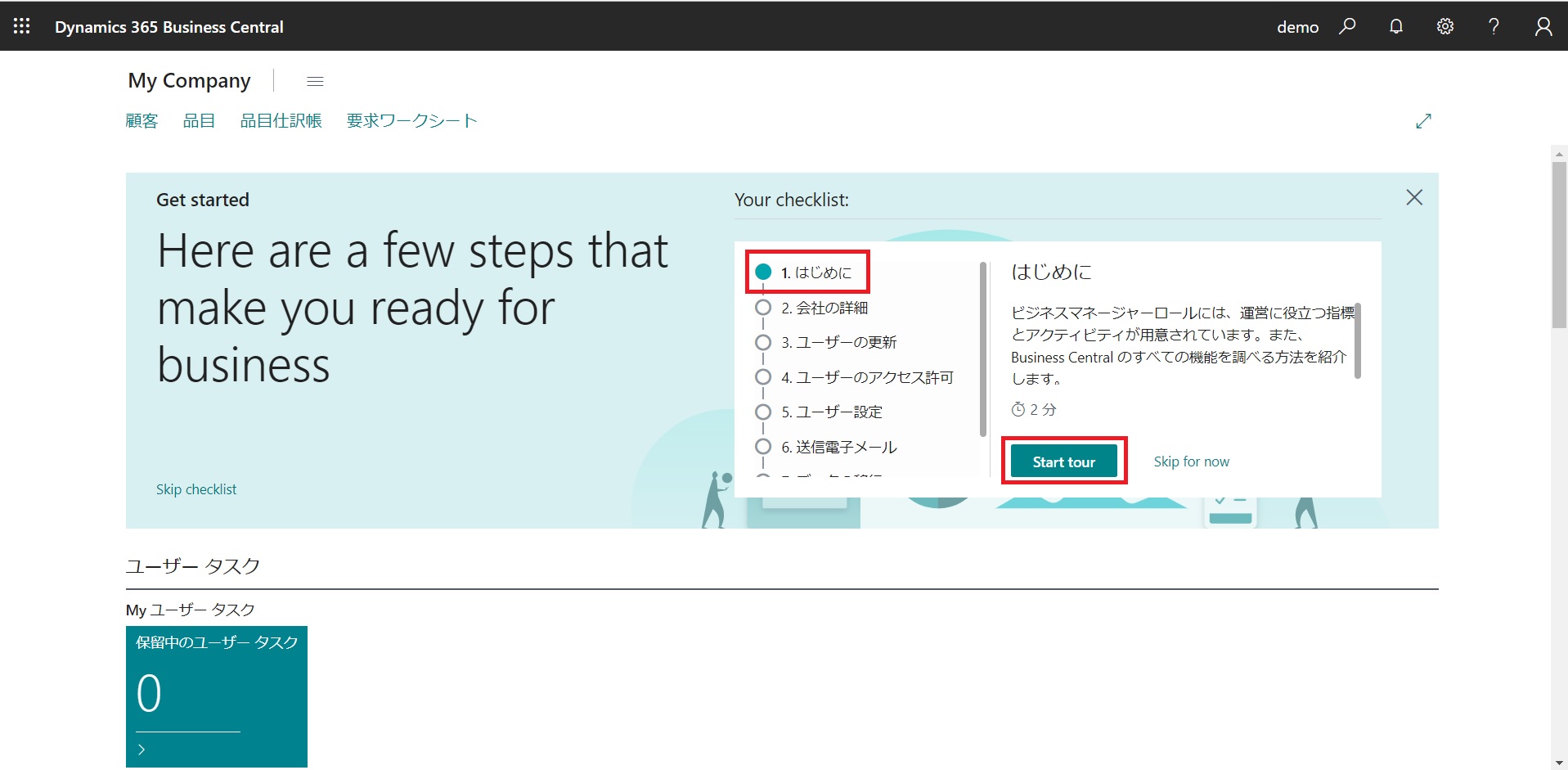
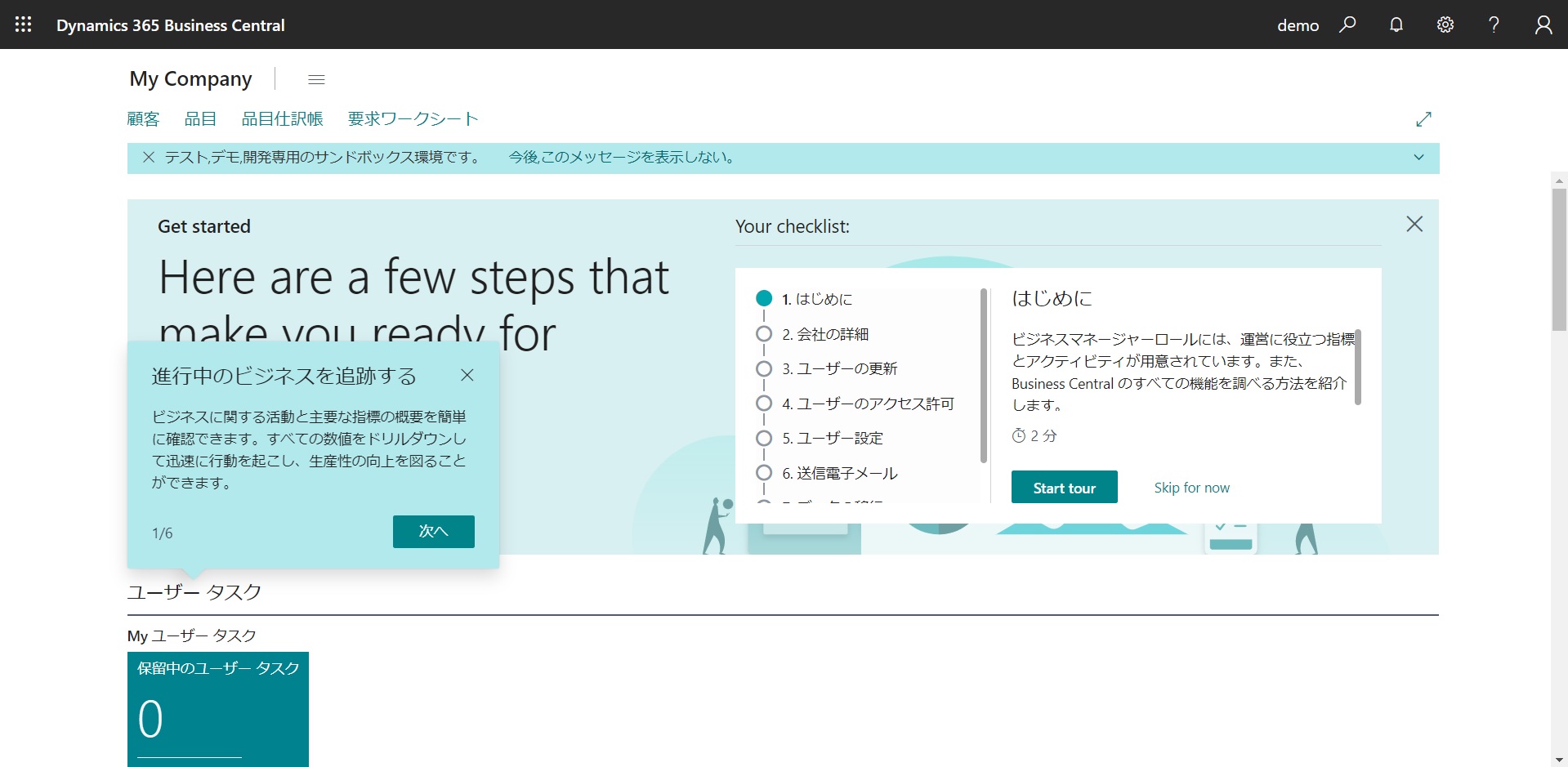
    1. はじめに

      はじめに簡単なツアーを開始します。[Start tour]ボタンをクリックし画面を進めましょう。

      吹き出しがでるので、それに沿って内容を確認していきます。6項目あるのですべて読み進めましょう。以上で1.はじめには完了です。
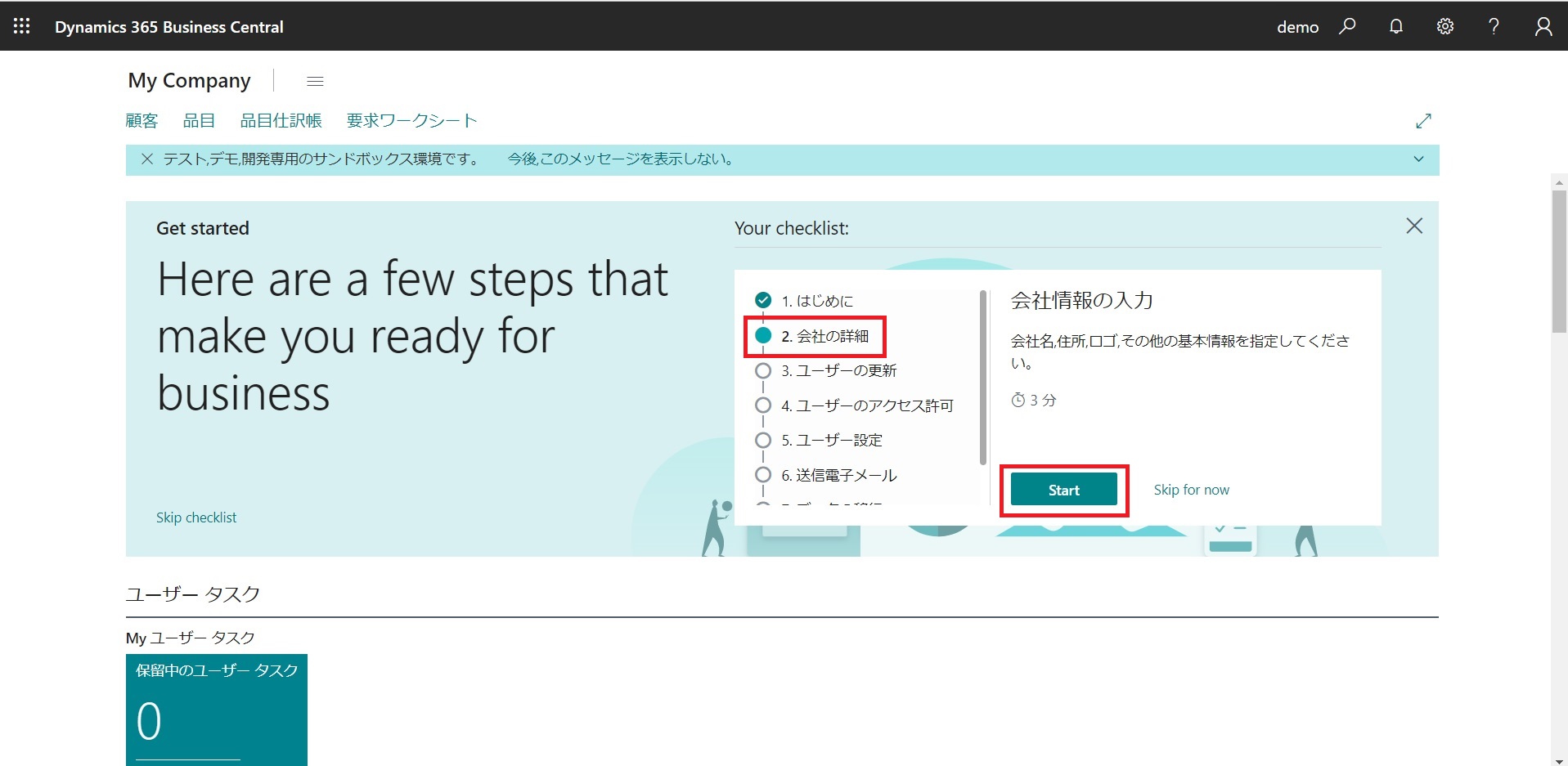
    2. 会社の詳細

      次は会社情報を入力していきます。[Start]ボタンをクリックします。

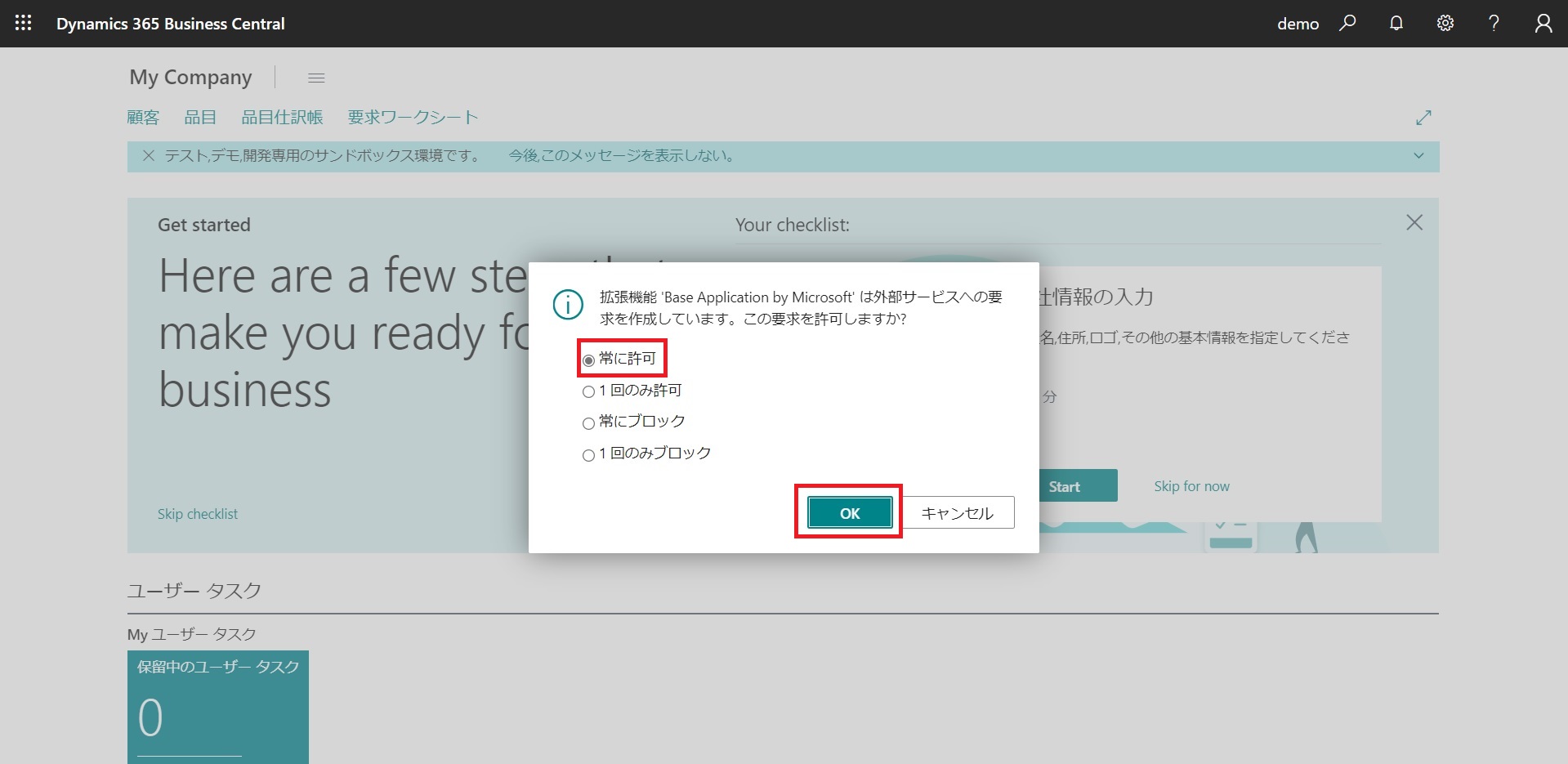
      拡張機能の外部サービスへのアクセスを求められますが、ここでは[常に許可]とし、[OK]をクリックします。

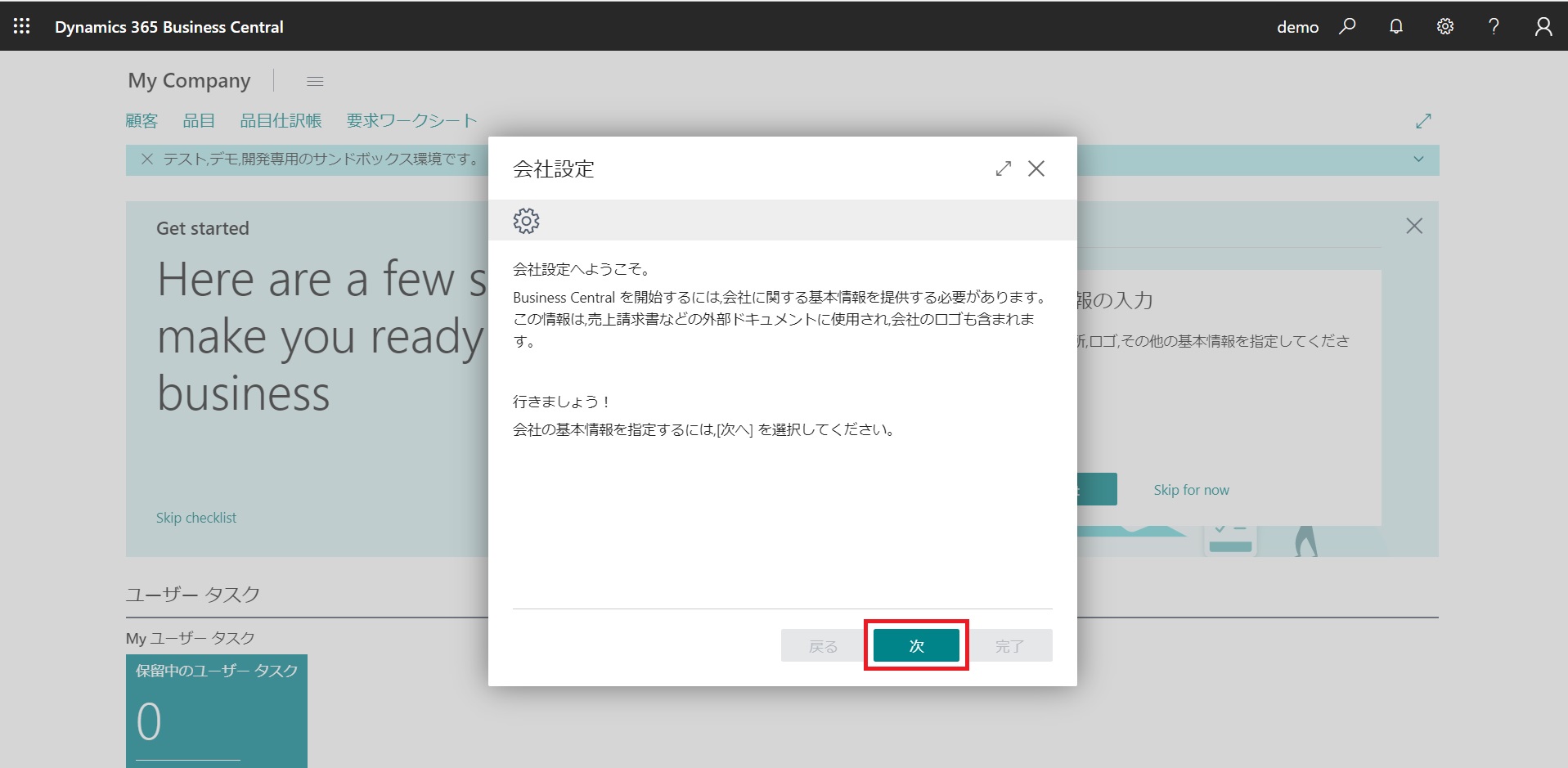
      会社の基本情報を入力するスタート画面が表示されます。[次]ボタンをクリックします。

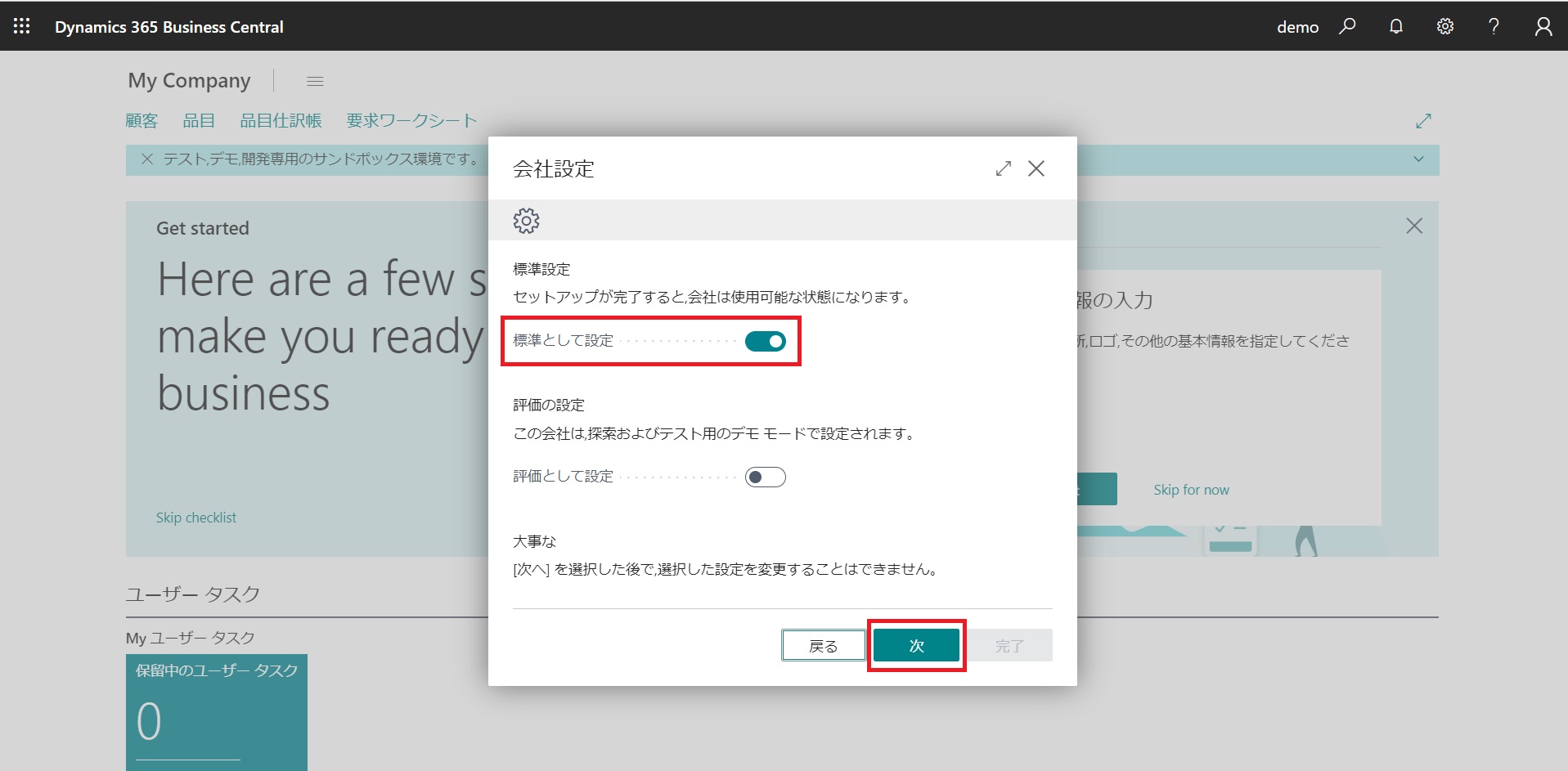
      Business Centralを標準として設定するのか評価版として設定するのかを求められます。一度設定すると変更できないので注意してください。
      ここでは[標準として設定]をONにして[次]に進めます。

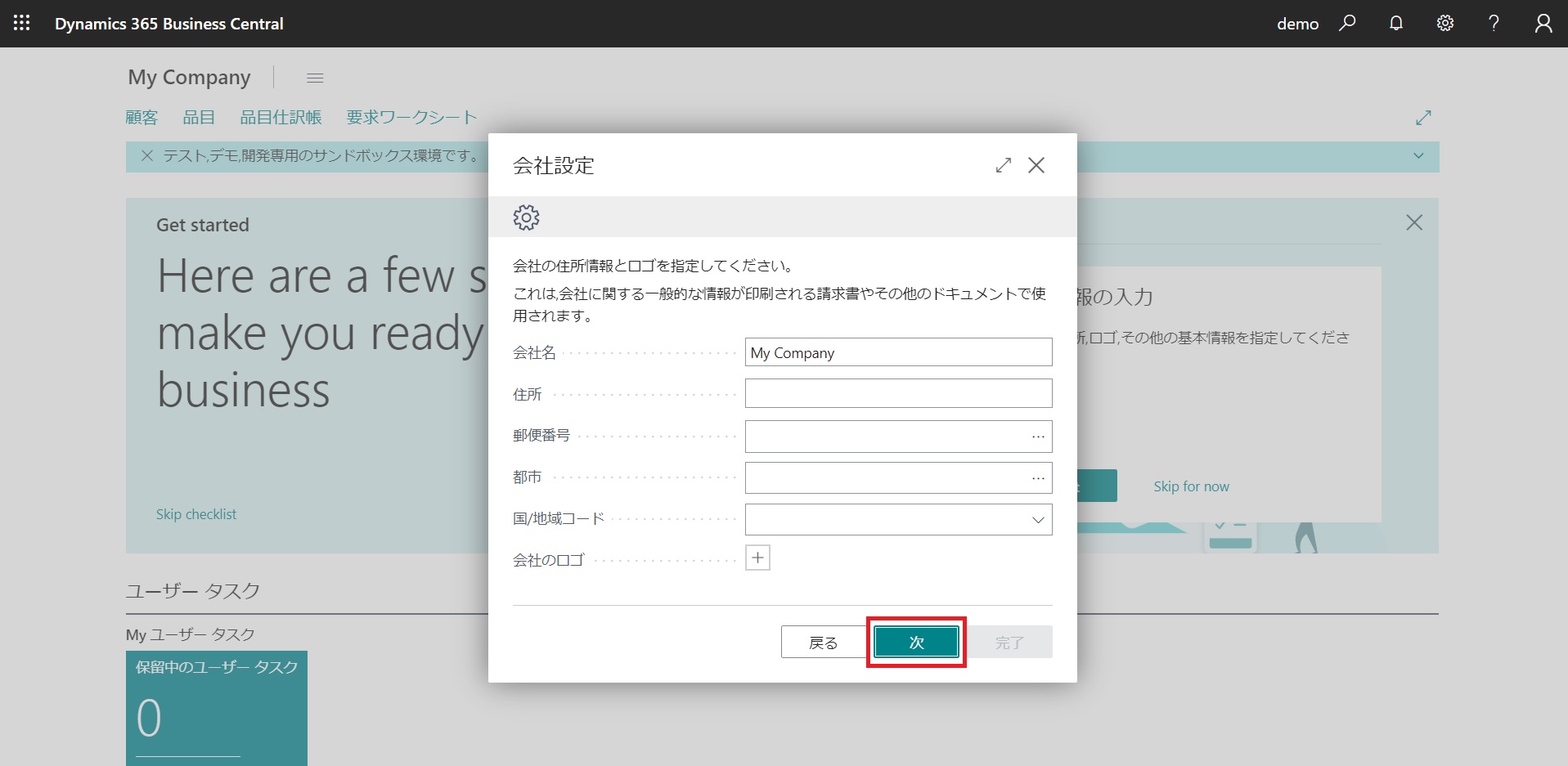
      会社の住所情報などを入力します。自動入力されている方もいらっしゃると思いますが、間違いがないか確認し、[次]をクリックします。

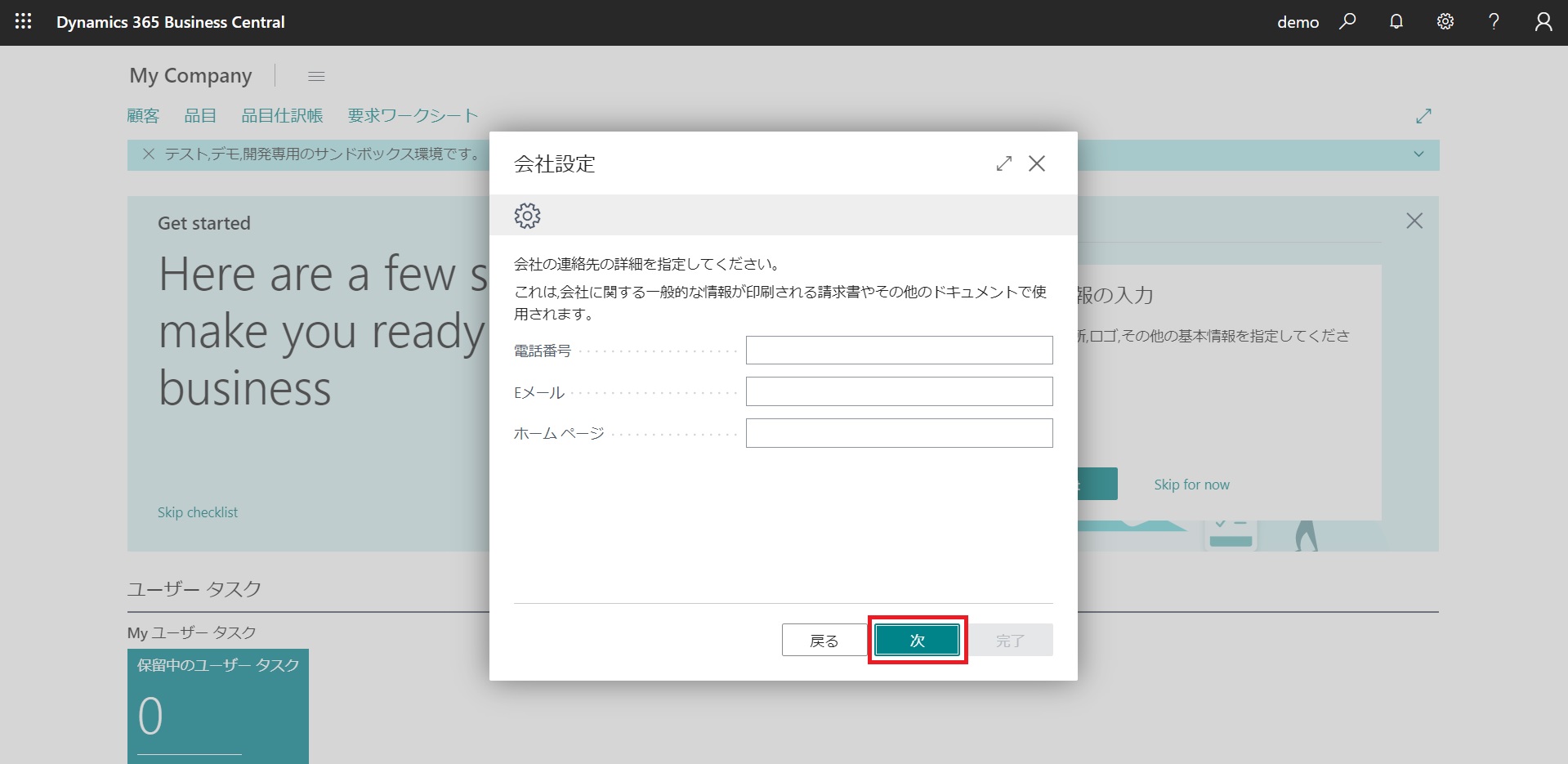
      会社の連絡先などを入力していきます。入力したら[次]をクリックします。

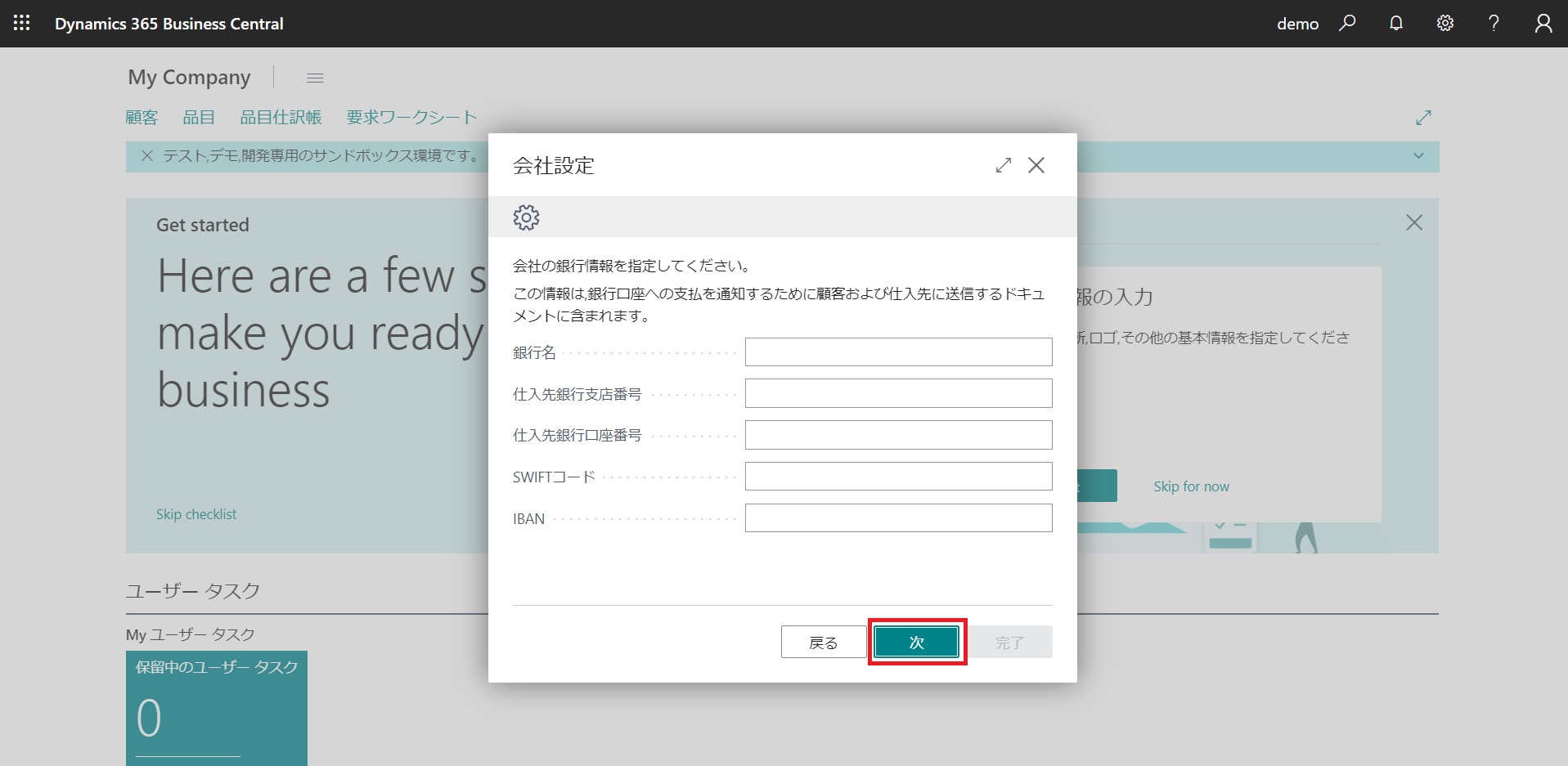
      会社の銀行情報も入力していきます。入力したら[次]をクリックします。

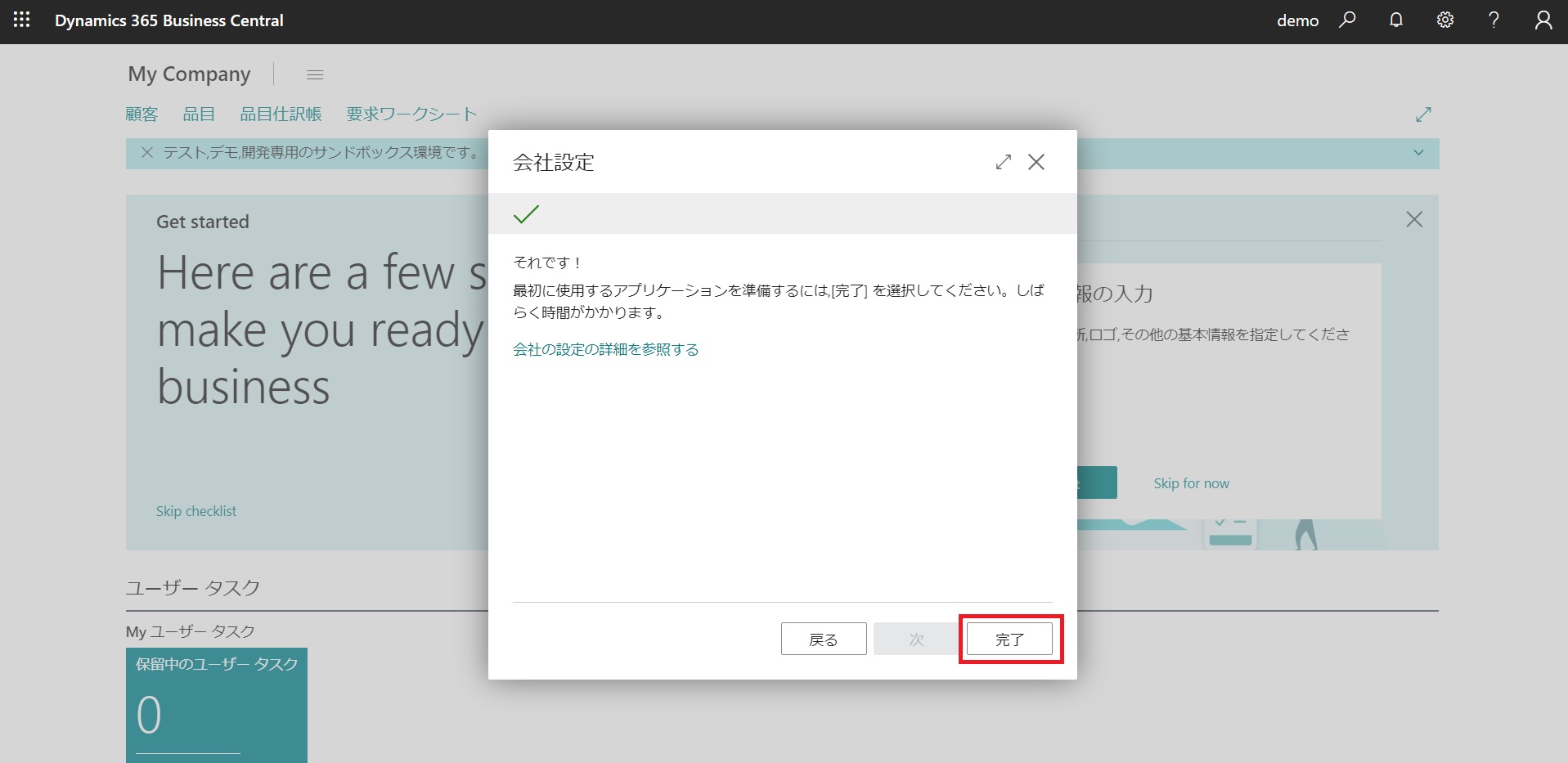
      入力がすべて完了しました。[完了]をクリックして2.会社の詳細は終了です。
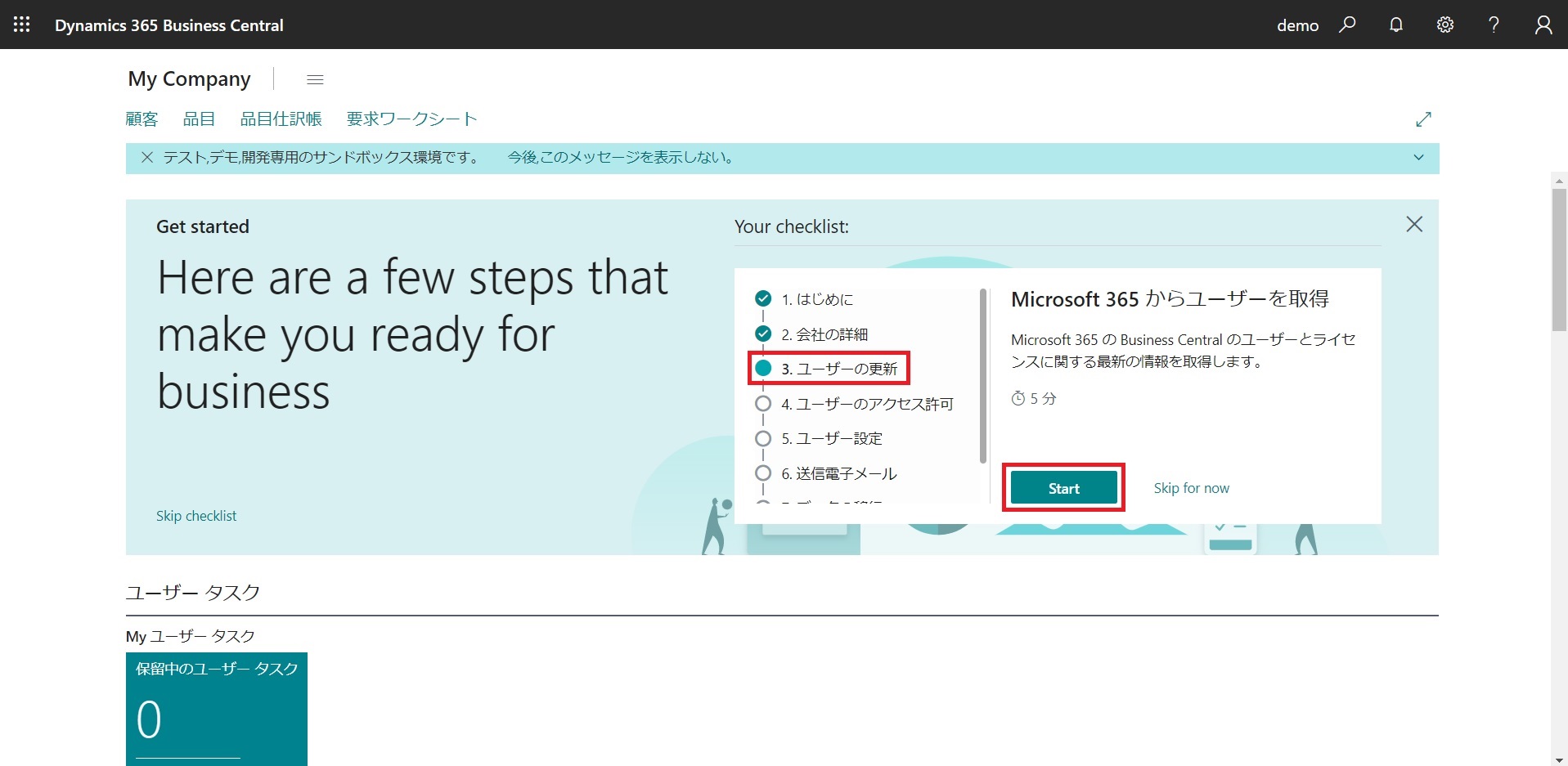
    3. ユーザーの更新

      次はユーザーの更新をしていきます。[Start]ボタンをクリックします。

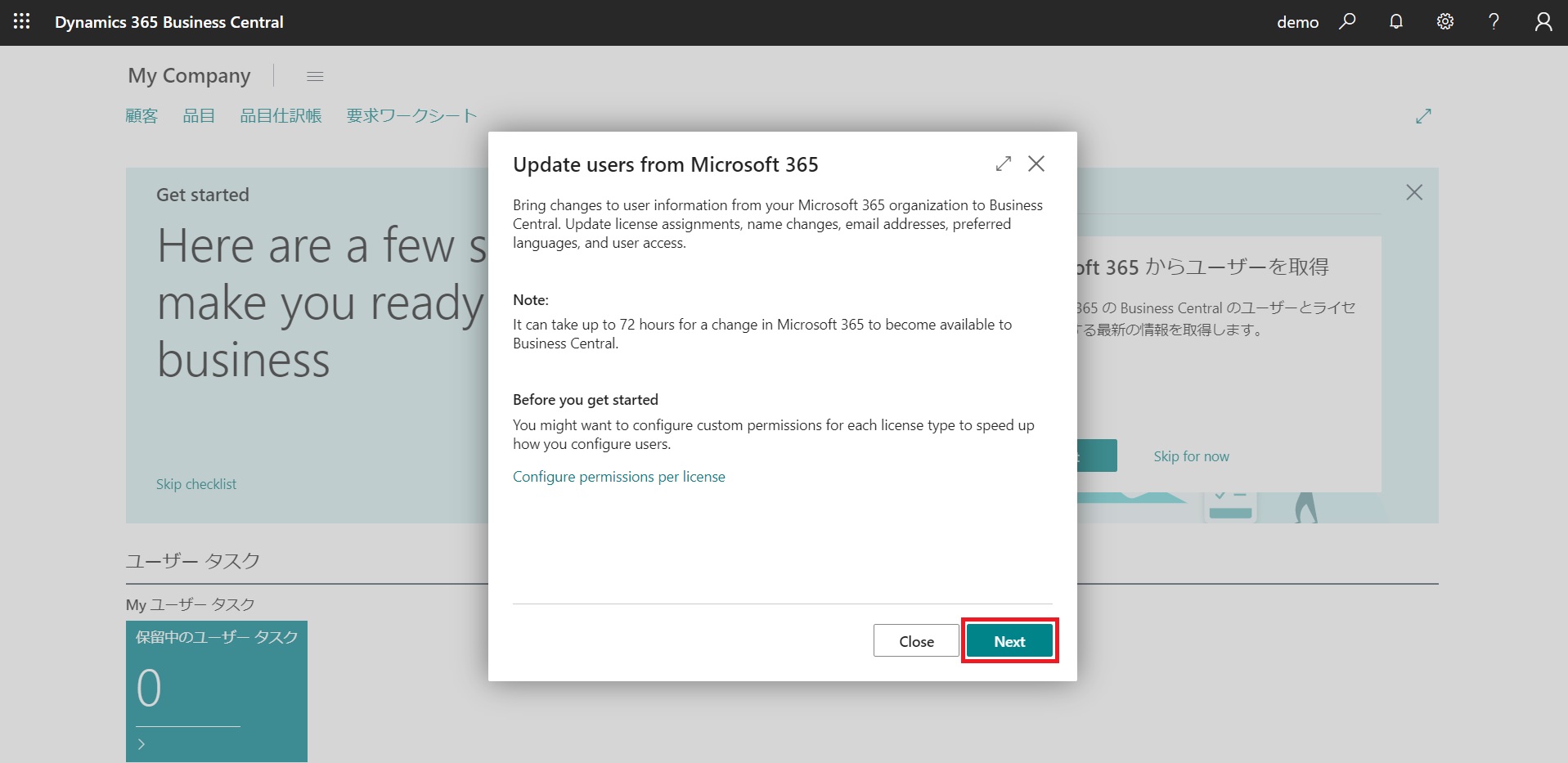
      ユーザーの更新のスタート画面が表示されます。[Next]ボタンをクリックします。

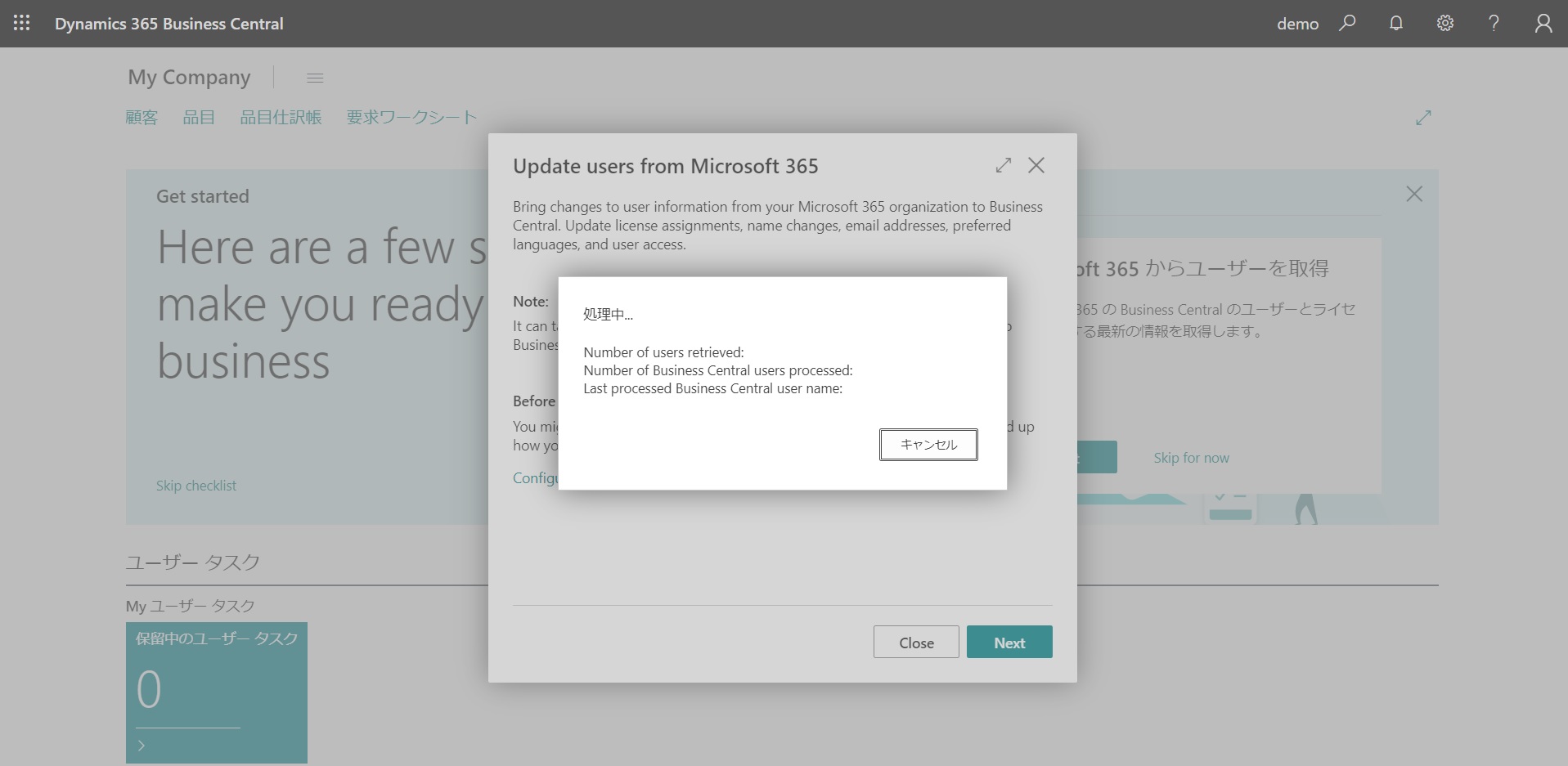
      処理中の画面が表示されるので少し待ちます。

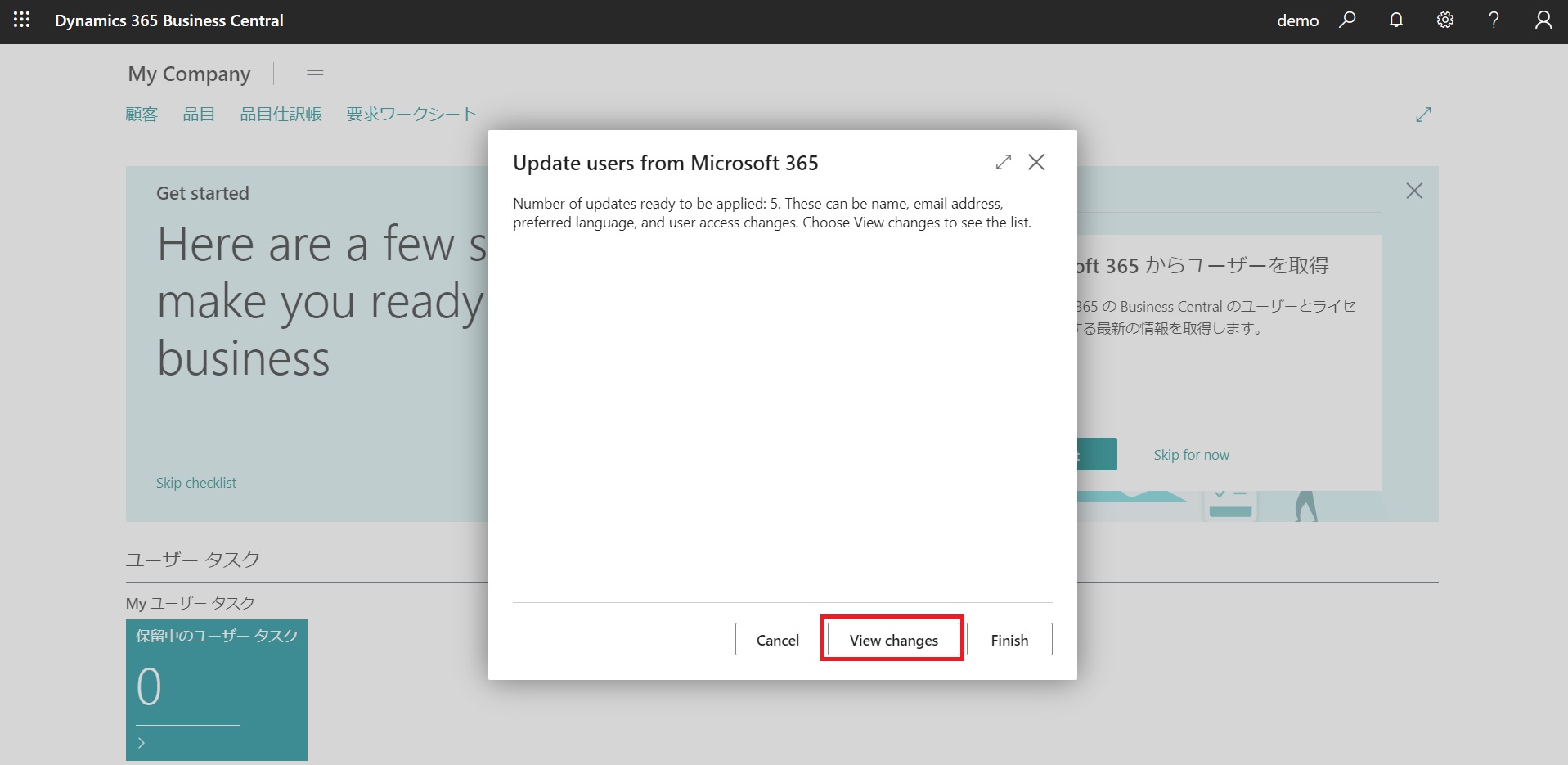
      ユーザーの更新が行われたので[View changes]で変更をみてみましょう。

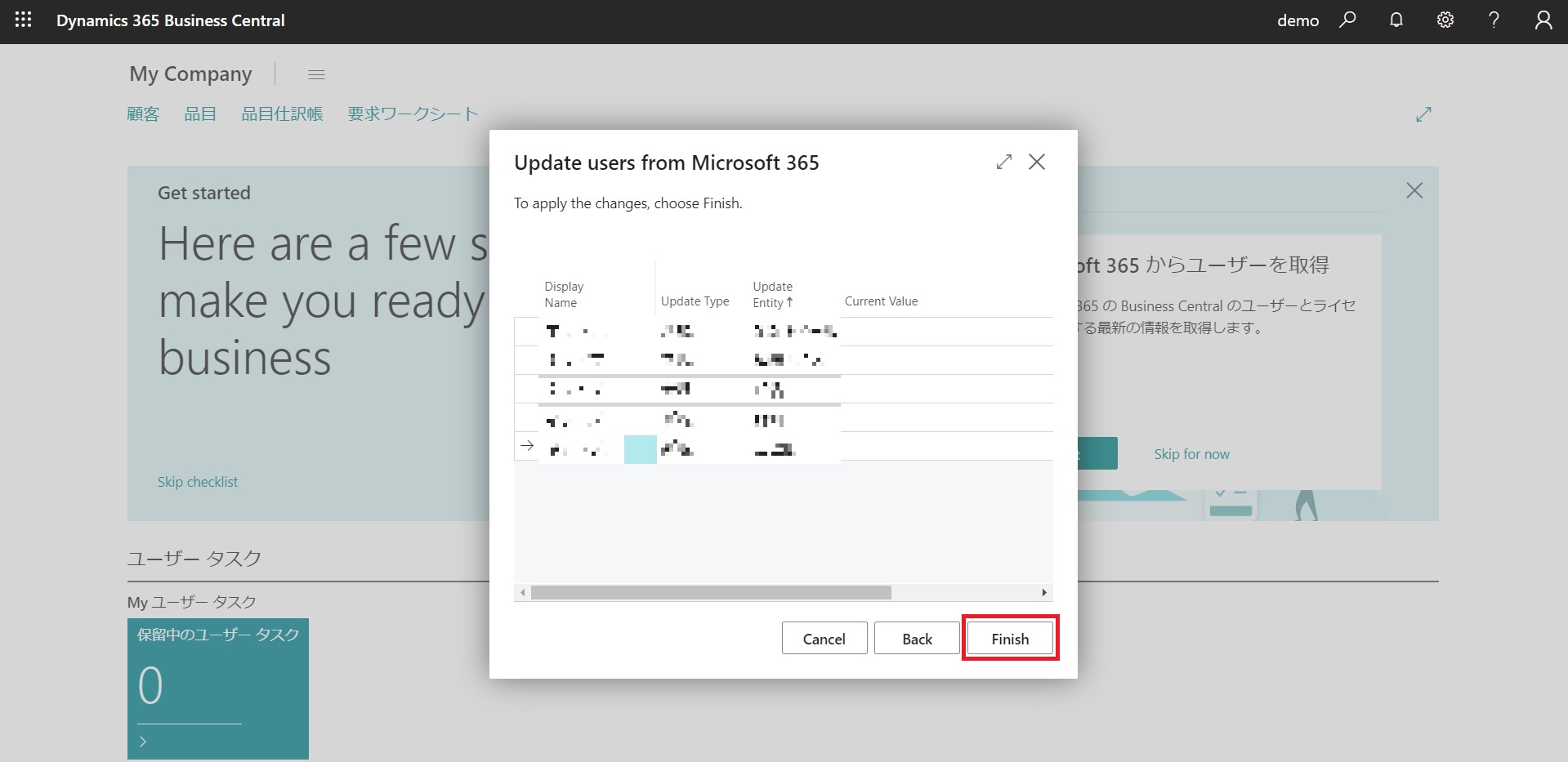
      更新されたユーザー情報が表示されているはずです。問題なければ[Finish]ボタンを押しましょう。

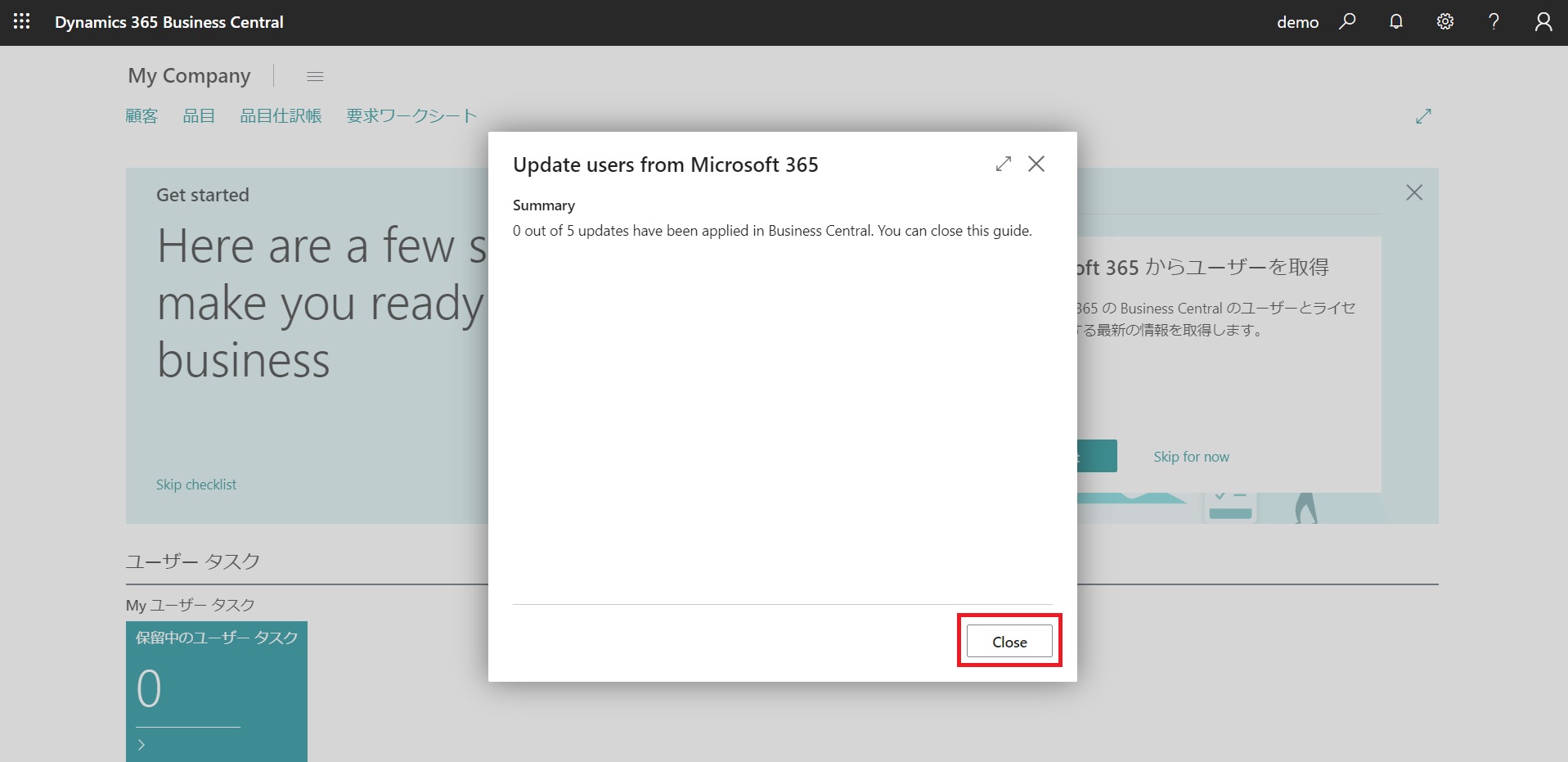
      アップデートの概要が表示されます。[Close]ボタンを押して3.ユーザーの更新を終わります。
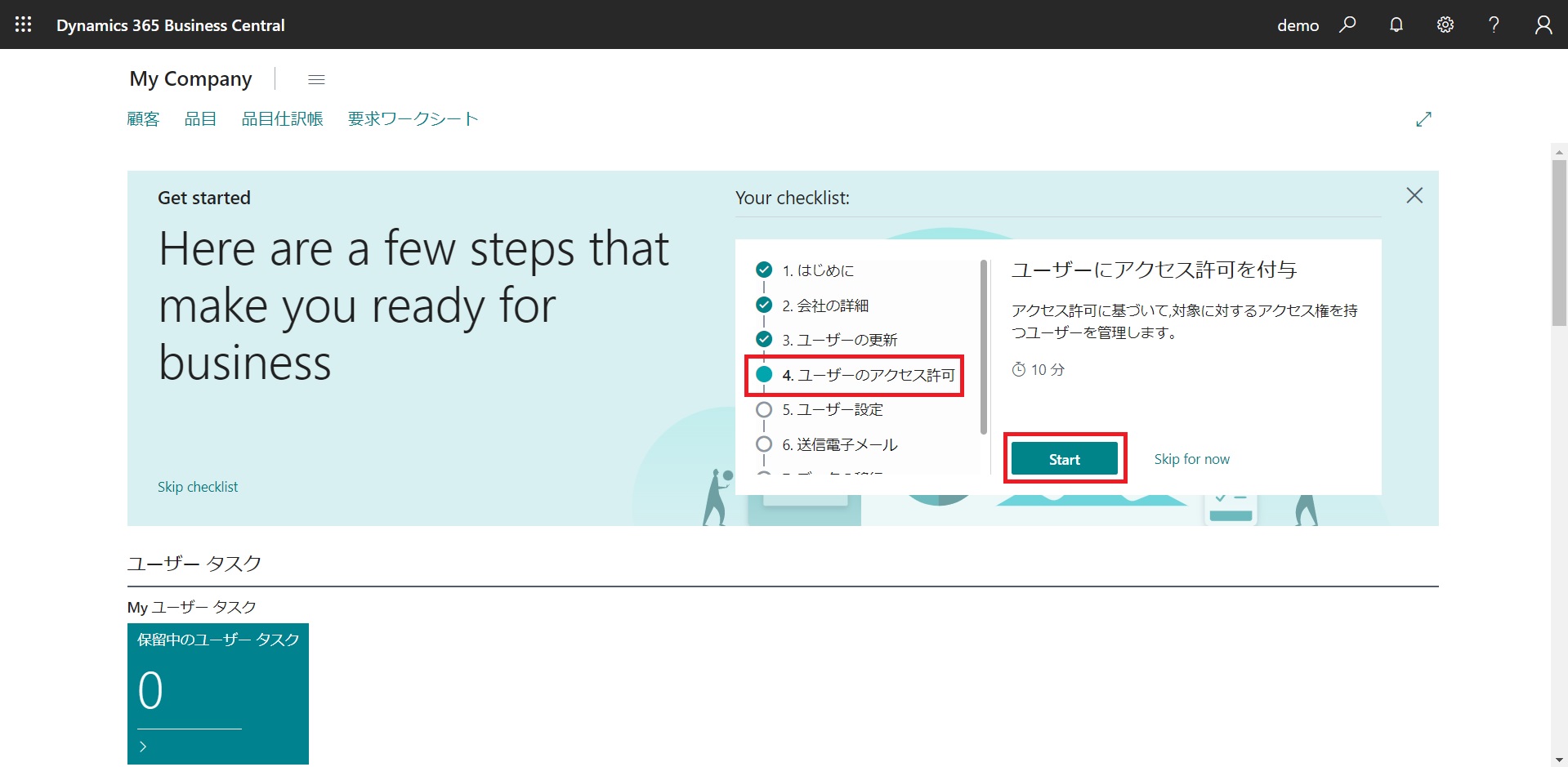
    4. ユーザーのアクセス許可

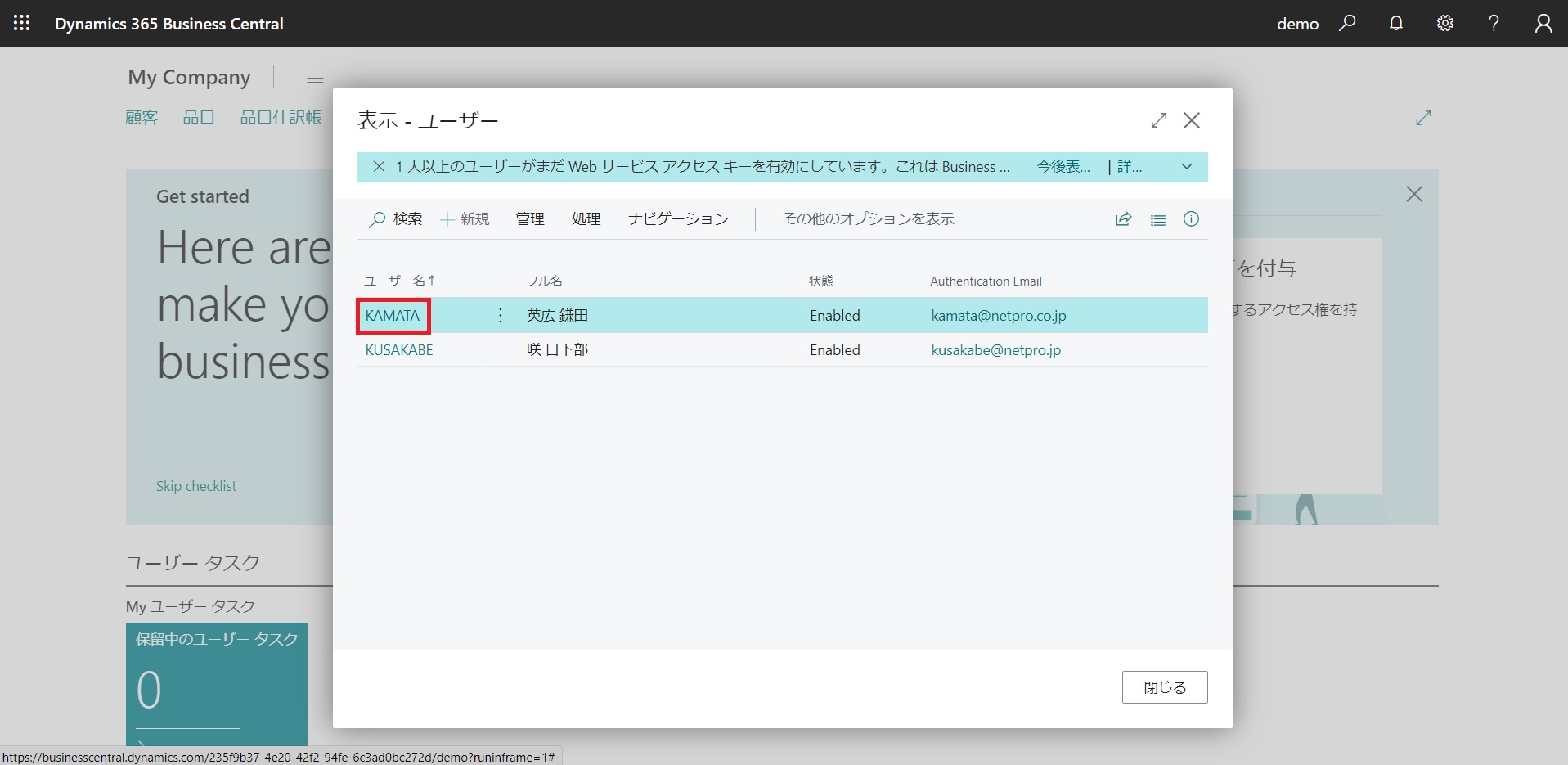
      次はユーザーのアクセス許可を確認していきます。[Start]ボタンをクリックします。

      確認したいユーザー名をクリックします。

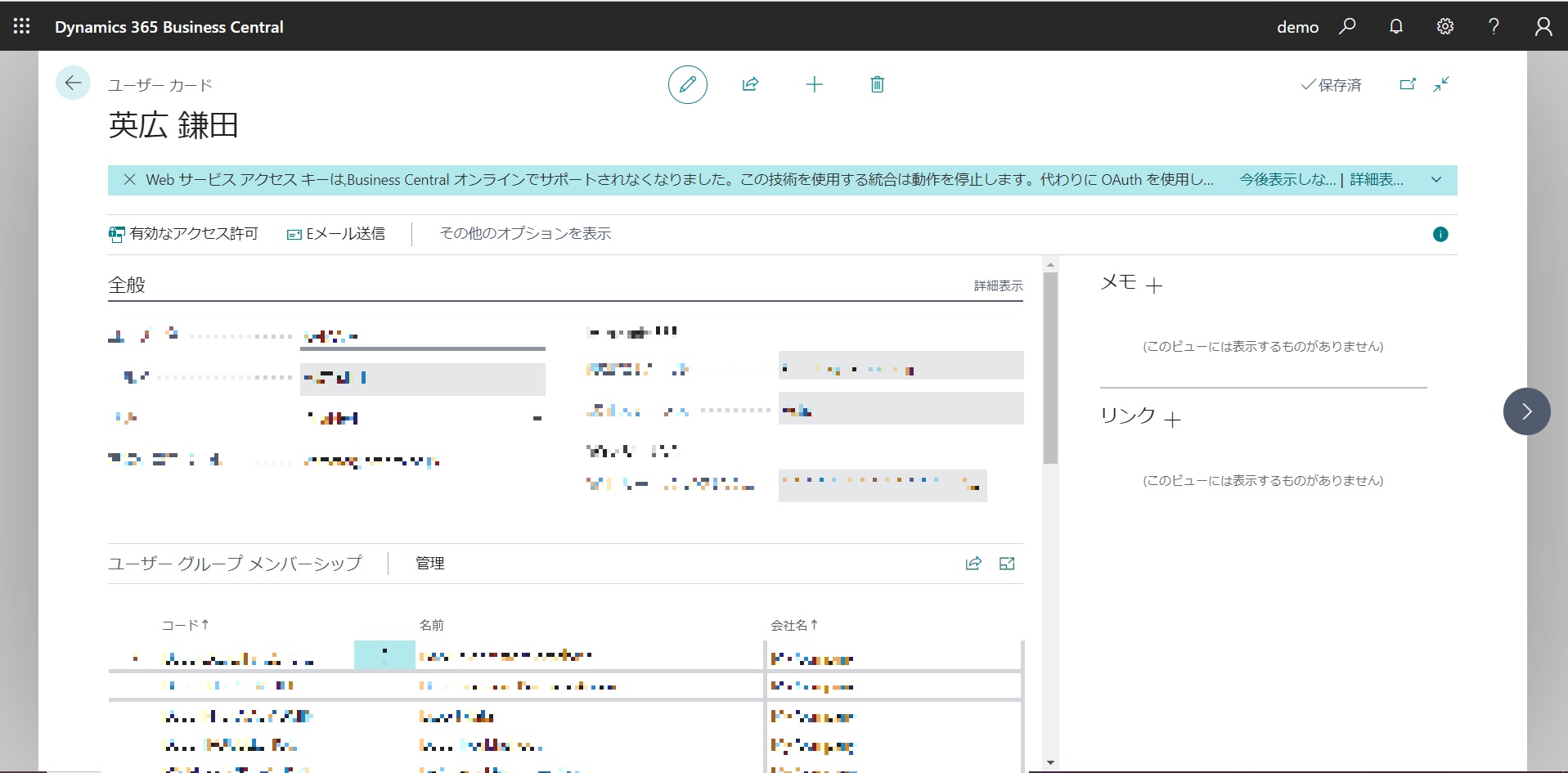
      問題がなければ[←]ボタンをクリックして閉じます。

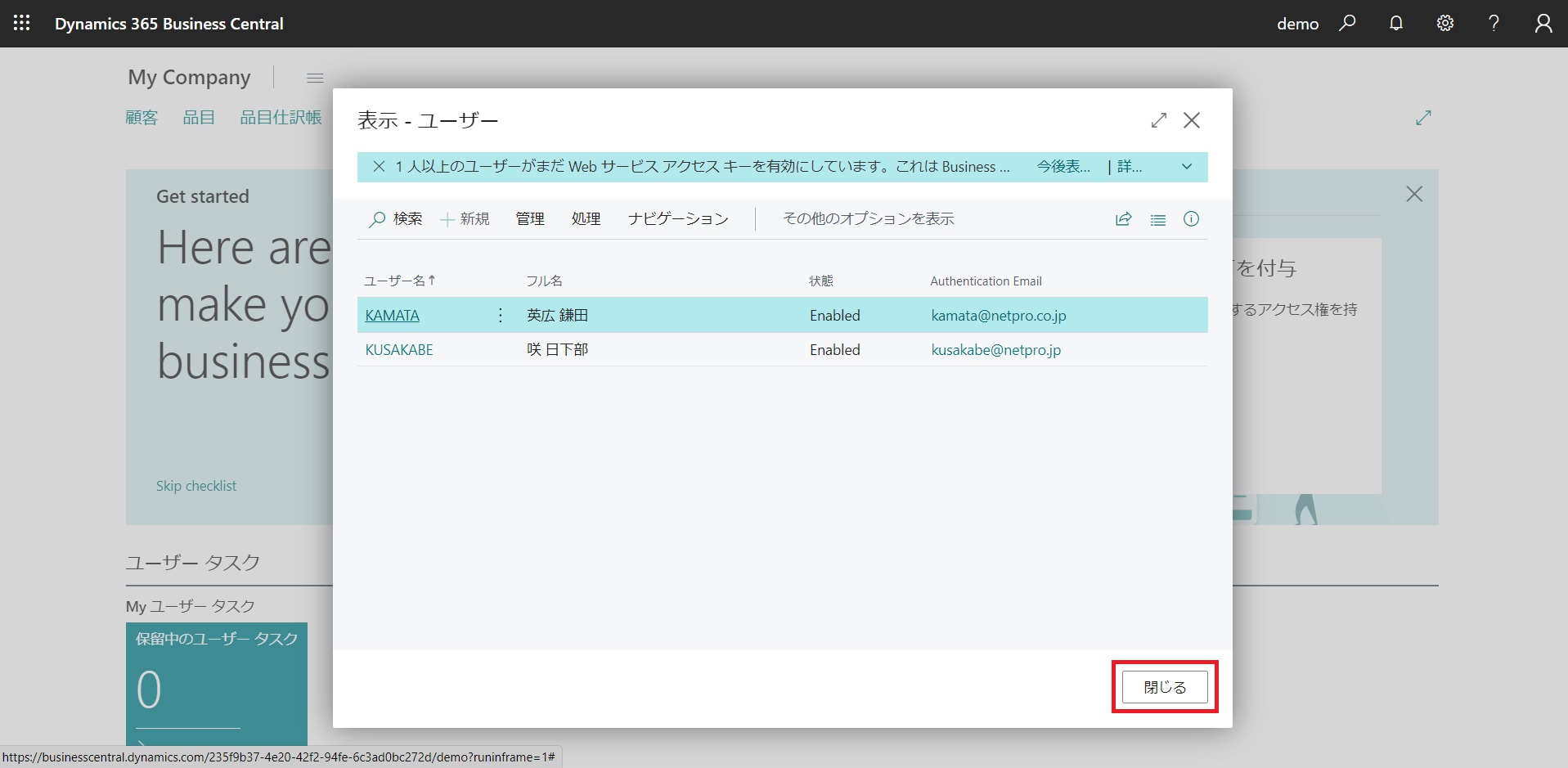
      [閉じる]をクリックします。

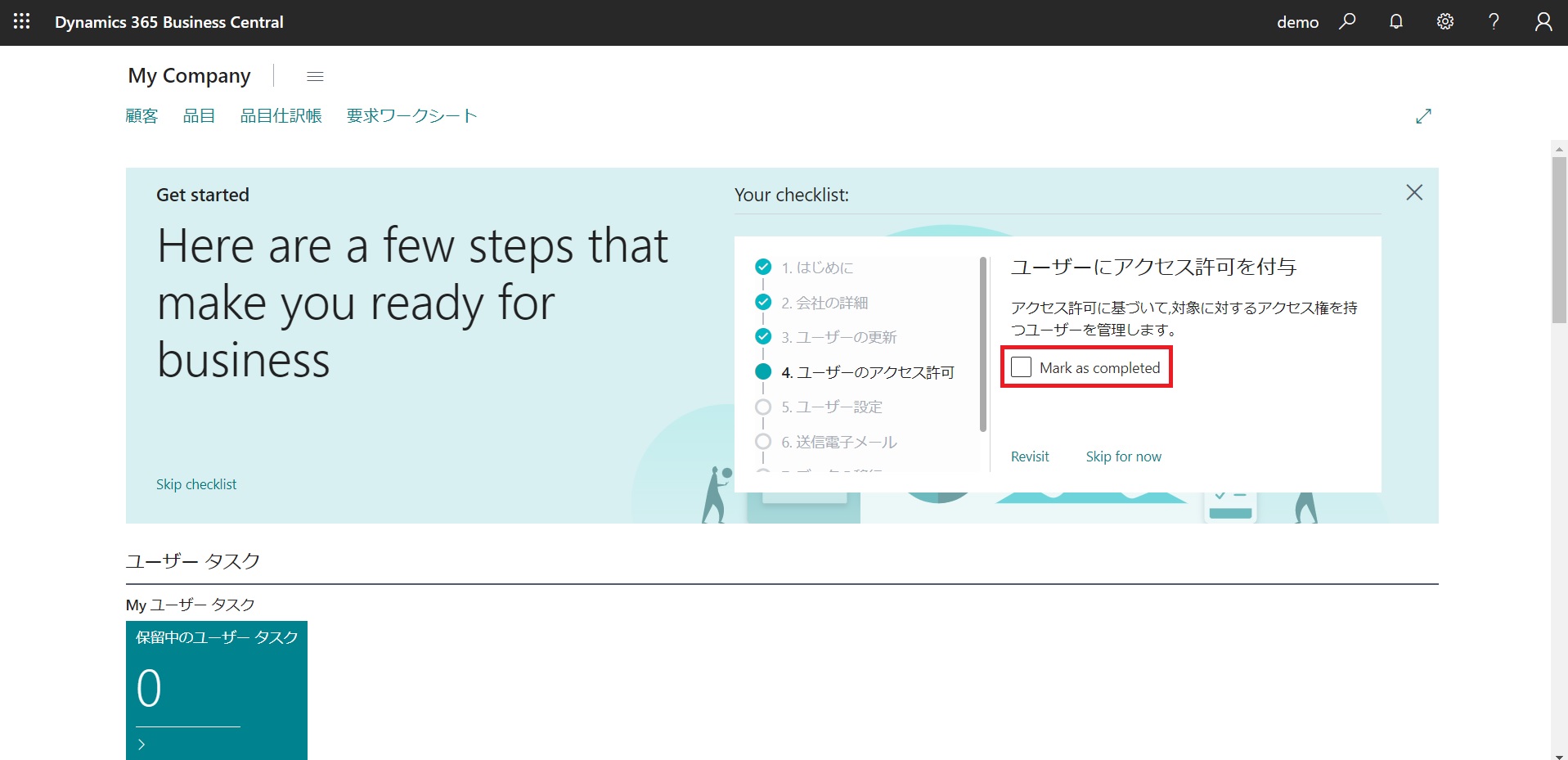
      ここでは変更がなかったので、[Mark as completed]にチェックを入れて完了とします。
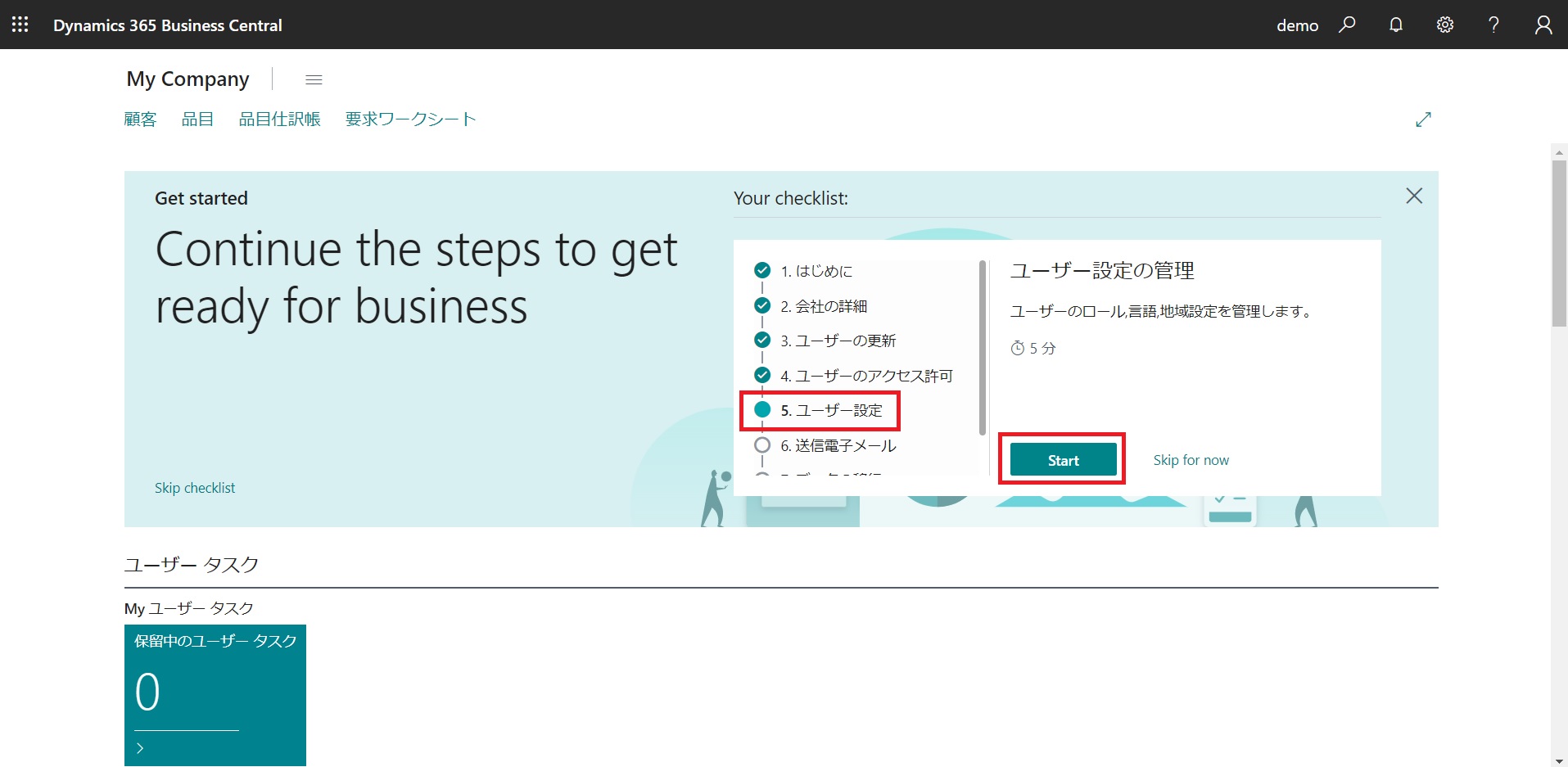
    5. ユーザー設定

      次はユーザー設定をしていきます。[Start]ボタンをクリックします。

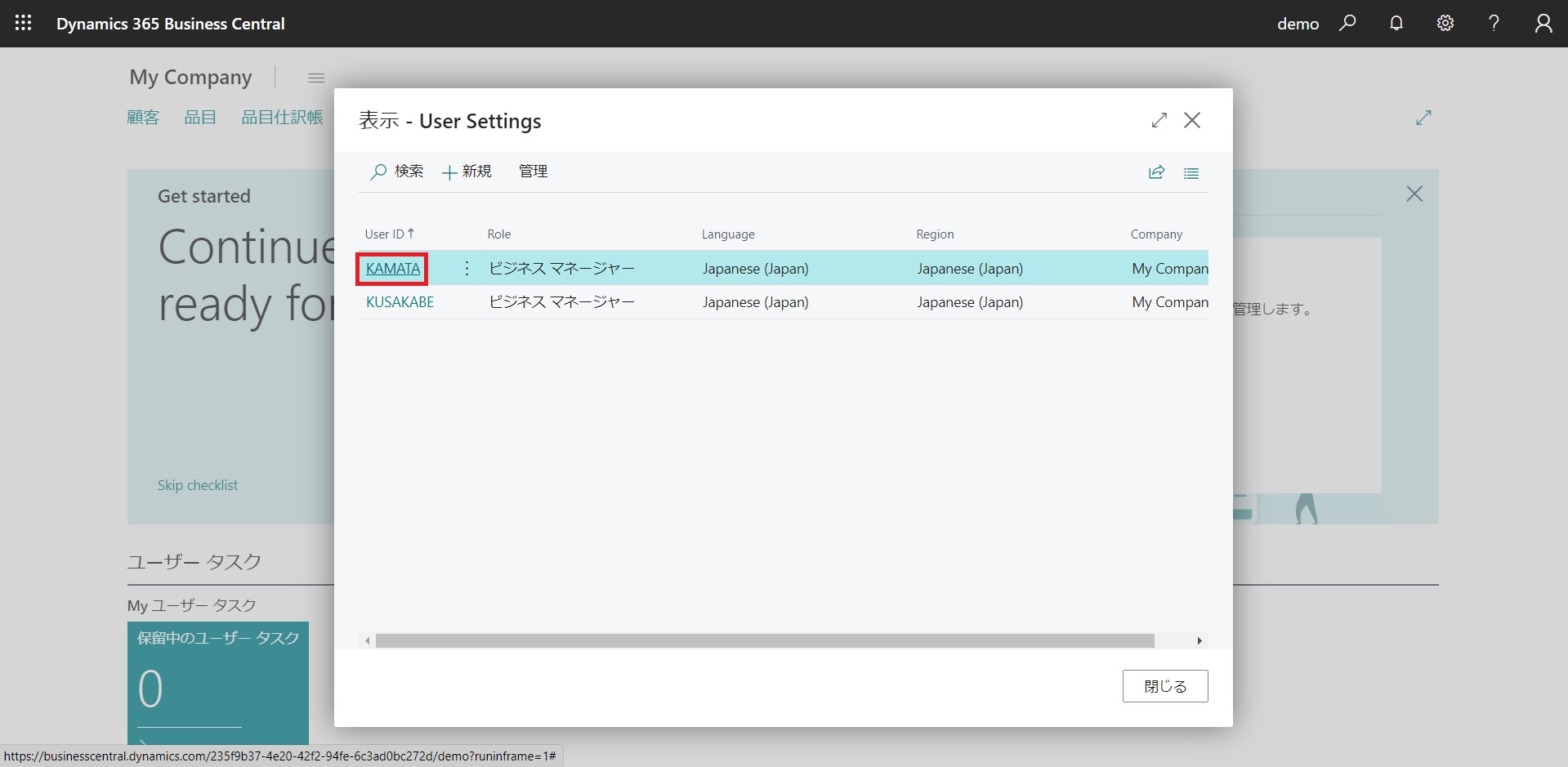
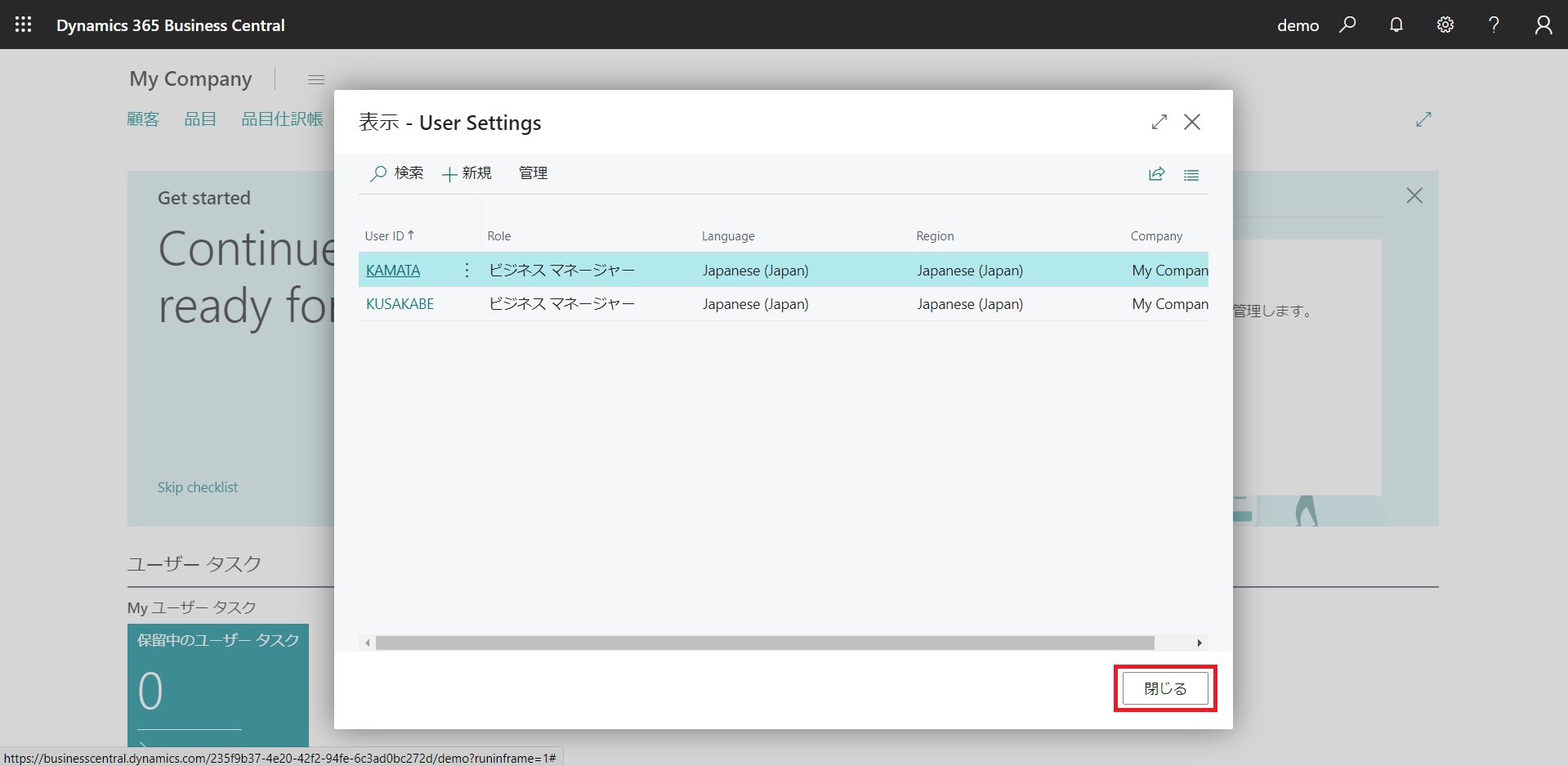
      確認したいUser IDをクリックします。

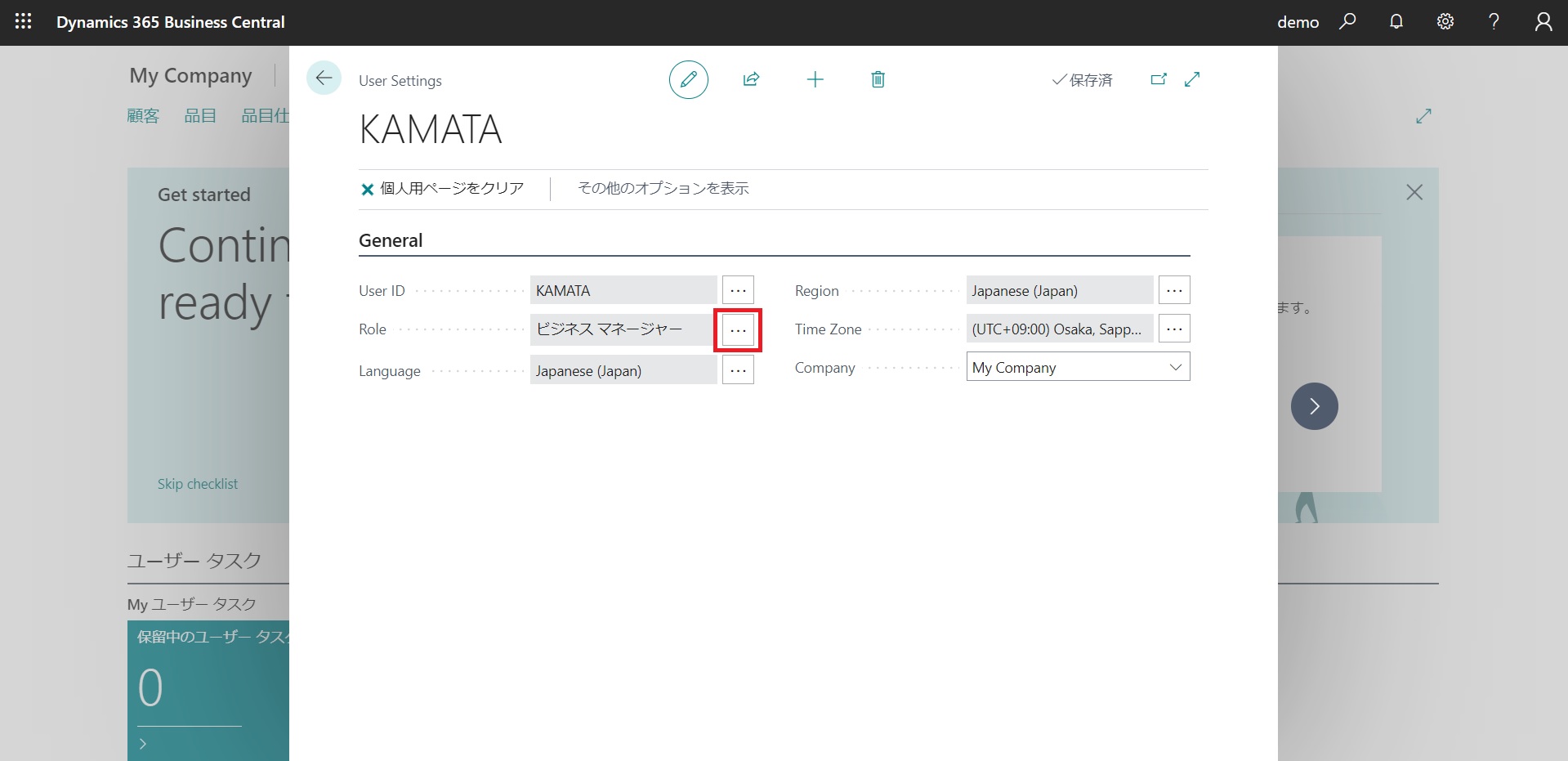
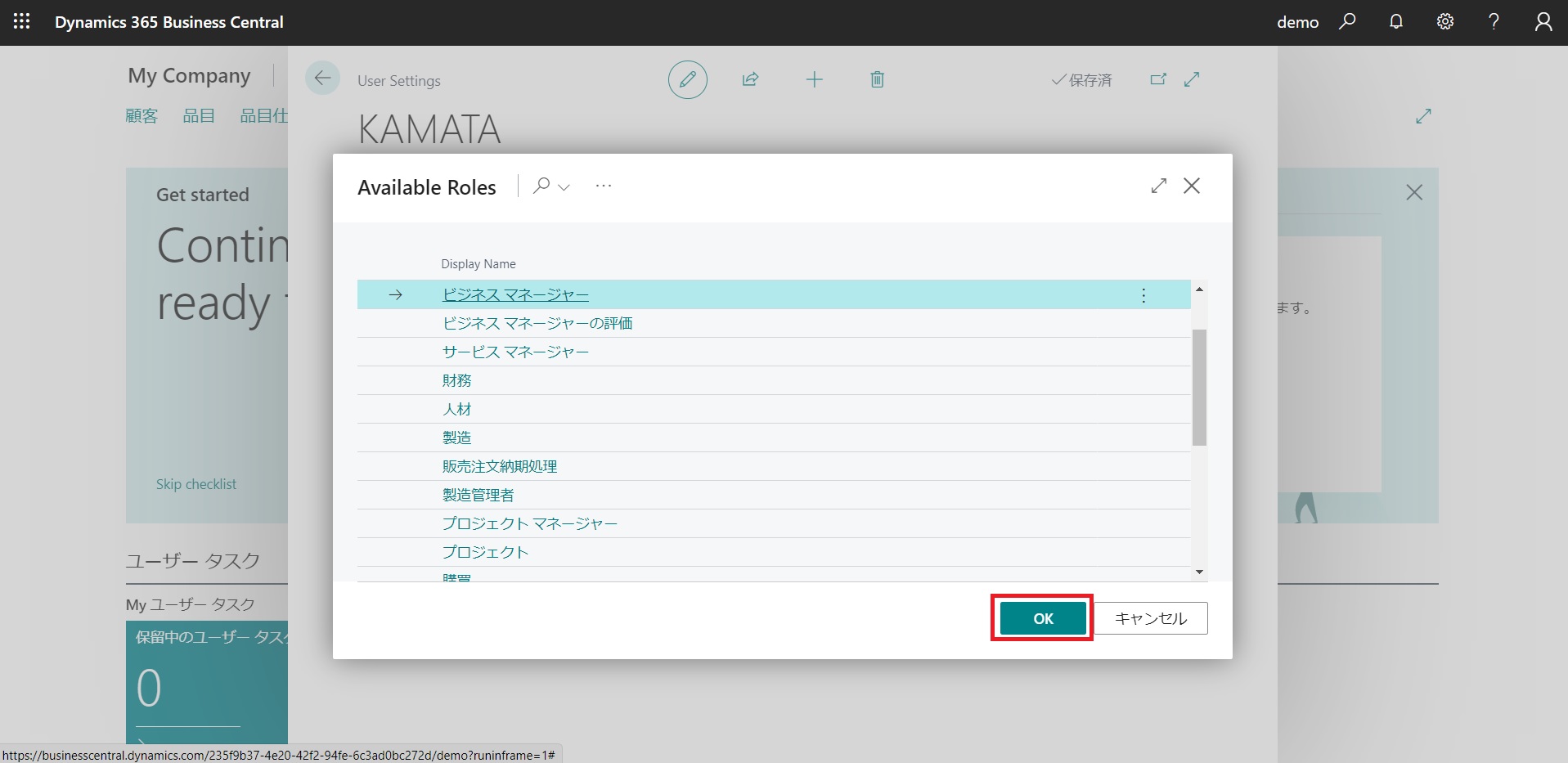
      Roleを変更する場合はここで変更ができます。ここではビジネスマネージャーのままとします。


      変更・確認が終わったら、[閉じる]をクリックします。

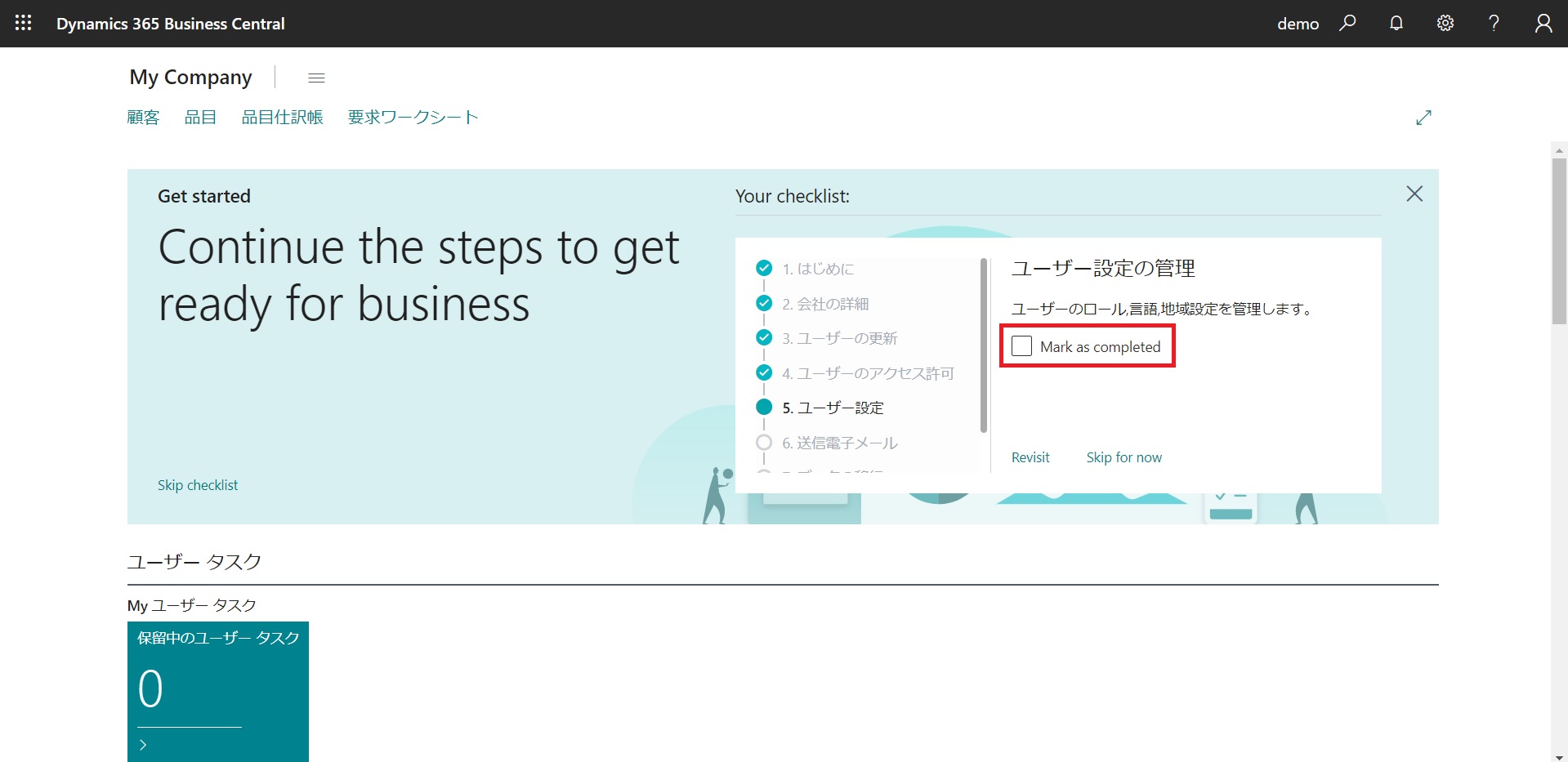
      今回も変更がなかったので[Mark as Completed]をチェックして終わりとします。
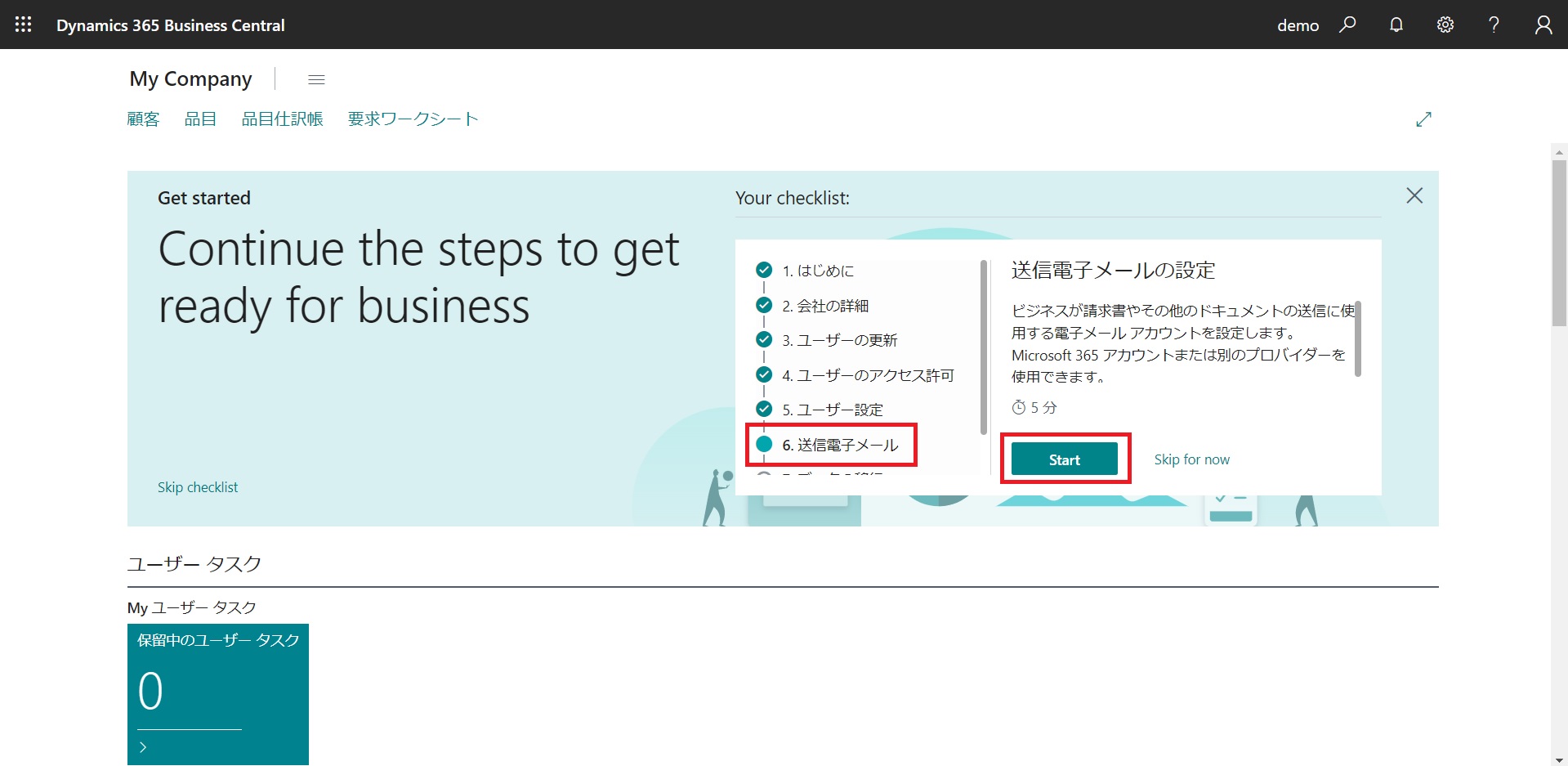
    6. 送信電子メール

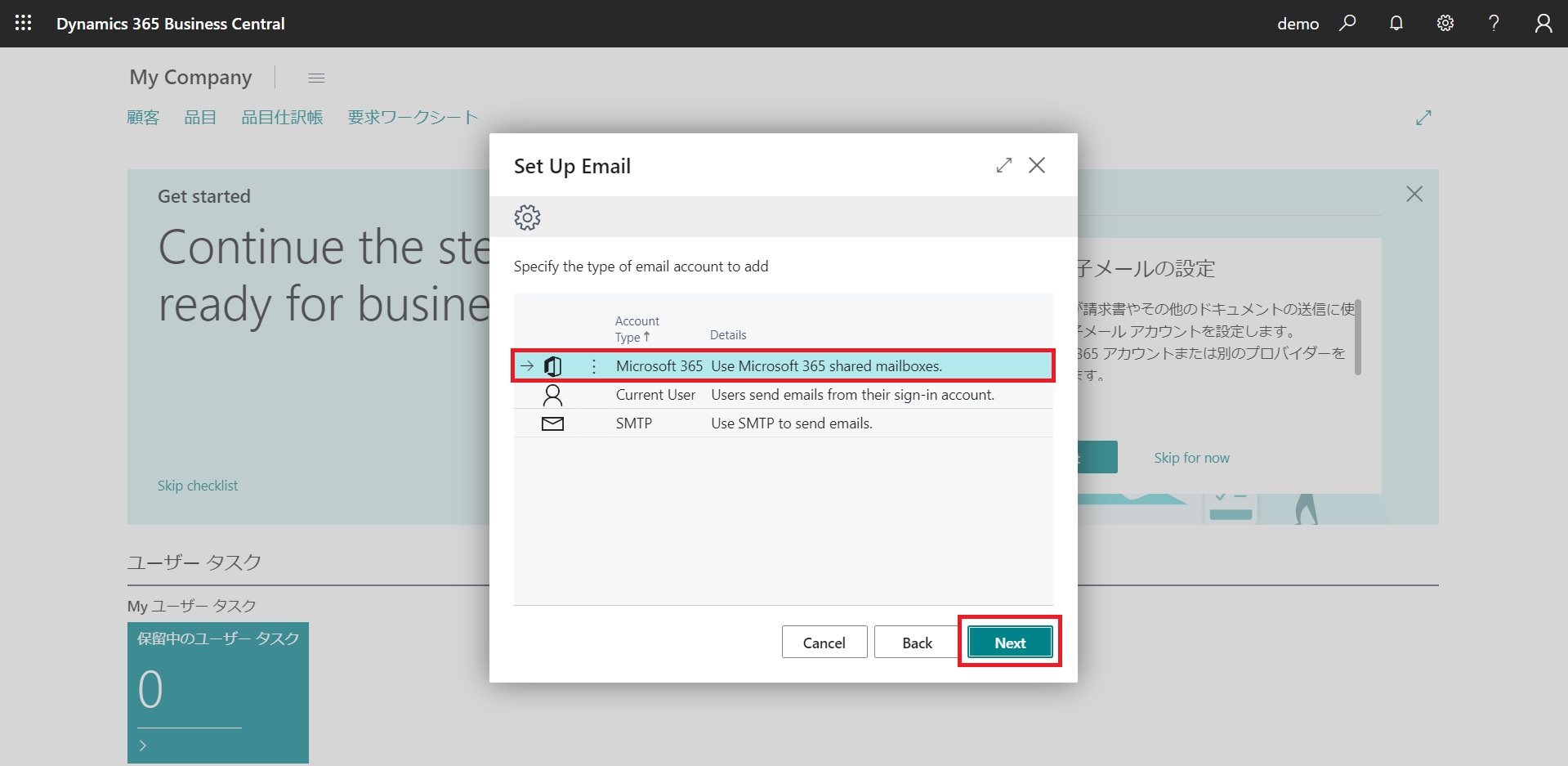
      次は送信電子メールを設定していきます。[Start]ボタンをクリックします。

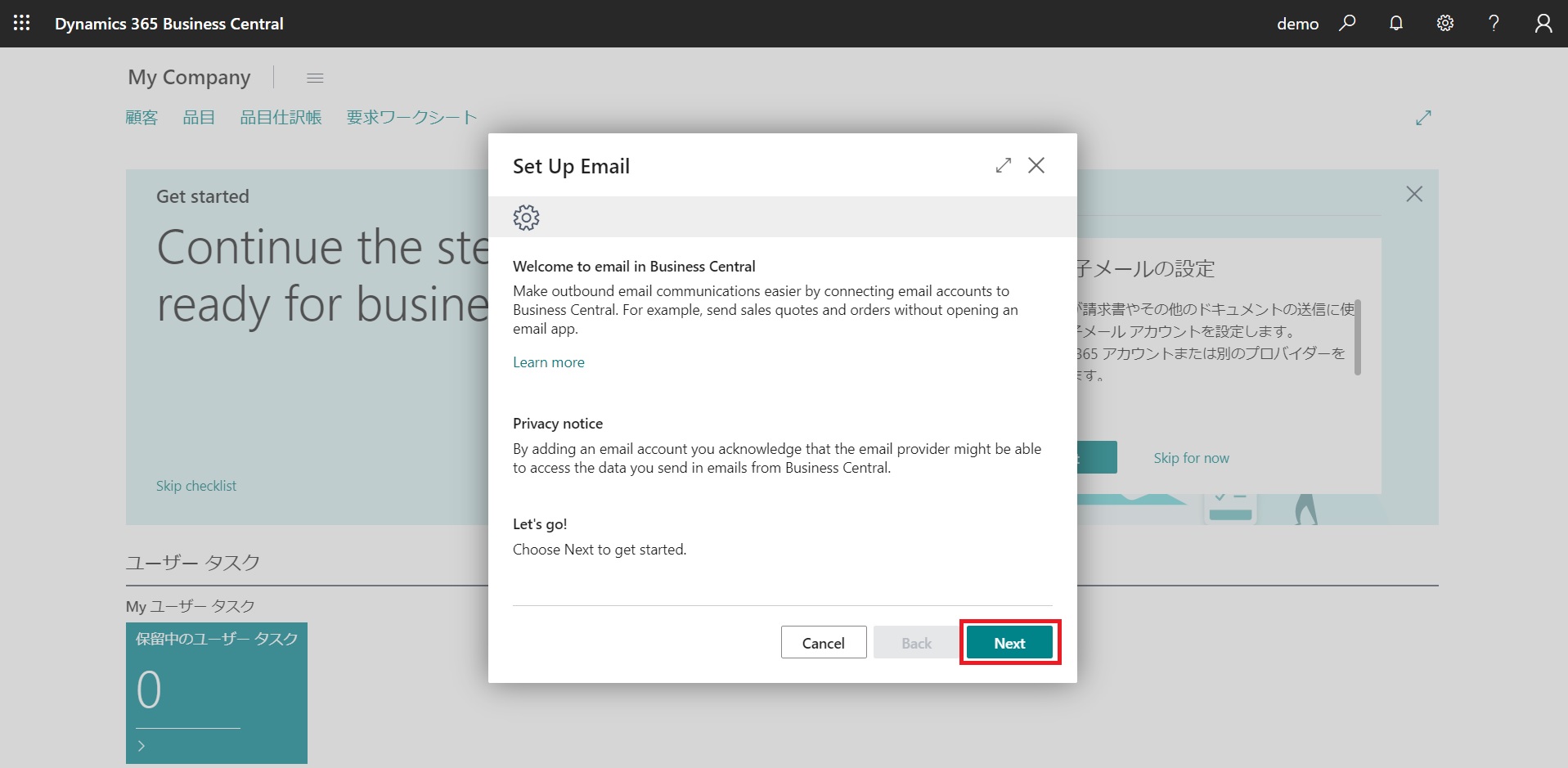
      送信電子メールのスタート画面が表示されます。[Next]ボタンをクリックします。

      追加するEメールアカウントのタイプを選択します。ここでは[Microsoft 365]にします。

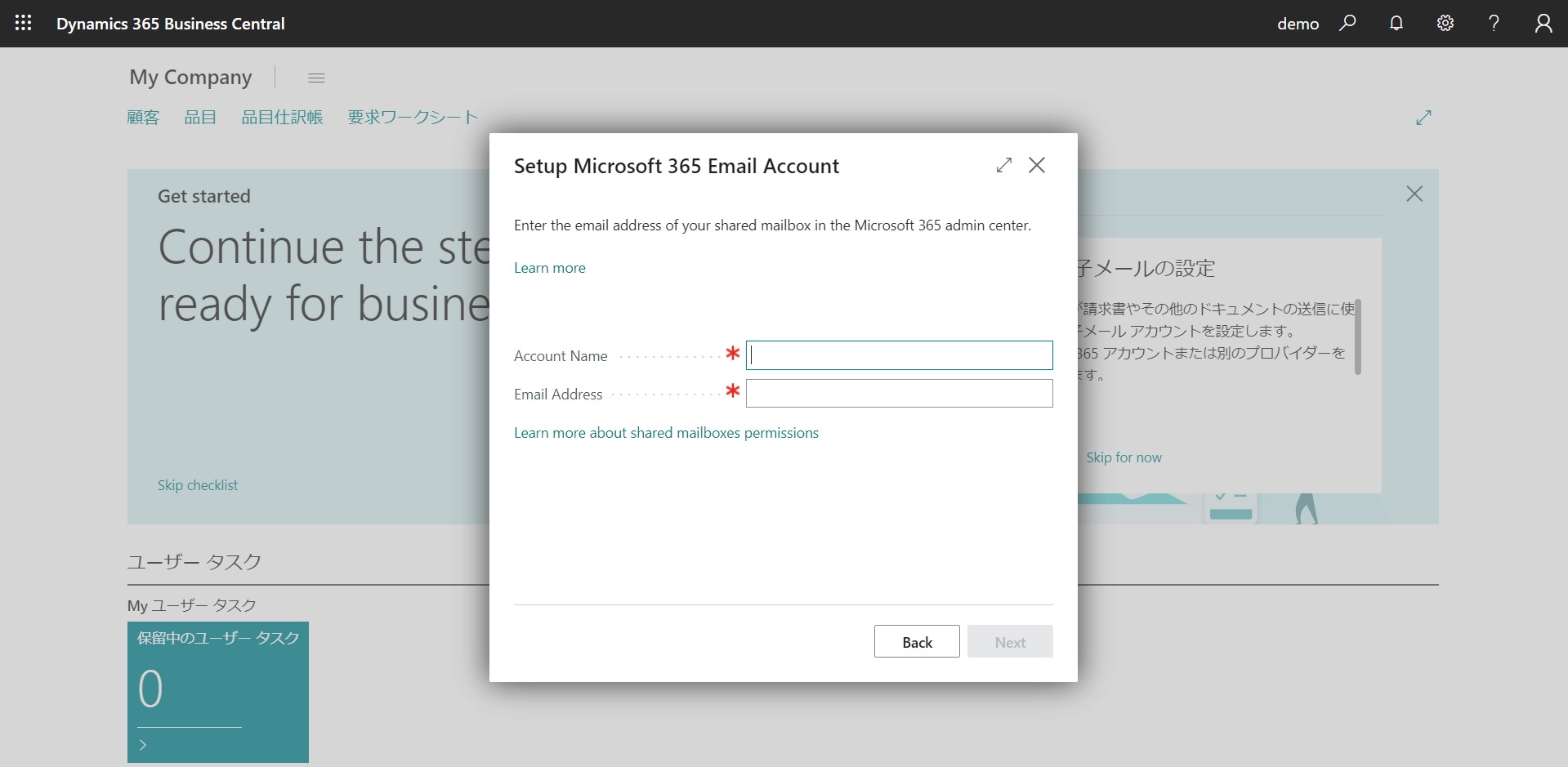
      Microsoft 365 で使っているアカウント名とEメールアドレスを入力して[Next]をクリックします。

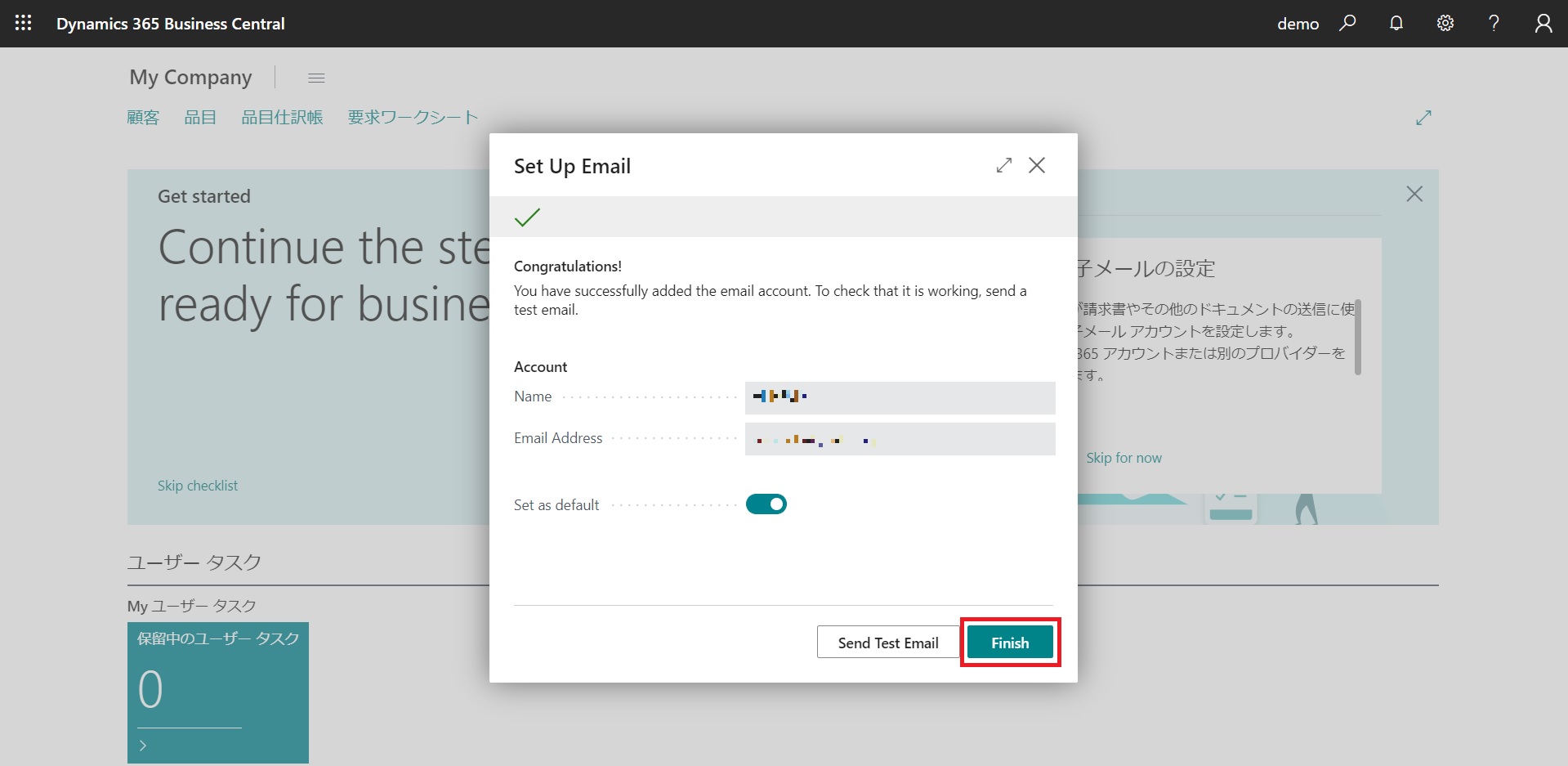
      アカウント名とEメールアドレスに間違いがないか確認し、規定値にするかしないかを選び[Finish]ボタンをクリックします。これで6.送信電子メールの設定を終わります。
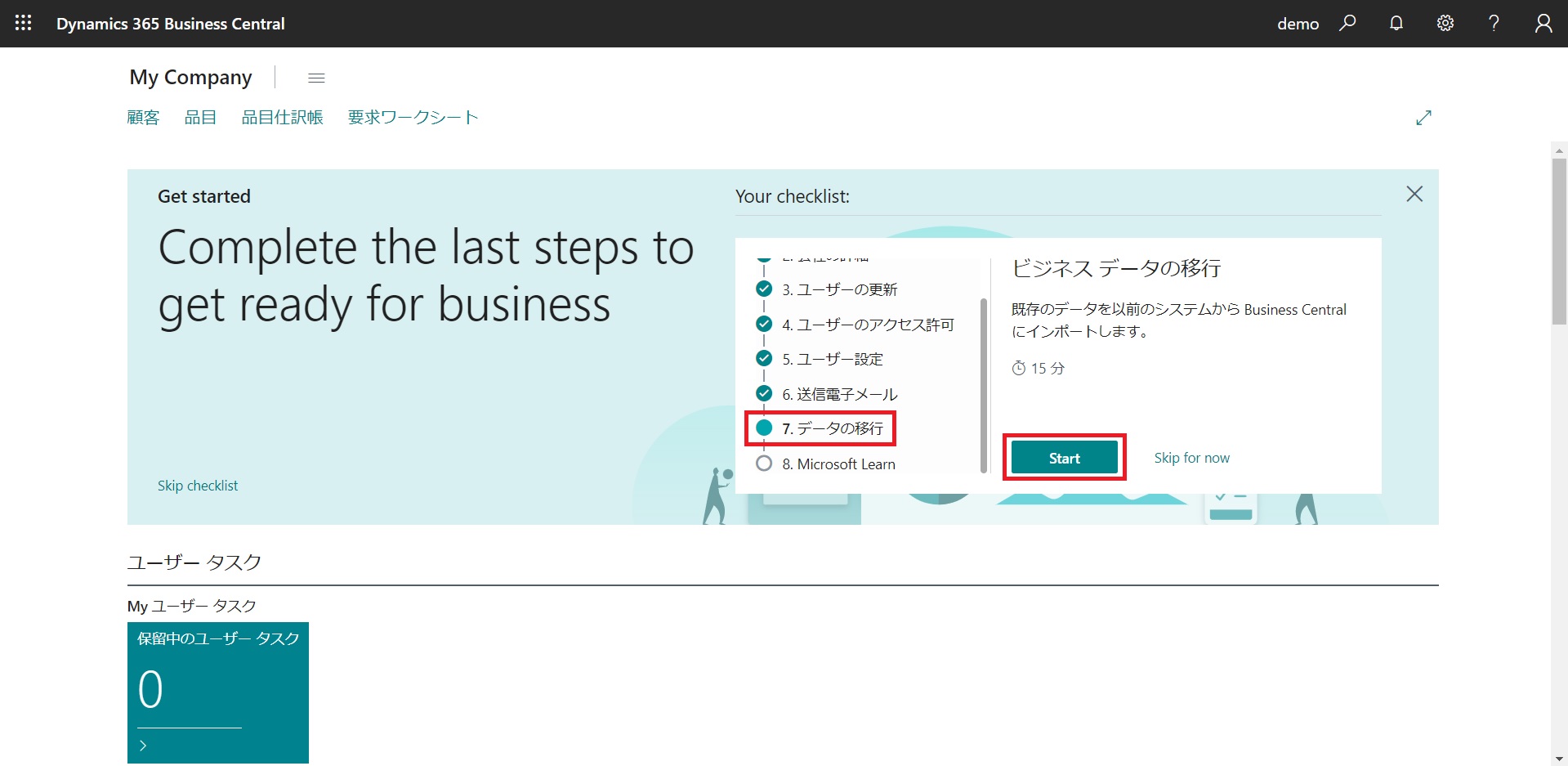
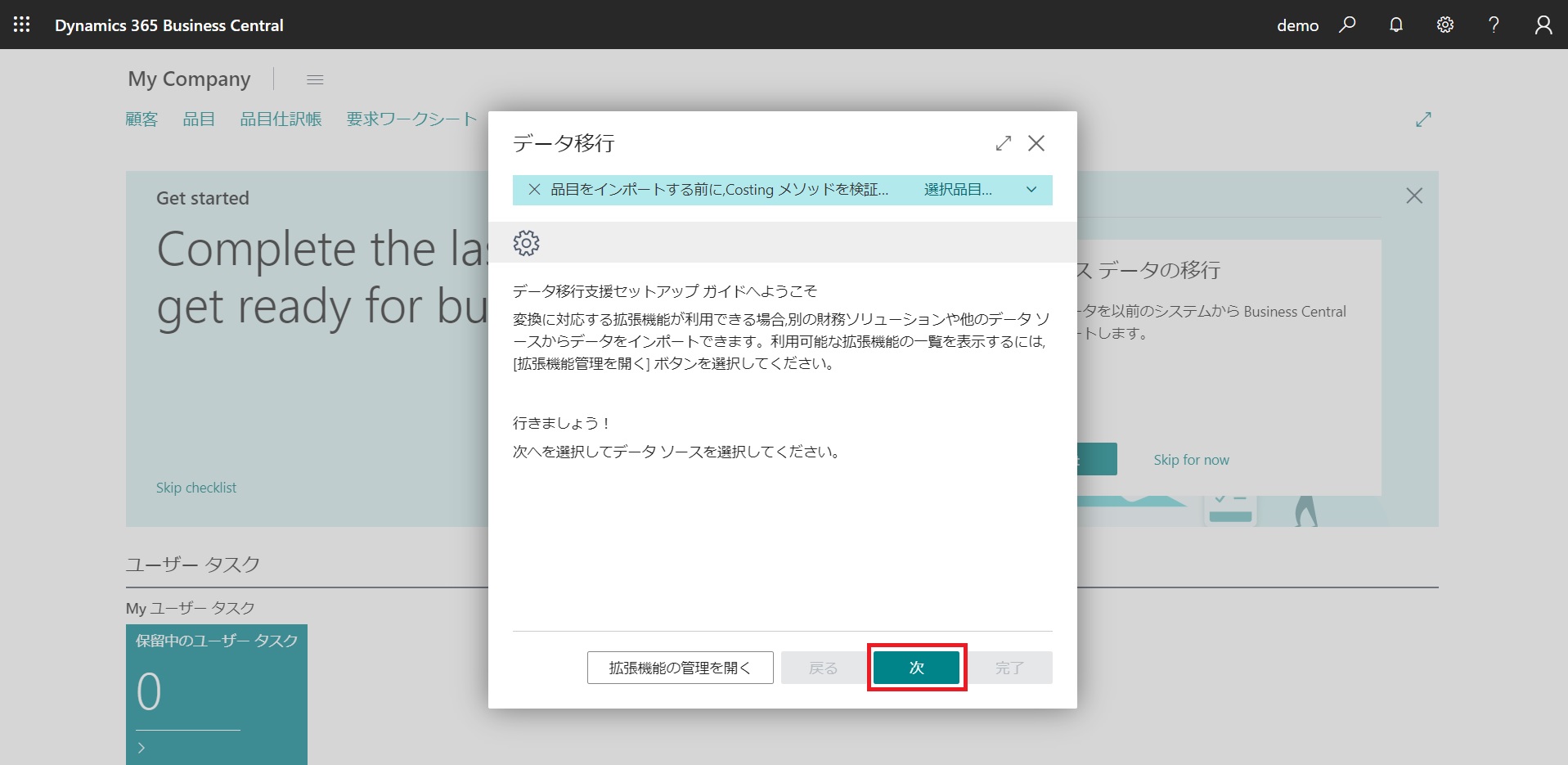
    7. データの移行

      次はデータの移行をしていきます。[Start]ボタンをクリックします。

      データの移行のスタート画面が表示されます。[次]ボタンをクリックします。

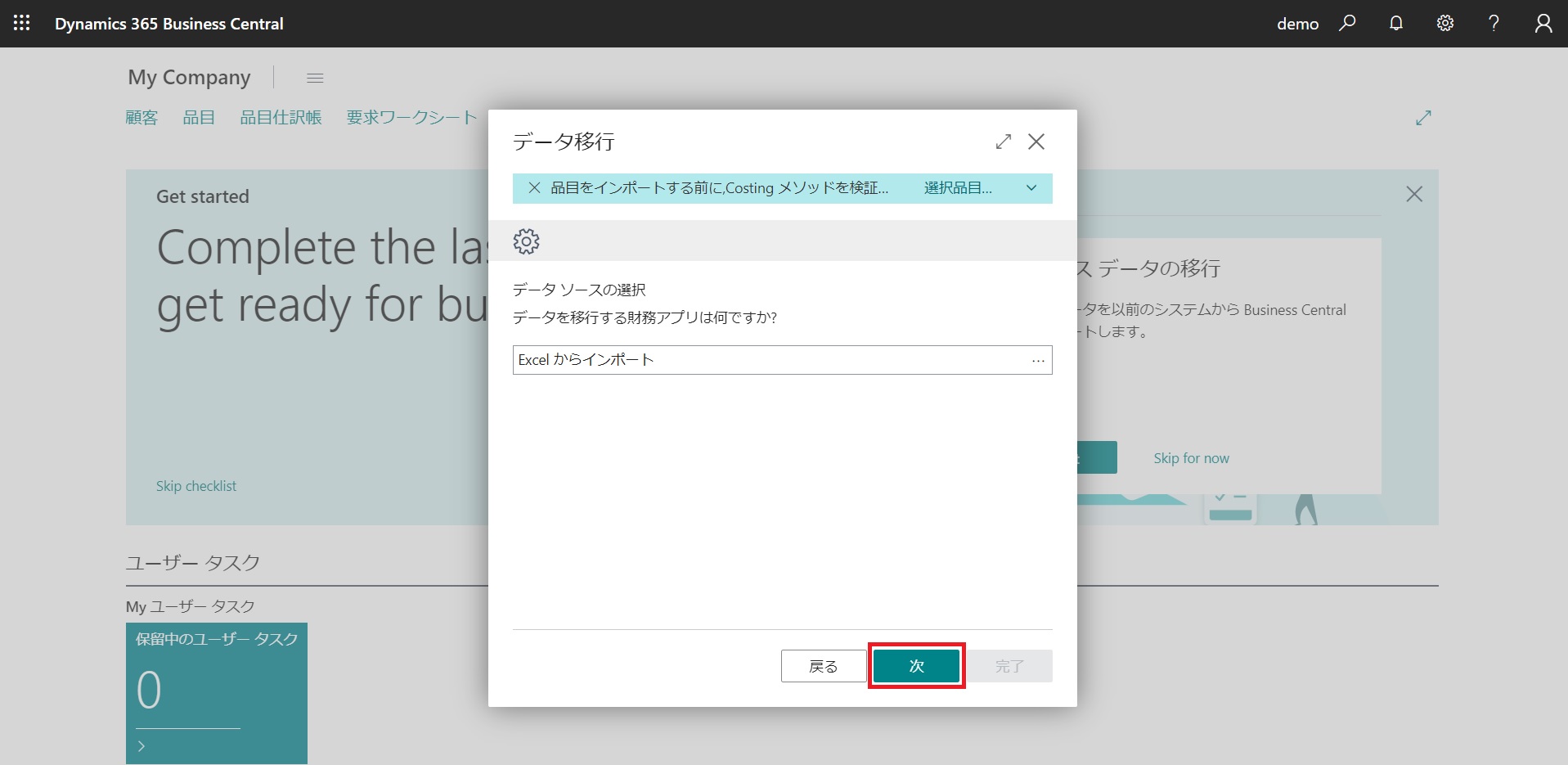
      データソースを選択します。Excelしかないのでそのまま[次]をクリックします。

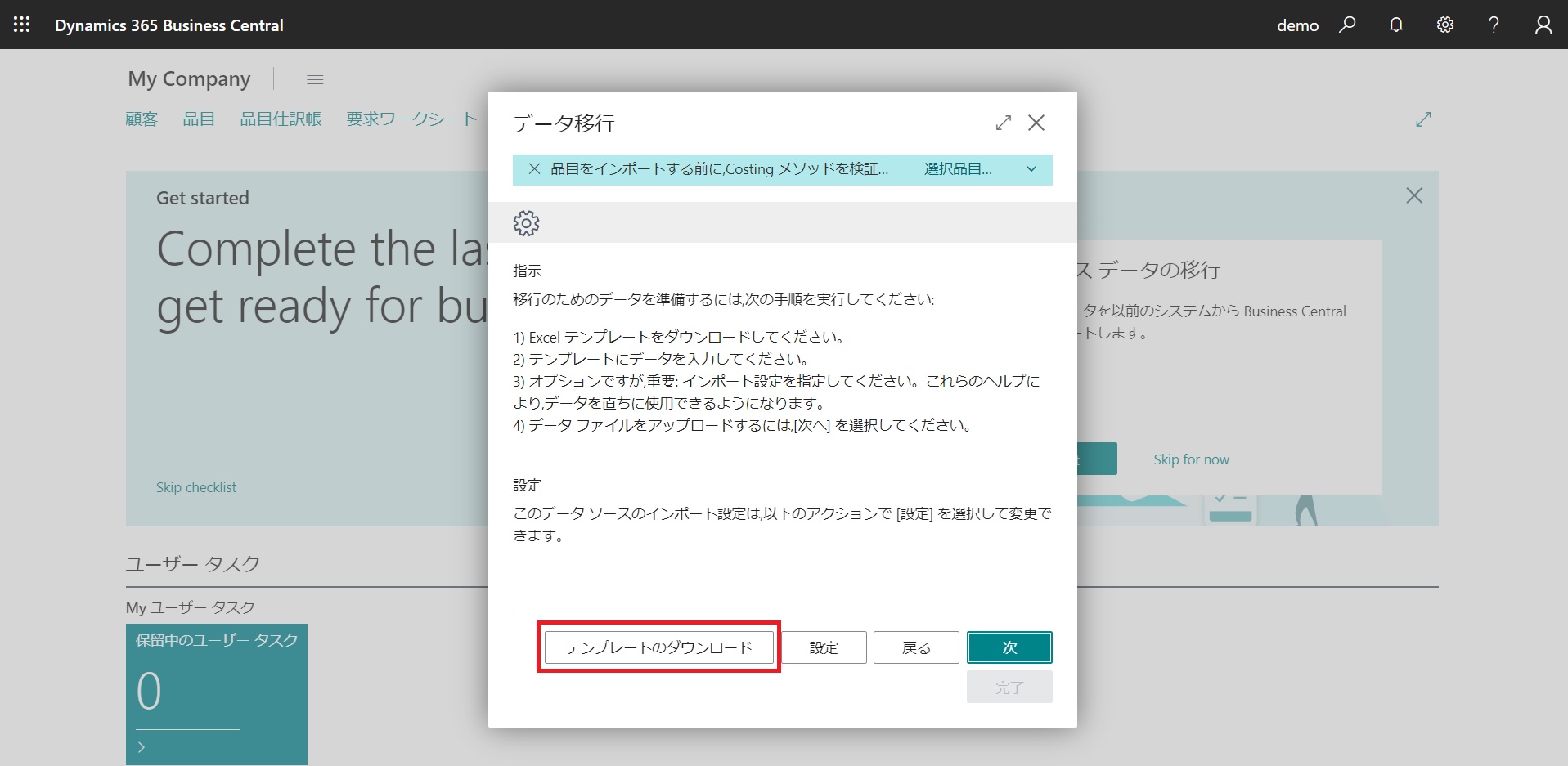
      手順が表示されるので、一番左の[テンプレートのダウンロード]をクリックしてExcelデータをダウンロードします。

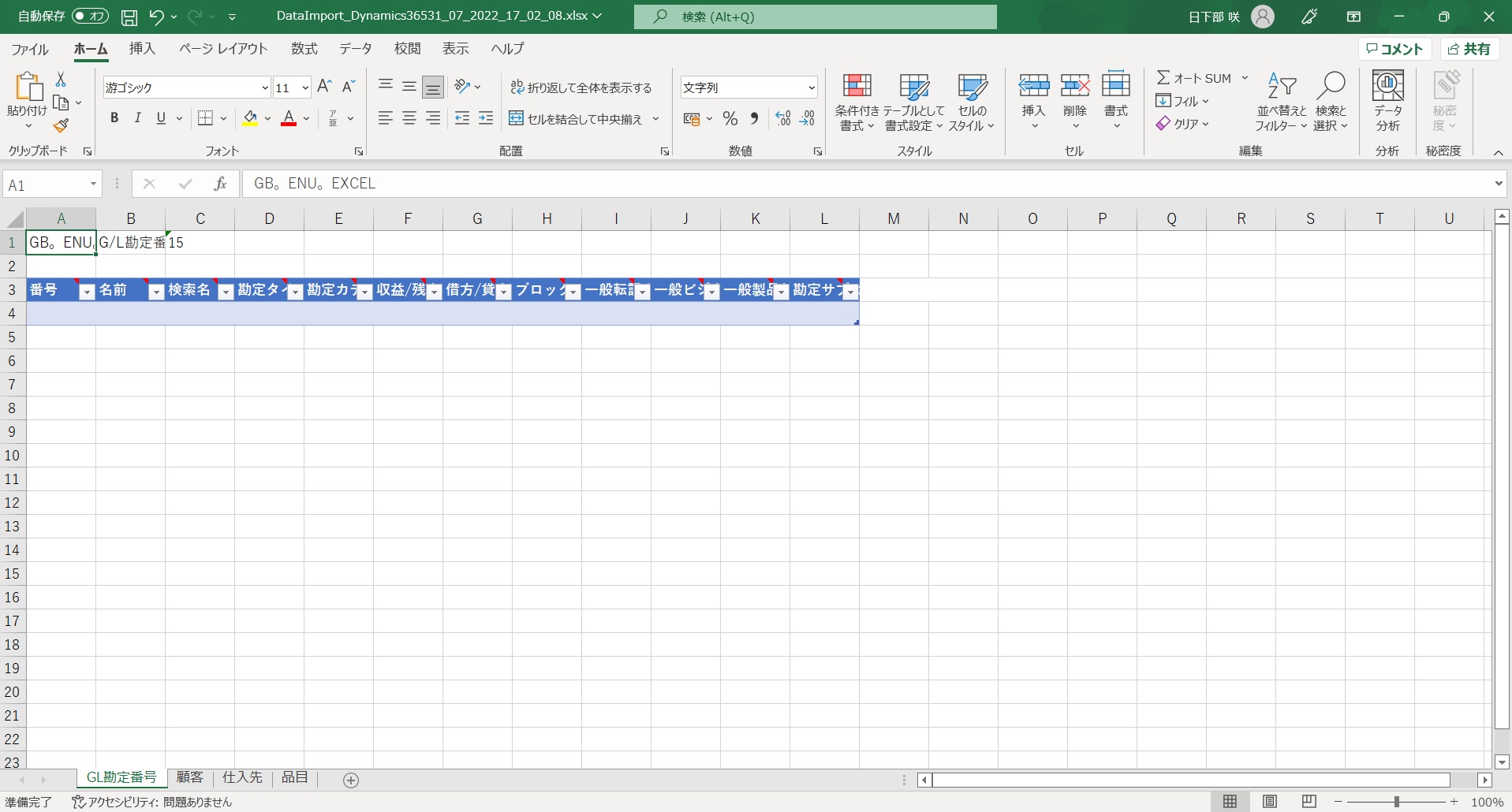
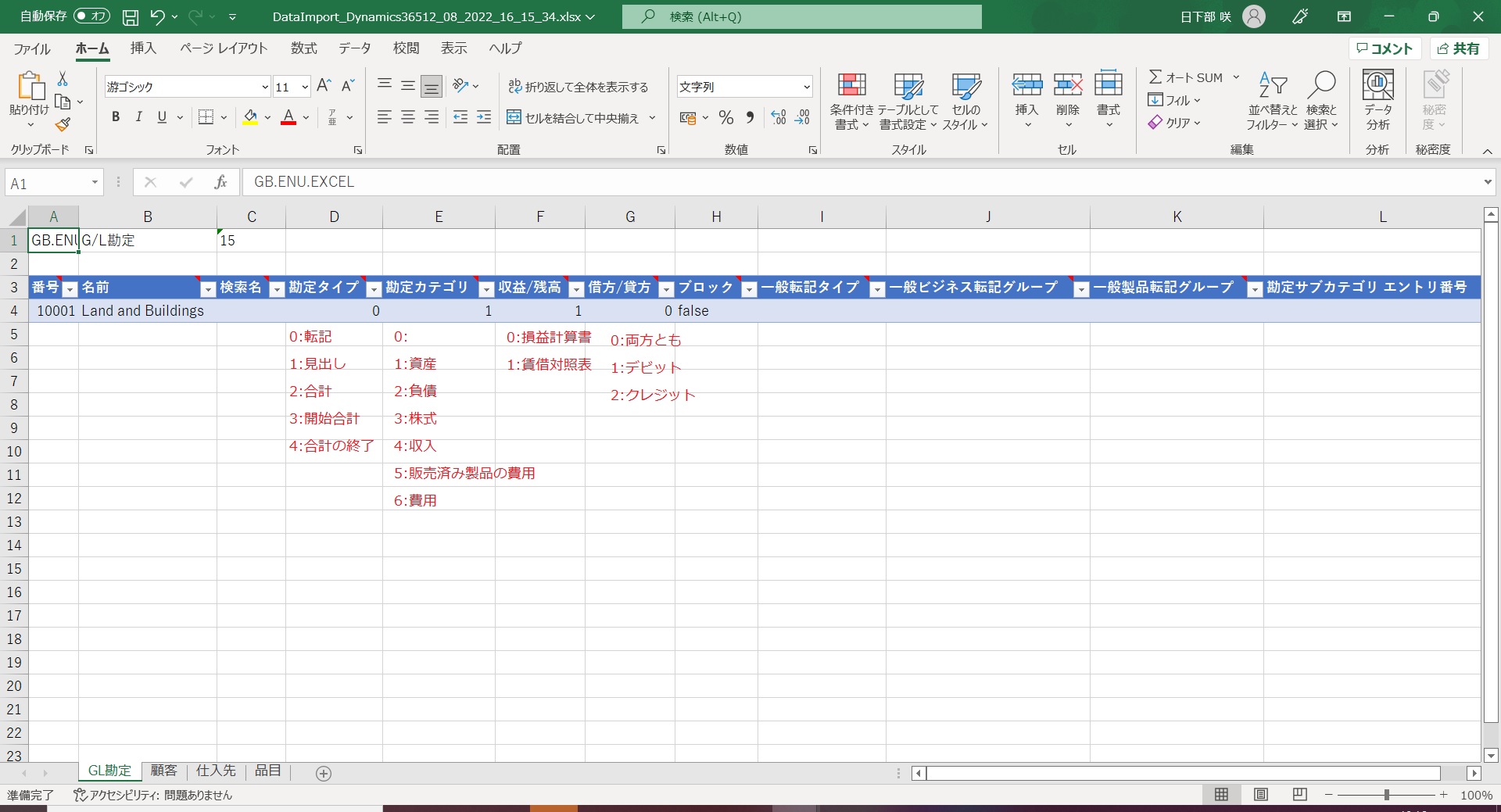
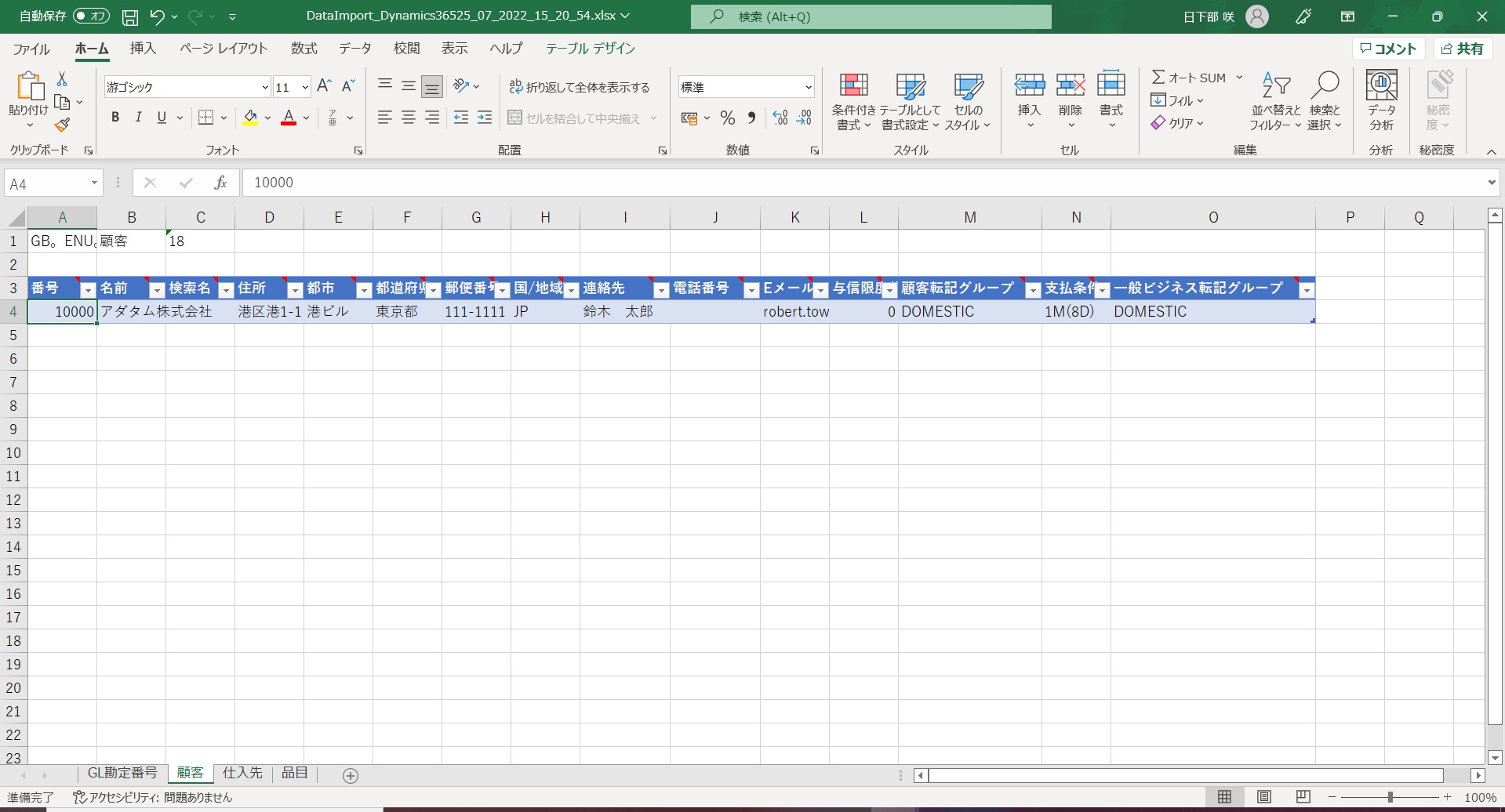
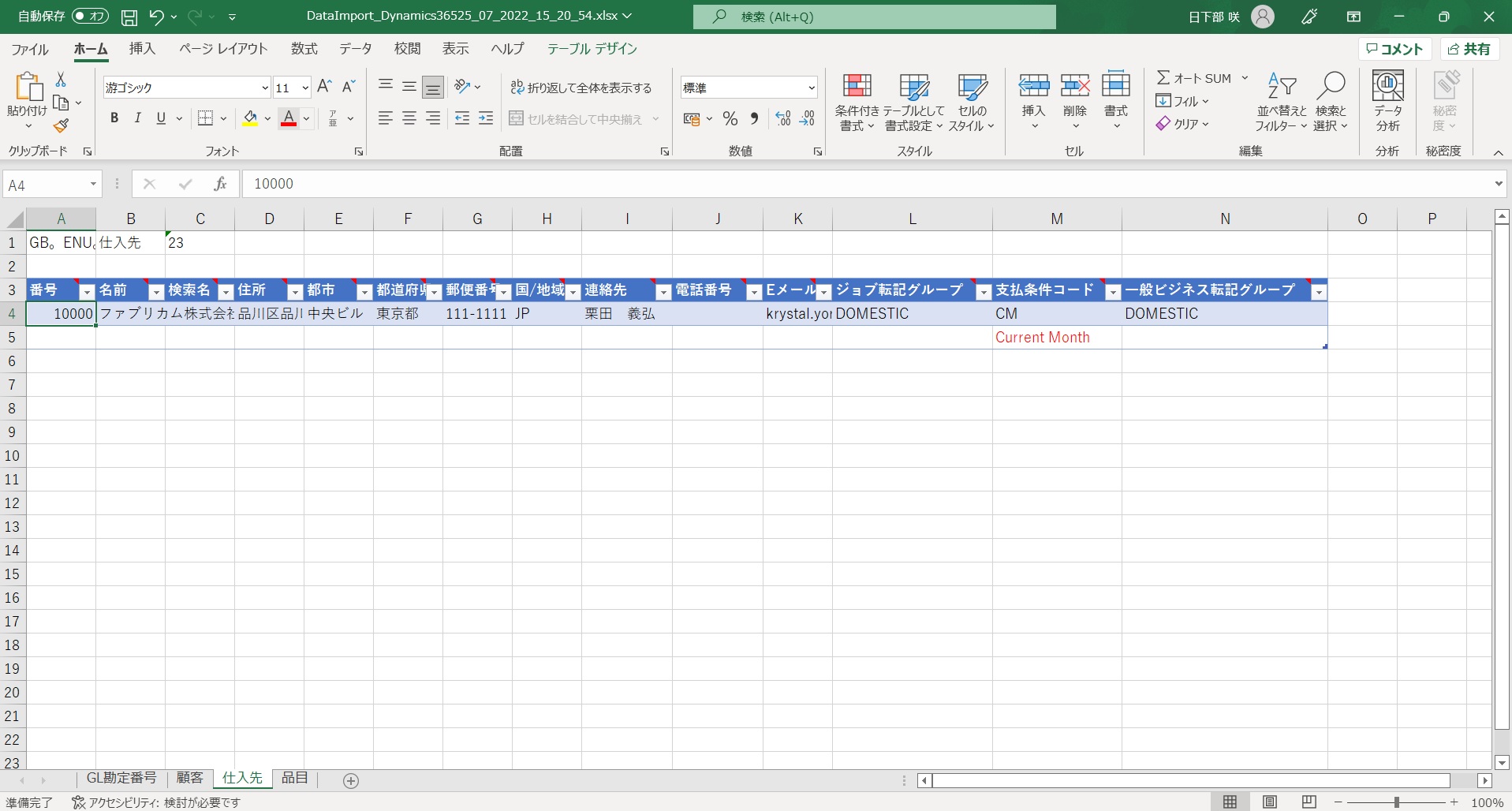
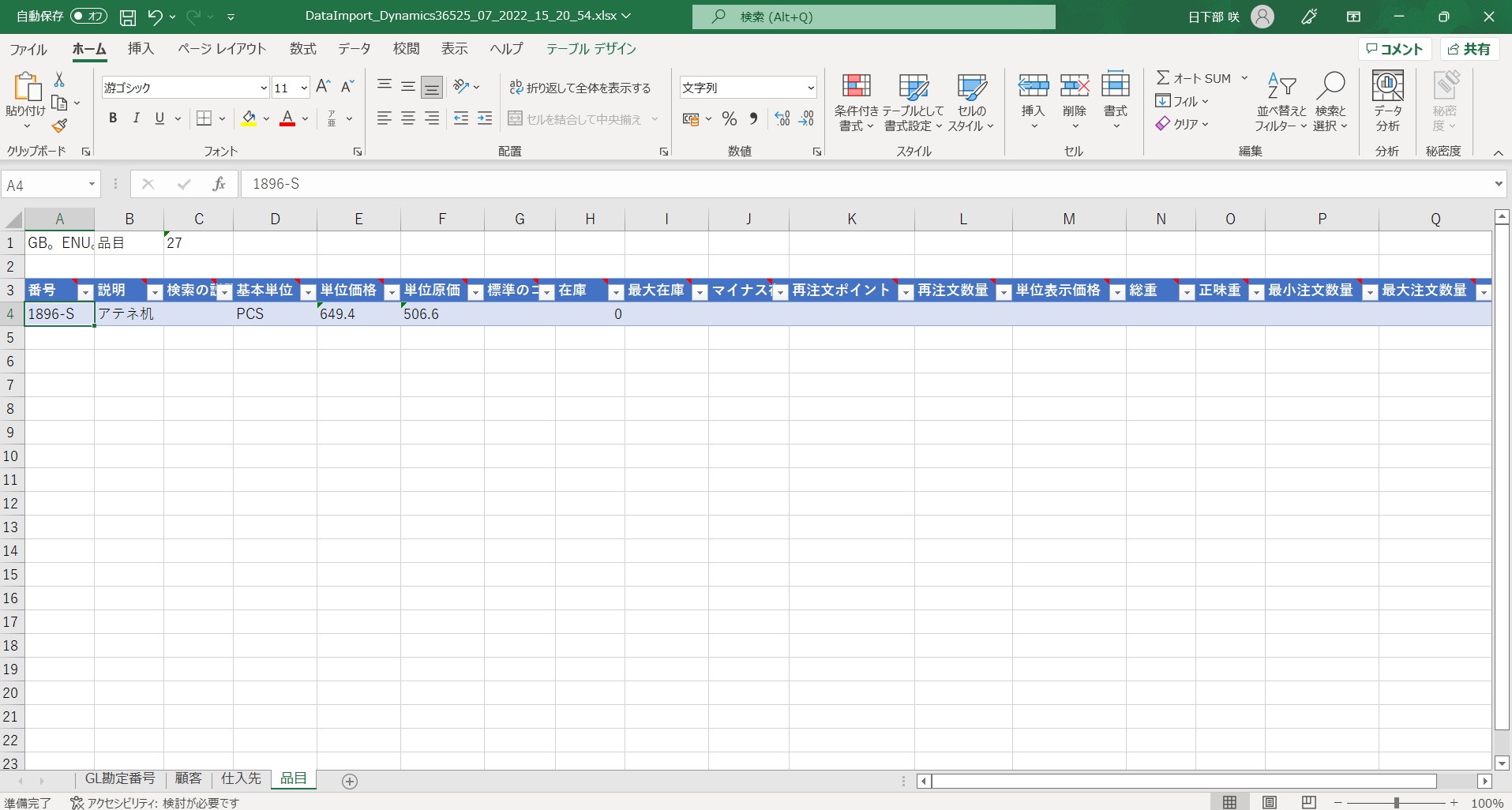
      ダウンロードしたExcelデータです。シートが4枚あるので、それぞれ記入していきます。
      G/L勘定シートは初期値が設定済みなので、ここでは設定不要です。


      今回はコンフィグレーションパッケージのデモデータを参考にいれています。御社の顧客・仕入先・品目にあった情報をお入れください。


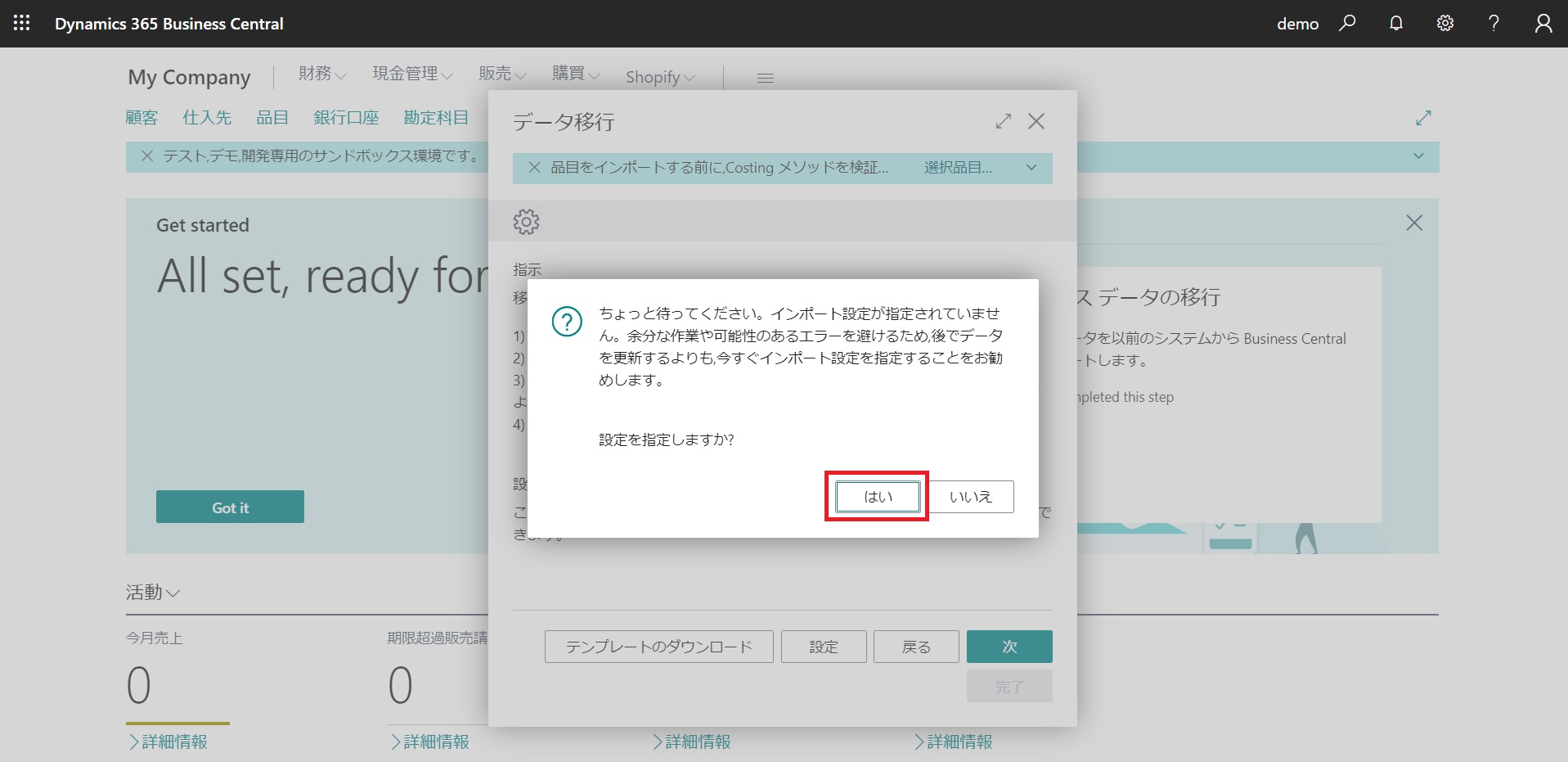
      [次]をクリックすると上記画面が表示されます。指定した方がスムーズにいきますので[はい]をクリックします。

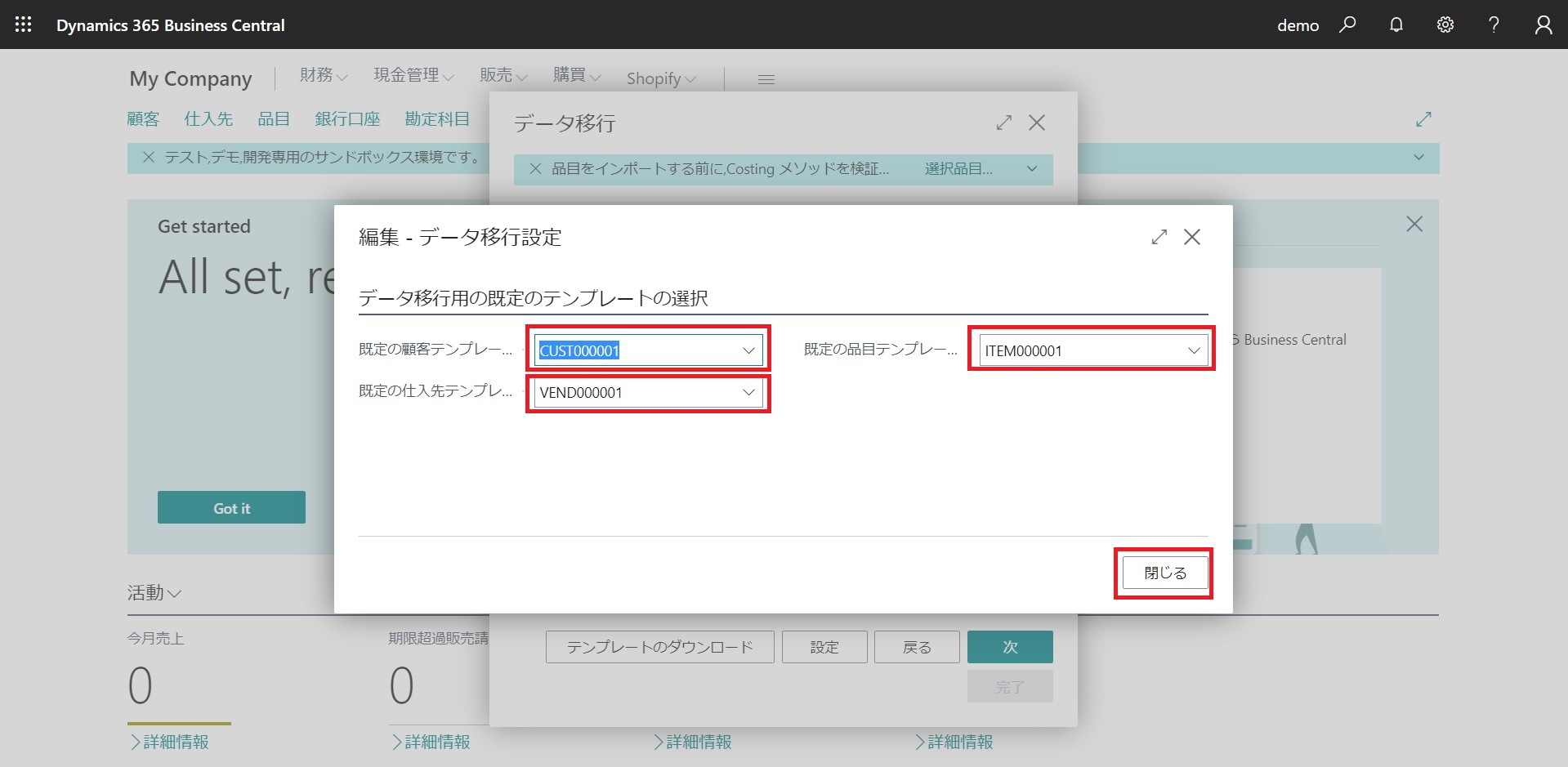
      テンプレートの選択ができる項目は選択しましょう。上記は参考例です。指定したら[閉じる]をクリックします。

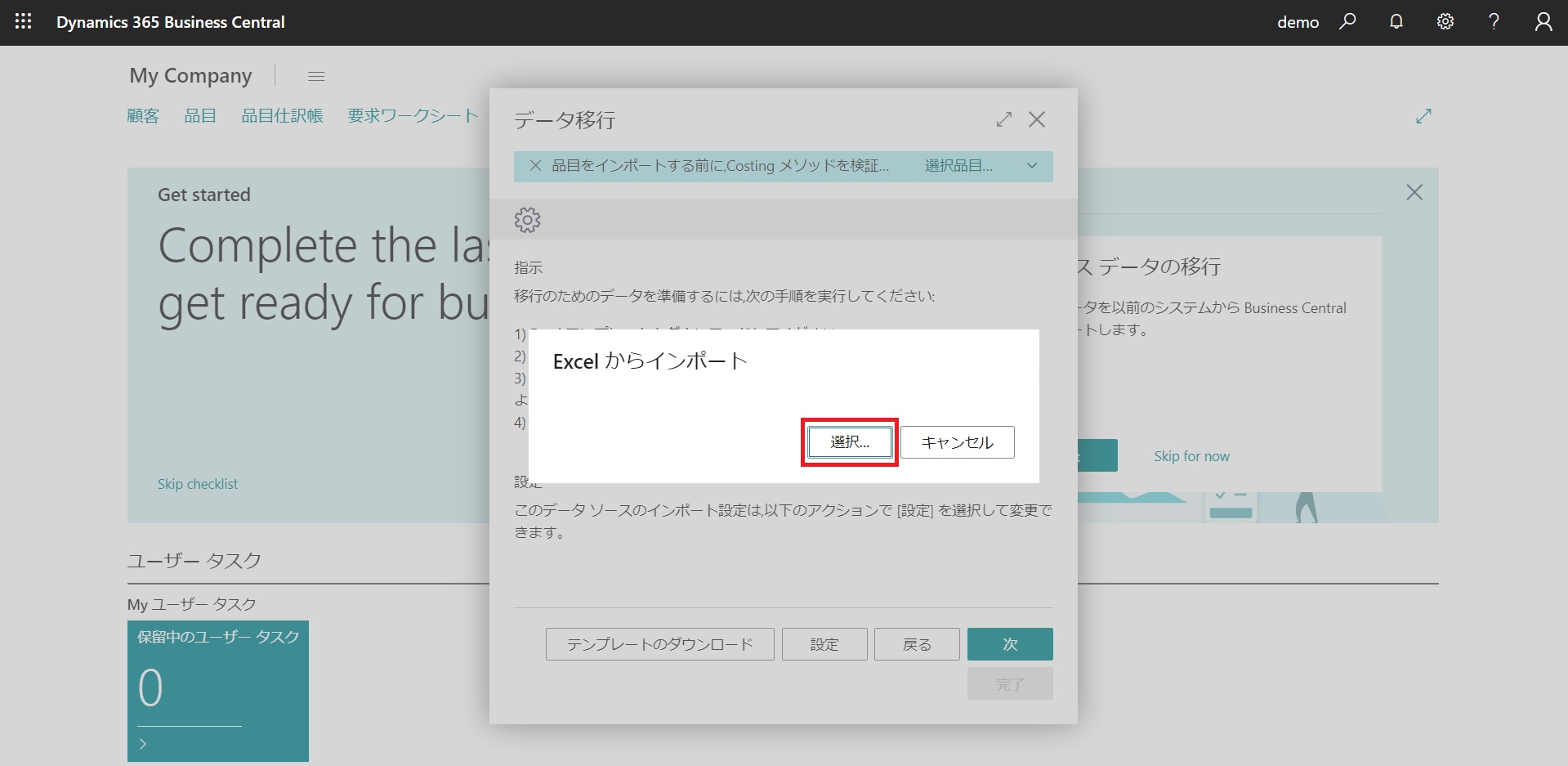
      データを選択する画面が表示されるので[選択]をクリックしてExcelデータをアップロードします。

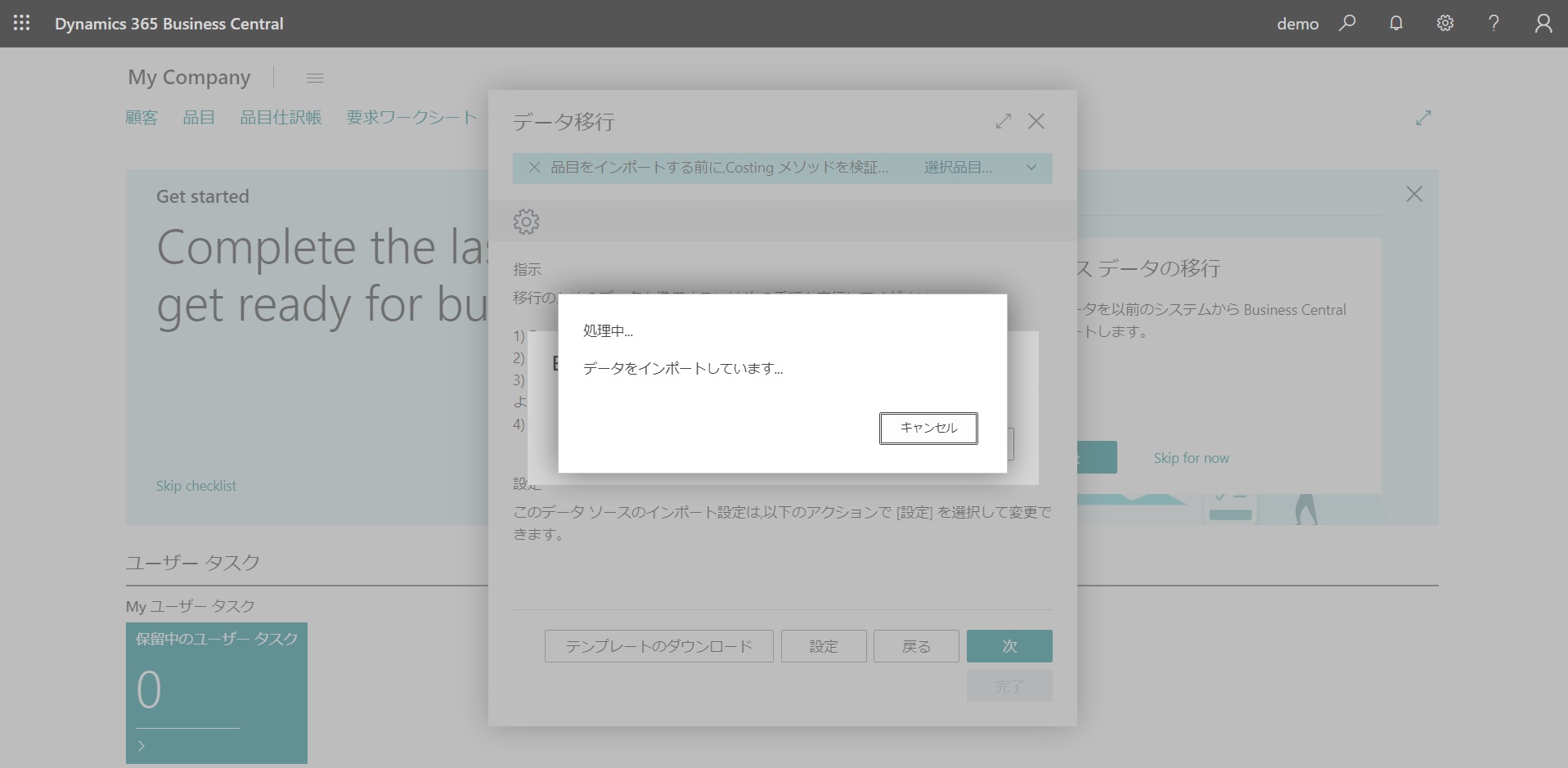
      データをインポートしています。データによっては時間がかかる場合があります。

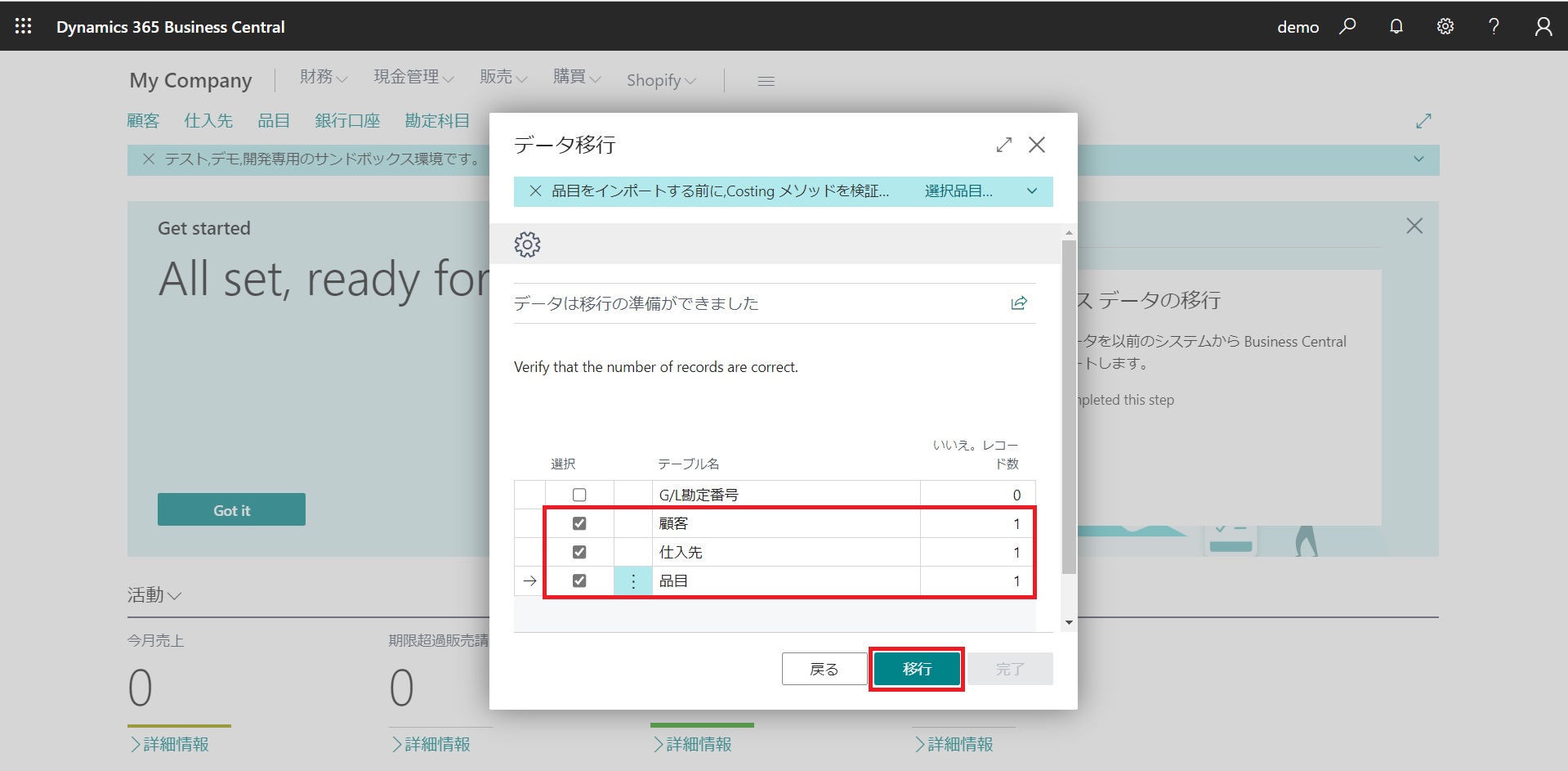
      データ移行の準備ができました。移行するデータのチェックボックスをON/OFFします。ここでは既定のまま顧客・仕入先・品目がチェックされた状態でいきます。

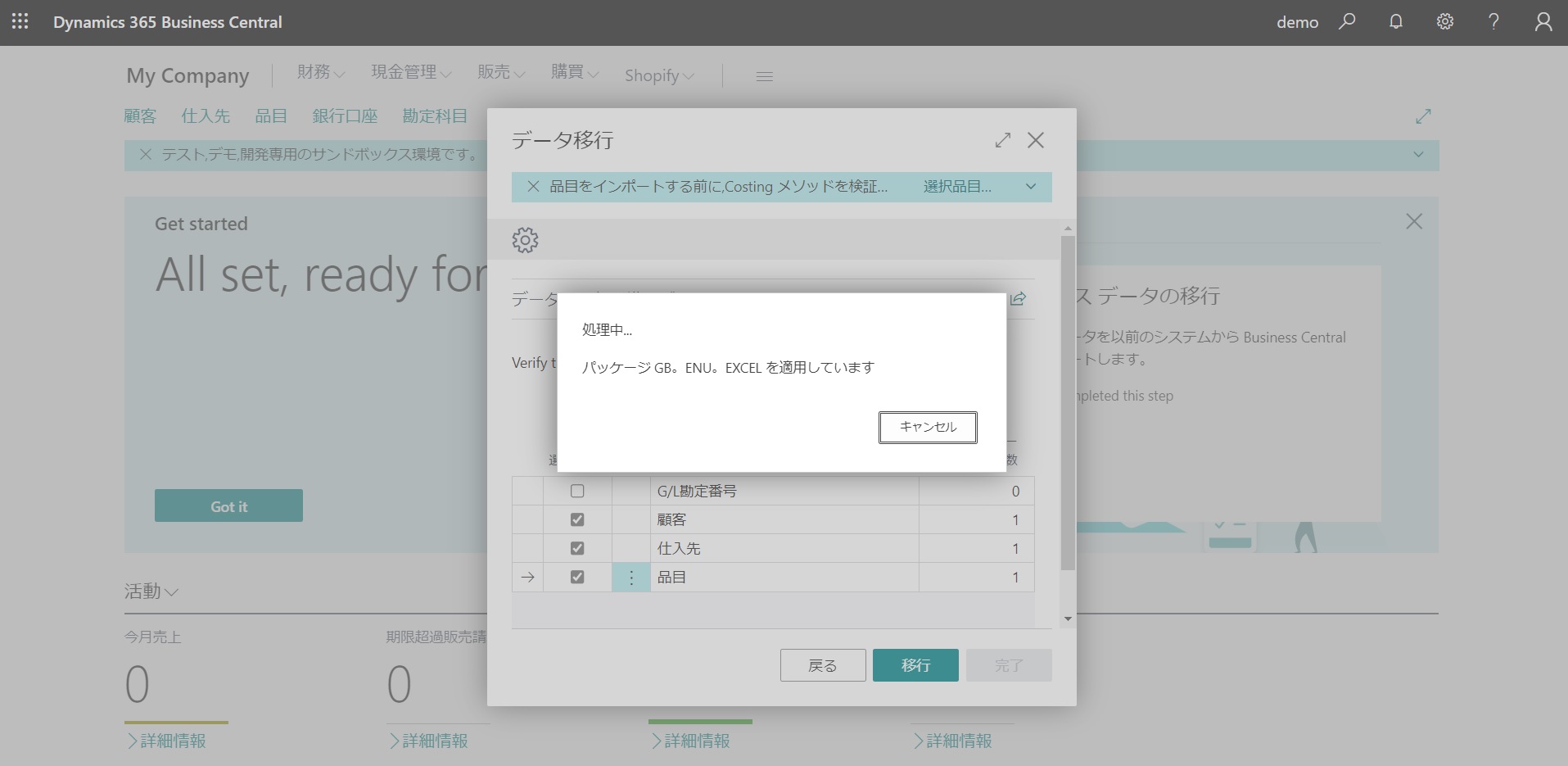
      データが処理中です。そのまましばらく待ちます。

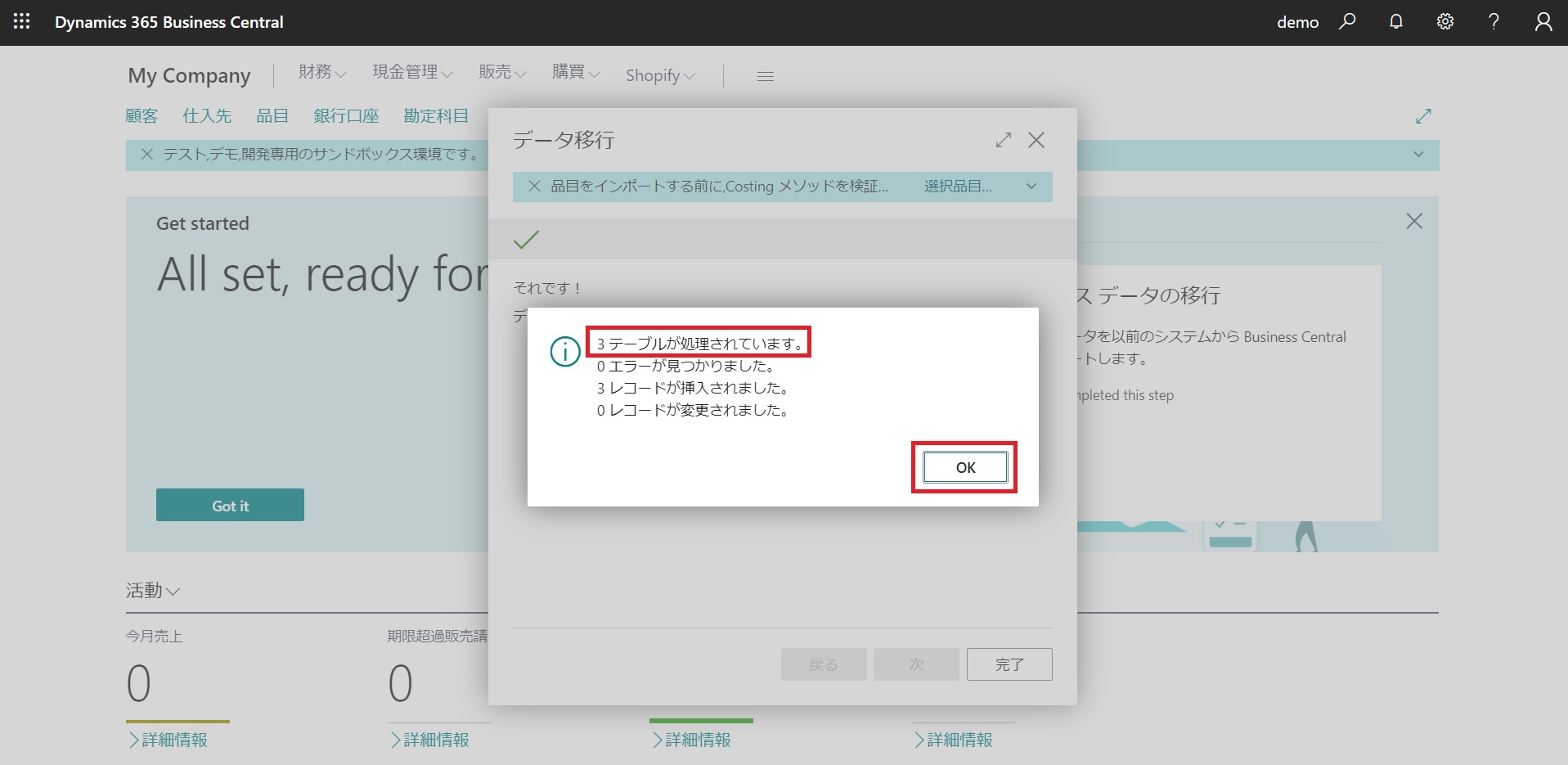
      先ほどの顧客・仕入先・品目の3つのレコードが処理されたことがわかります。[OK]をクリックします。

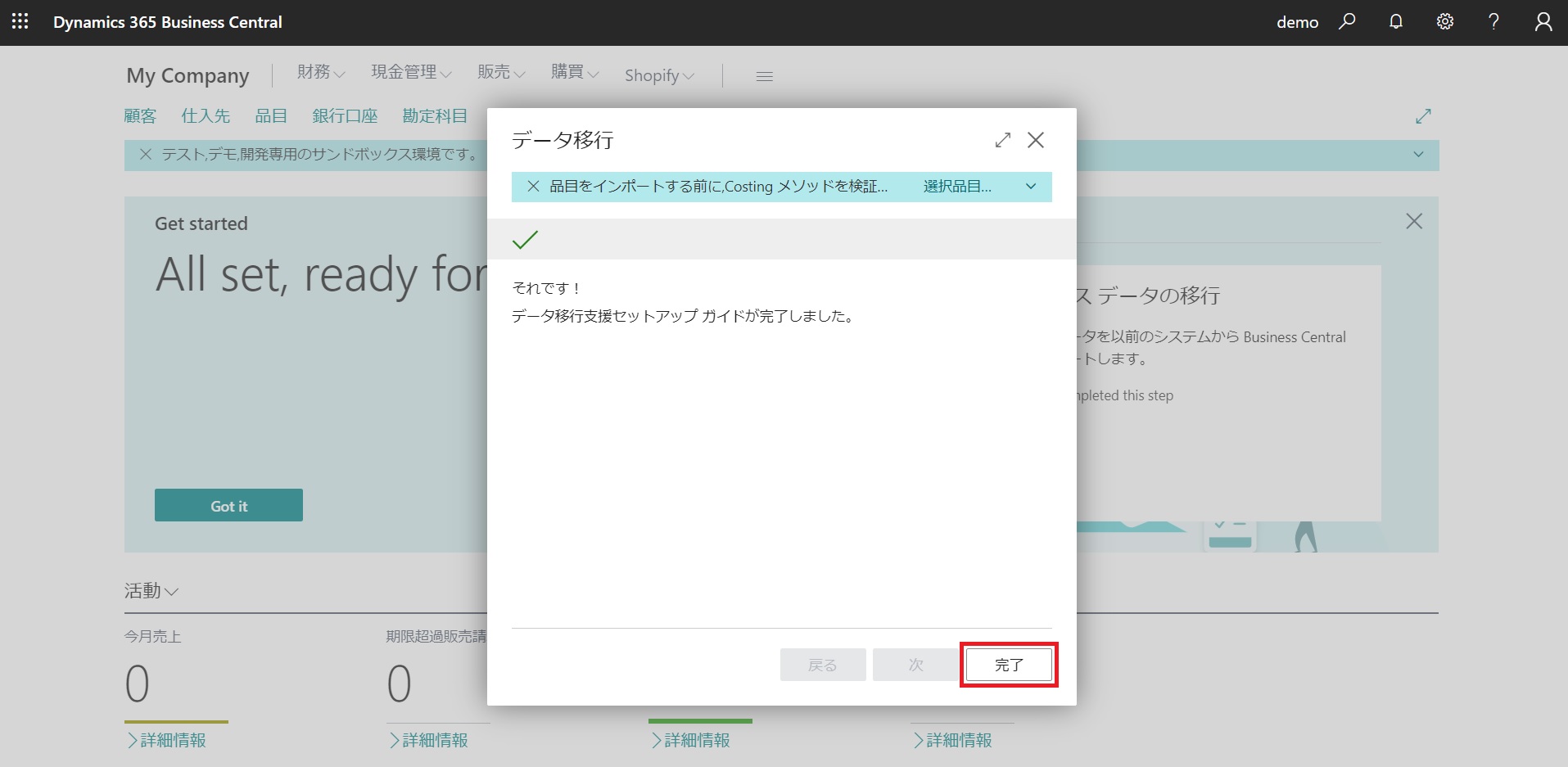
      データ移行が完了しました。[完了]で終了です。
      7.データの移行はこれで終了とします。
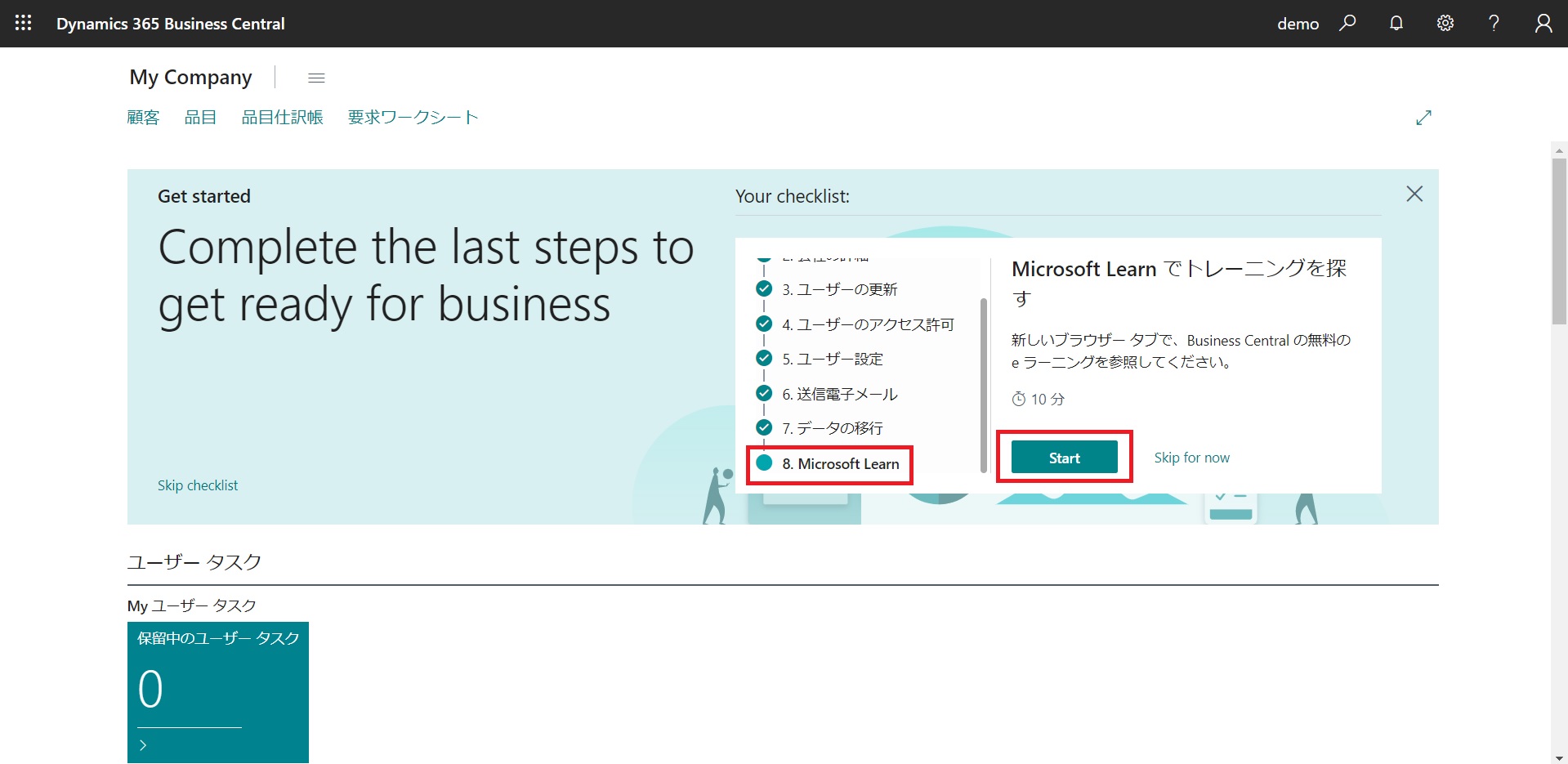
    8. Microsoft Learn

      最後はMicrosoft Learnです。[Start]ボタンをクリックします。

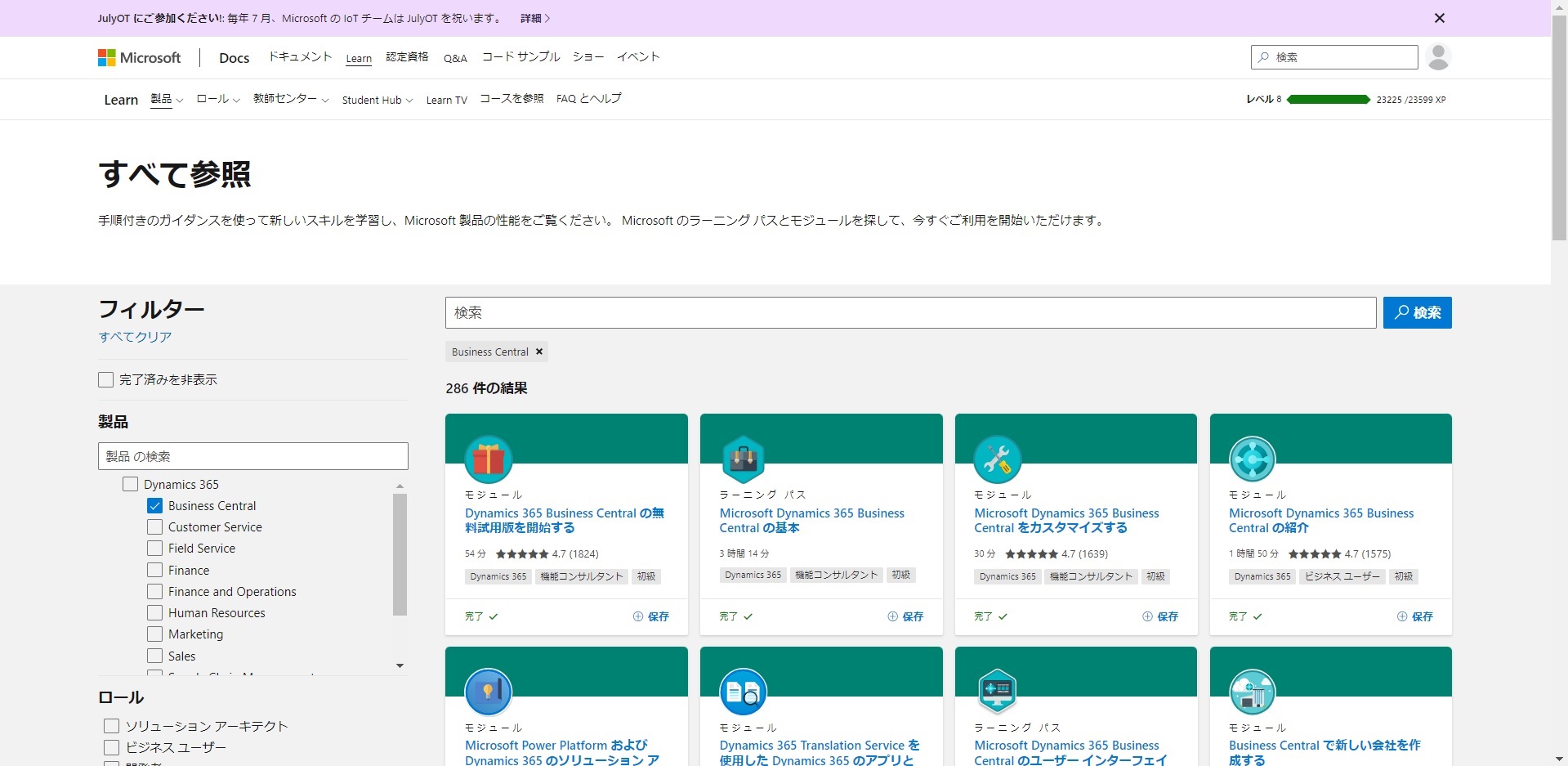
      新しいタブが開いてMicrosoft Learnのウェブサイトが開きます。Business Centralに絞り込んで286件ほどありますが、MB-800等の資格に限定すれば60時間程度になるかと思います。

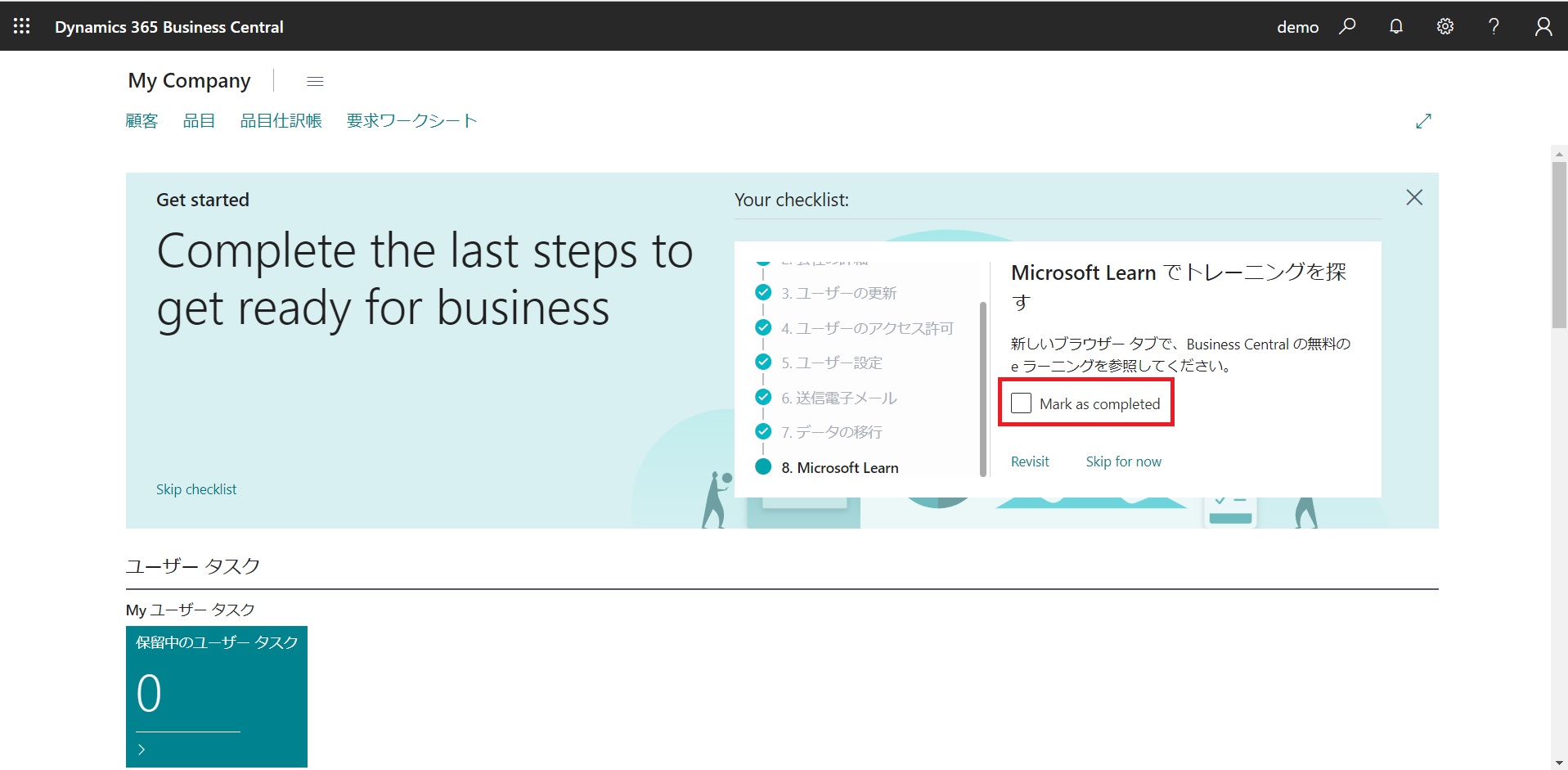
      ここでは学習時間を取らないので同じく[Mark as completed]にチェックを入れて終了としたいと思います。
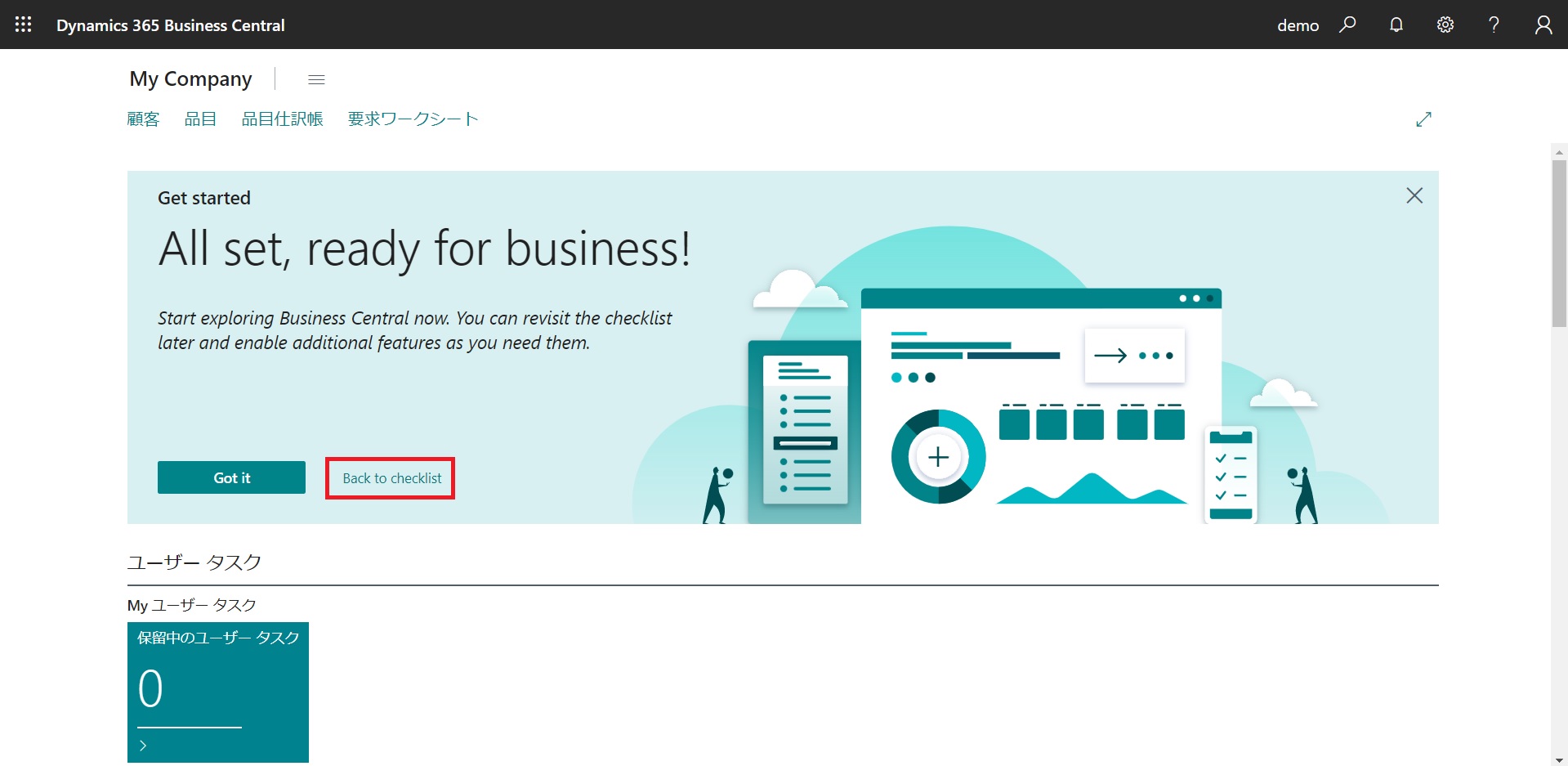
    9. Checklistの完了

      Checklistが完了しました!再び表示させたい場合は[Back to checklist]をクリックすれば表示されます。スキップした内容がある場合は埋めていきましょう。

      いかがでしたか。Business Centralは多機能で、まずなにから始めればいいかわかりにくい部分がありますが
      1.はじめに
      2.会社の詳細
      3.ユーザーの更新
      4.ユーザーのアクセス許可
      5.ユーザー設定
      6.送信電子メール
      7.データの移行
      8.Microsoft Learn

      を行えば初期設定が完了するかと思います。

      特に7.データの移行はBusiness Centralを開始するにあたり大きなアドバンテージとなります。エクセルからインポートできる顧客・仕入先・品目データなどはより多く入力できるといいなと思います。

    活用術

    販売注文の作成

    顧客に何かを販売する場合、2 つの選択肢があります。最初の、そして最も簡単なのは、単に販売請求書を作成することです。ただし、販売プロセスがより複雑な場合、たとえば、注文数量の一部のみを出荷する状況がある場合は、販売注文を使用します。

    販売注文を作成するには

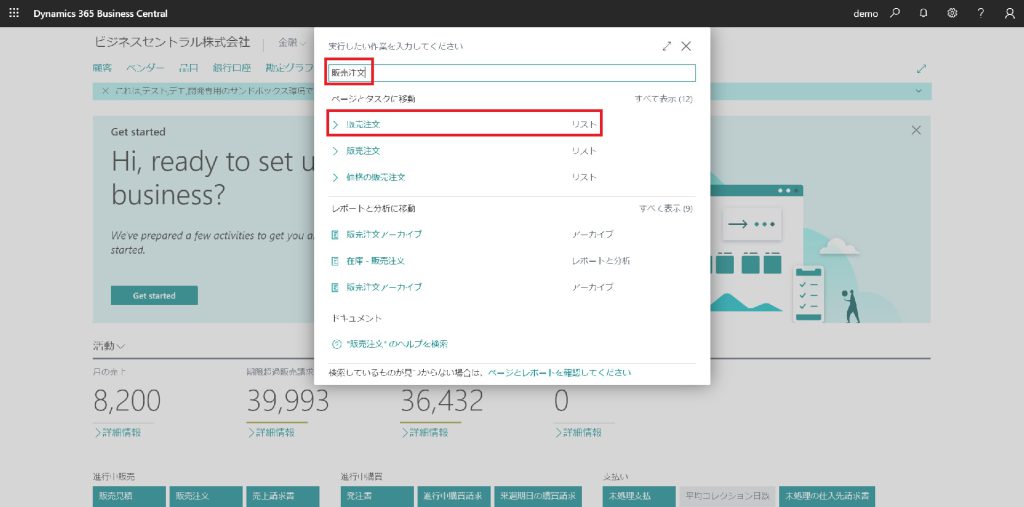
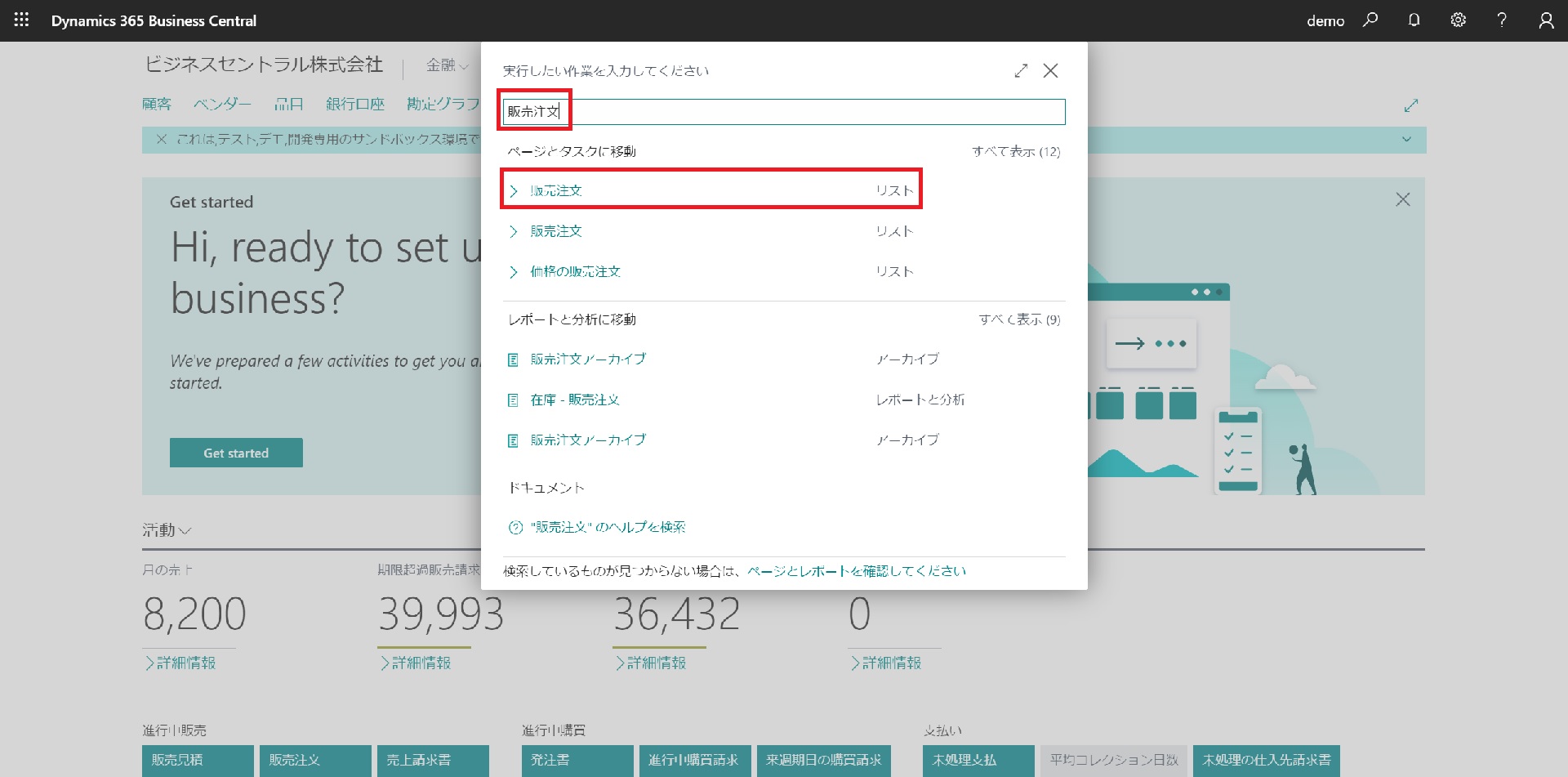
    1. ページの検索アイコンを選択し、「販売注文」と入力して、関連するリンクを選択します。
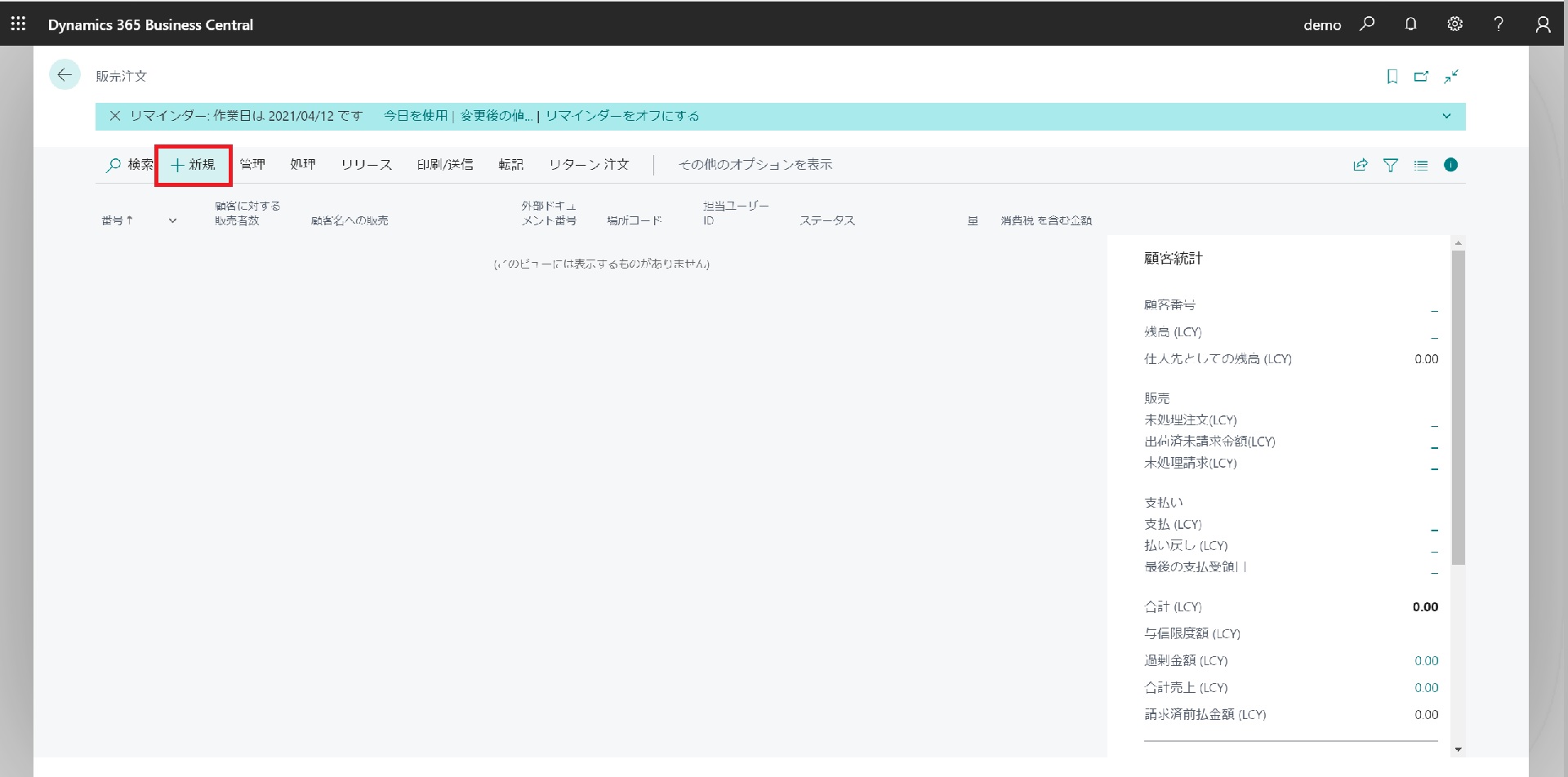
    2. [+新規] を選択して、新しいエントリを作成します。
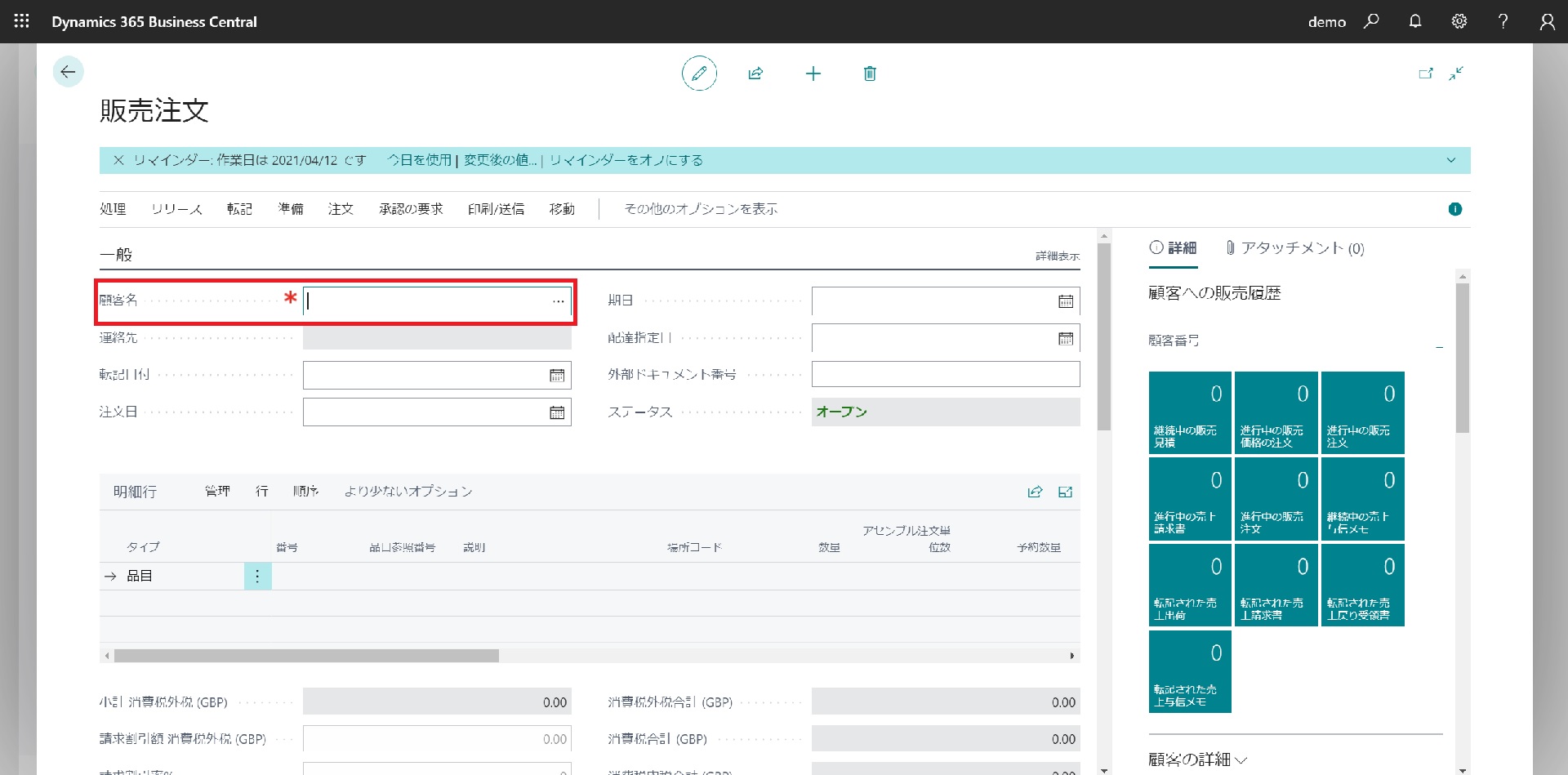
    3. [顧客] フィールドに、既存の顧客の名前を入力します。
    4. 販売注文ページの他のフィールドには、選択した顧客の標準情報が入力されます。
      必要に応じて、販売注文ページの残りのフィールドに入力します。フィールドにカーソルを合わせると、簡単な説明が表示されます。
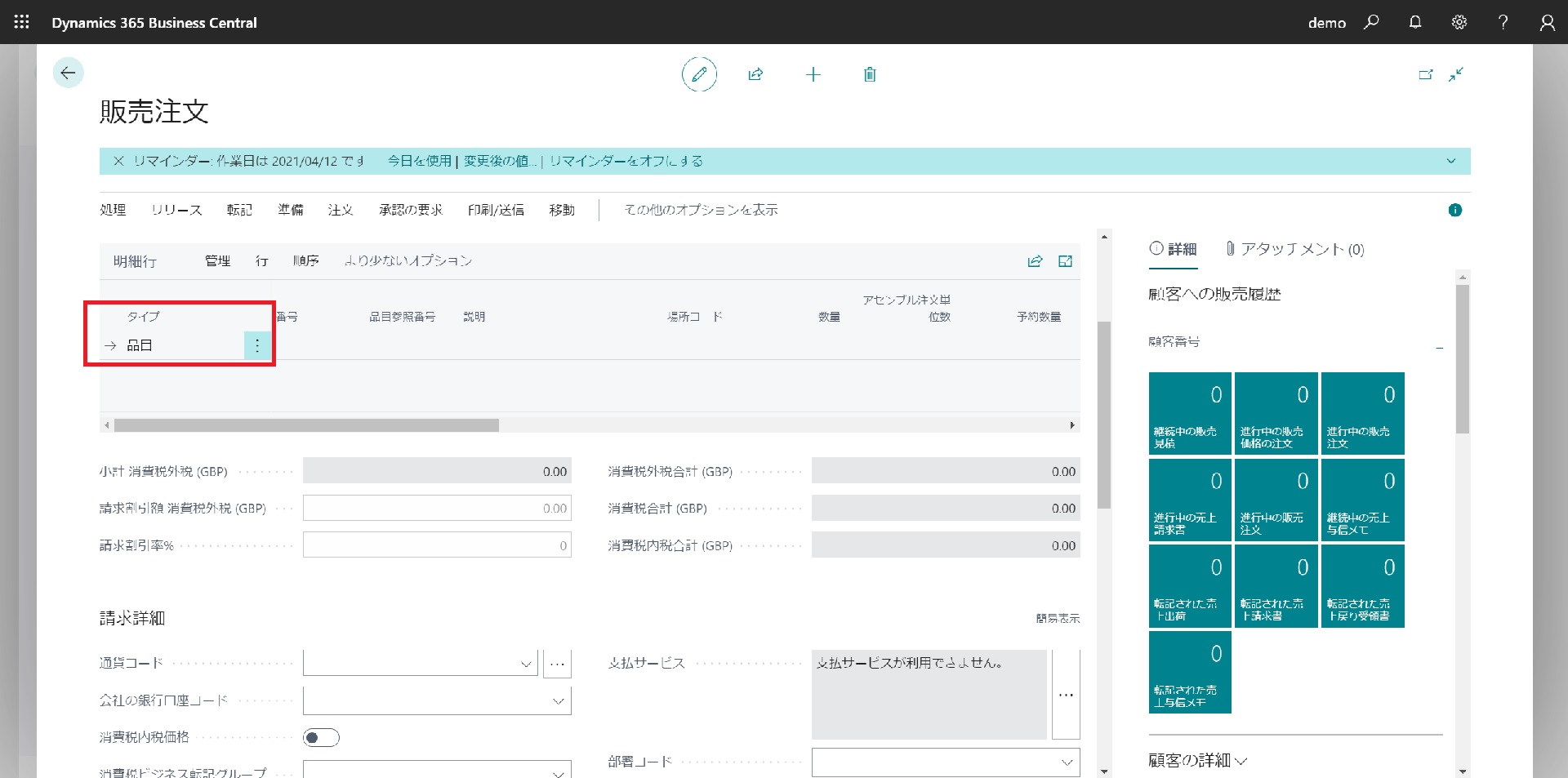
    5. 明細行クイック タブの [タイプ] フィールドで、販売明細行を持つ顧客に対して転記する製品、請求金額、またはトランザクションの種類を選択します。
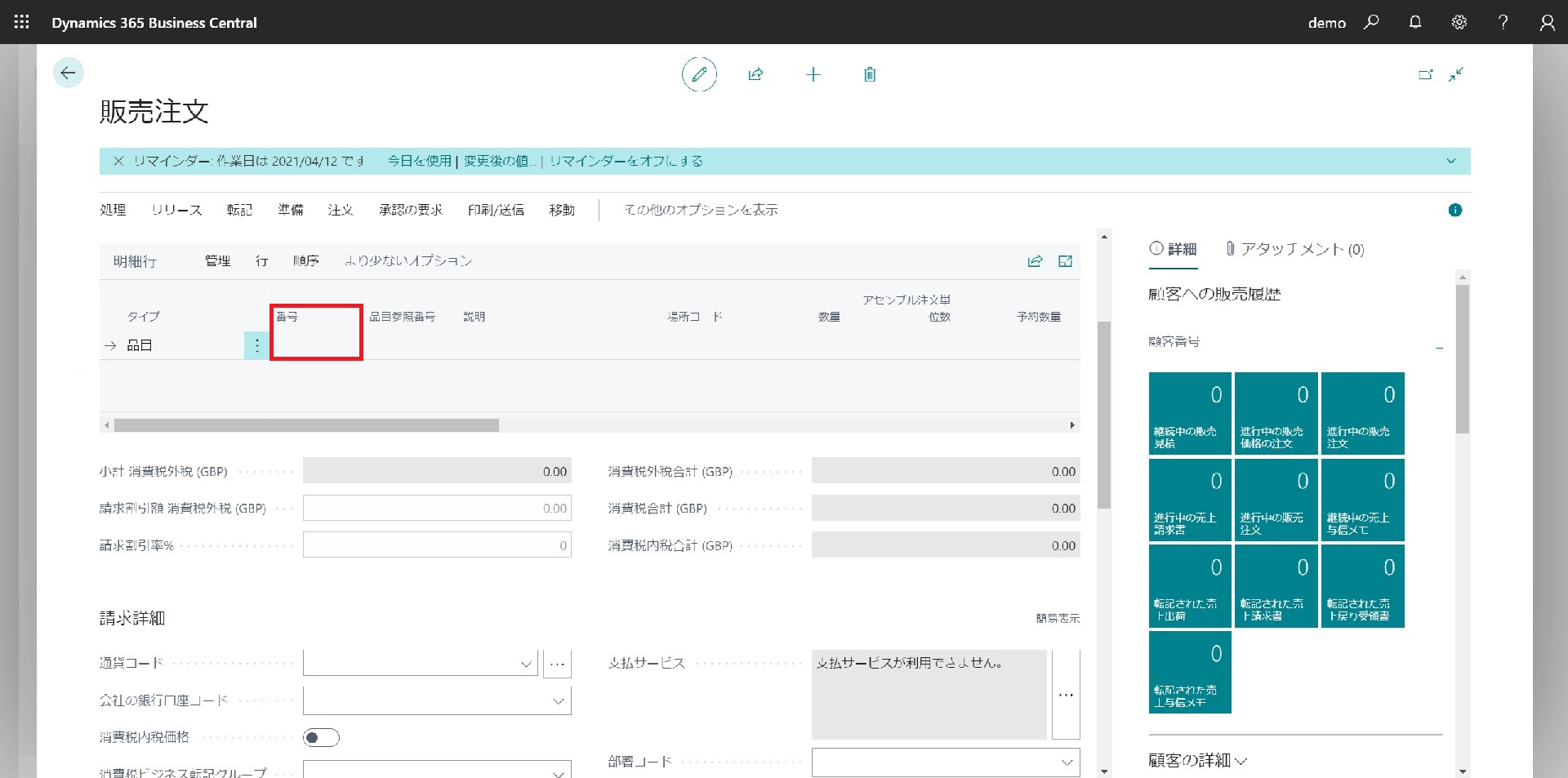
    6. [番号] フィールドに、在庫品目またはサービスの番号を入力します。
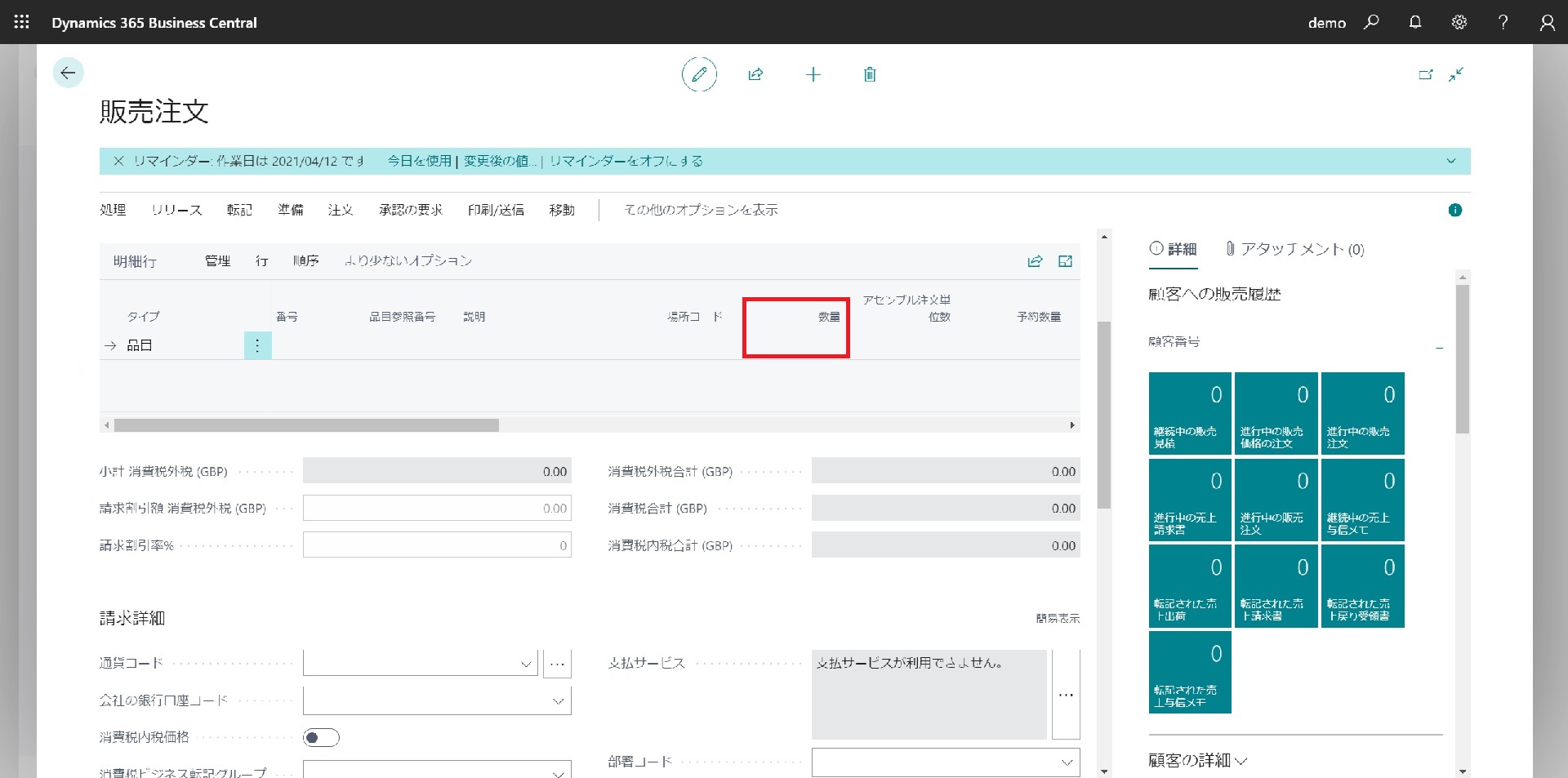
    7. [数量] フィールドに、販売する品目の数を入力します。
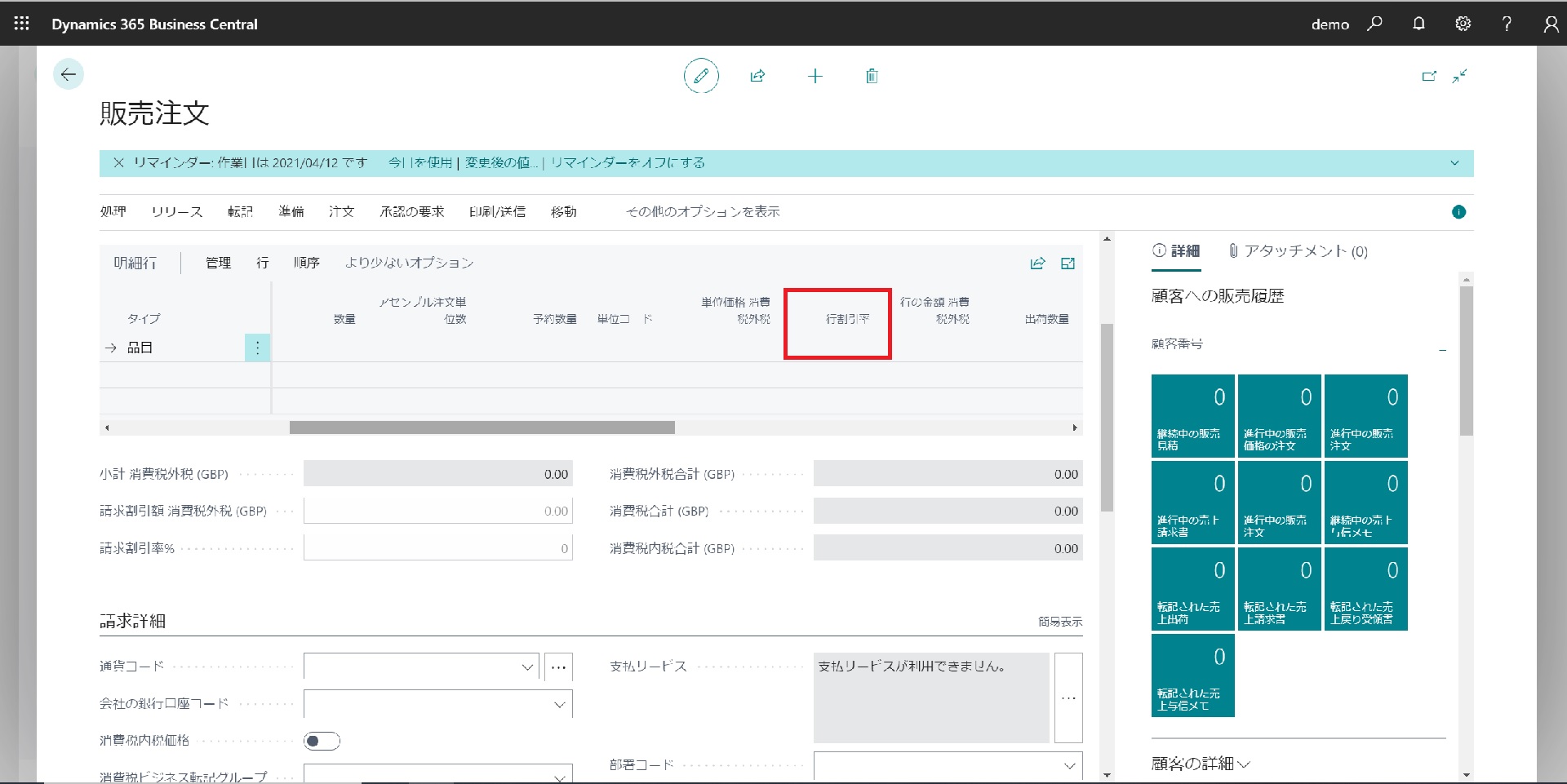
    8. [行割引率] フィールドに、顧客に製品の割引を付与する場合に割合を入力します。
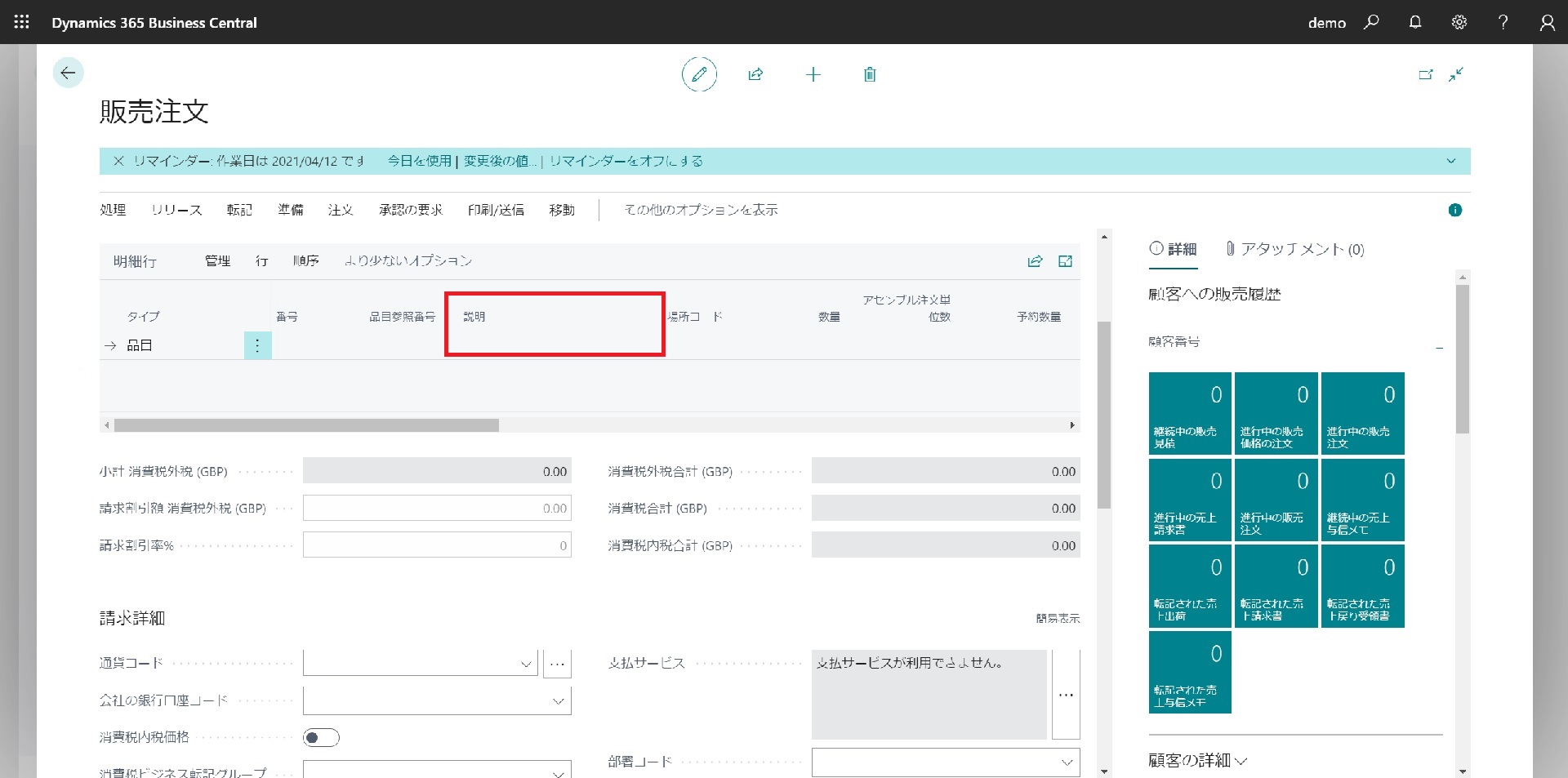
    9. 印刷された販売注文で顧客が表示できる注文明細行に関するコメントを追加するには、空行の [説明] フィールドにコメントを書き込みます。
    10. 顧客に販売するすべての品目について、手順 5 ~ 9 を繰り返します。
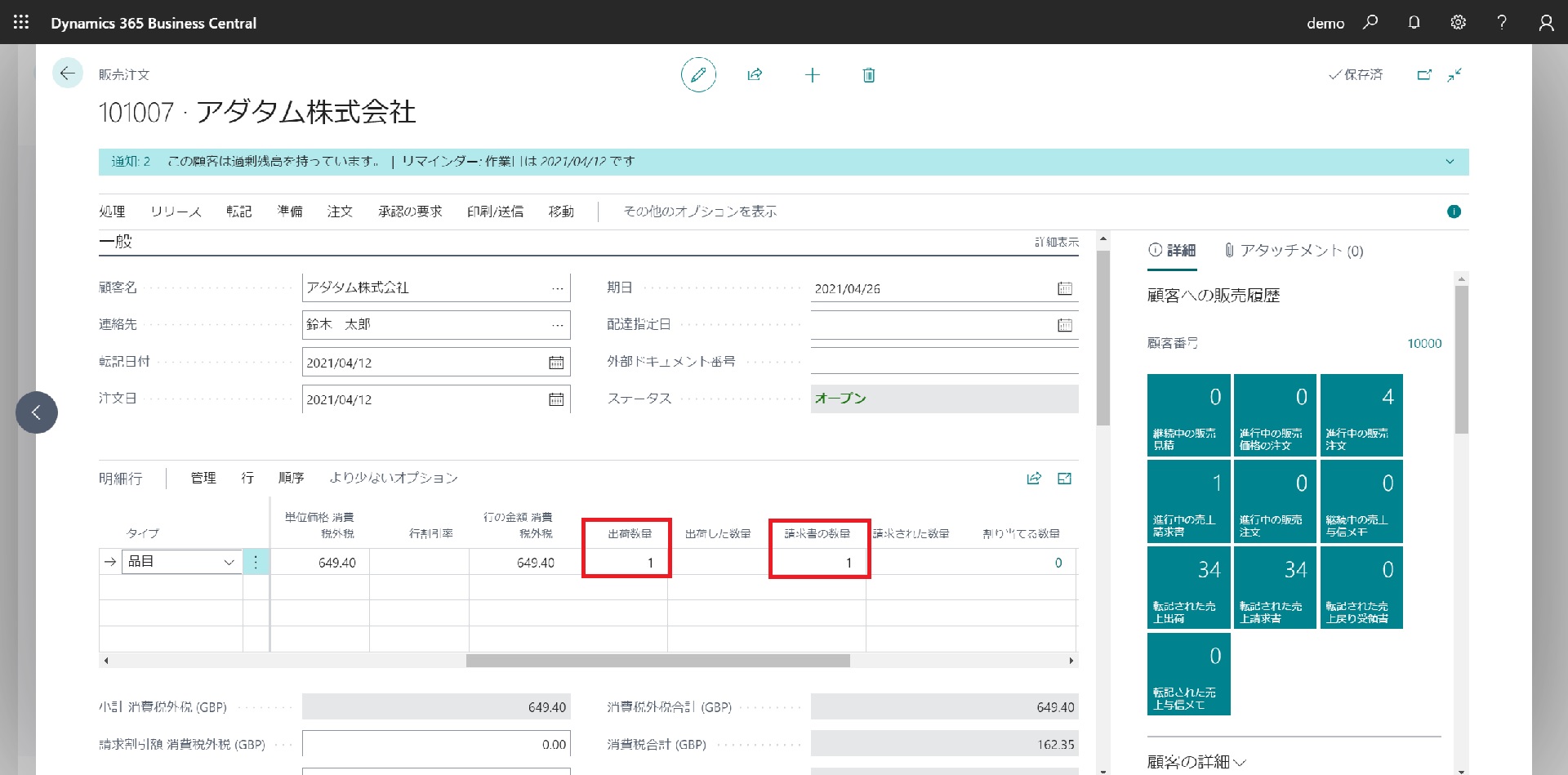
    11. 注文数量の一部のみを出荷するには、[出荷数量] フィールドにその数量を入力します。値が [請求数量] フィールドにコピーされます。
    12. 出荷数量の一部のみを請求するには、[請求書の数量] フィールドにその数量を入力します。数量は、[出荷数量] フィールドの値よりも小さくする必要があります。
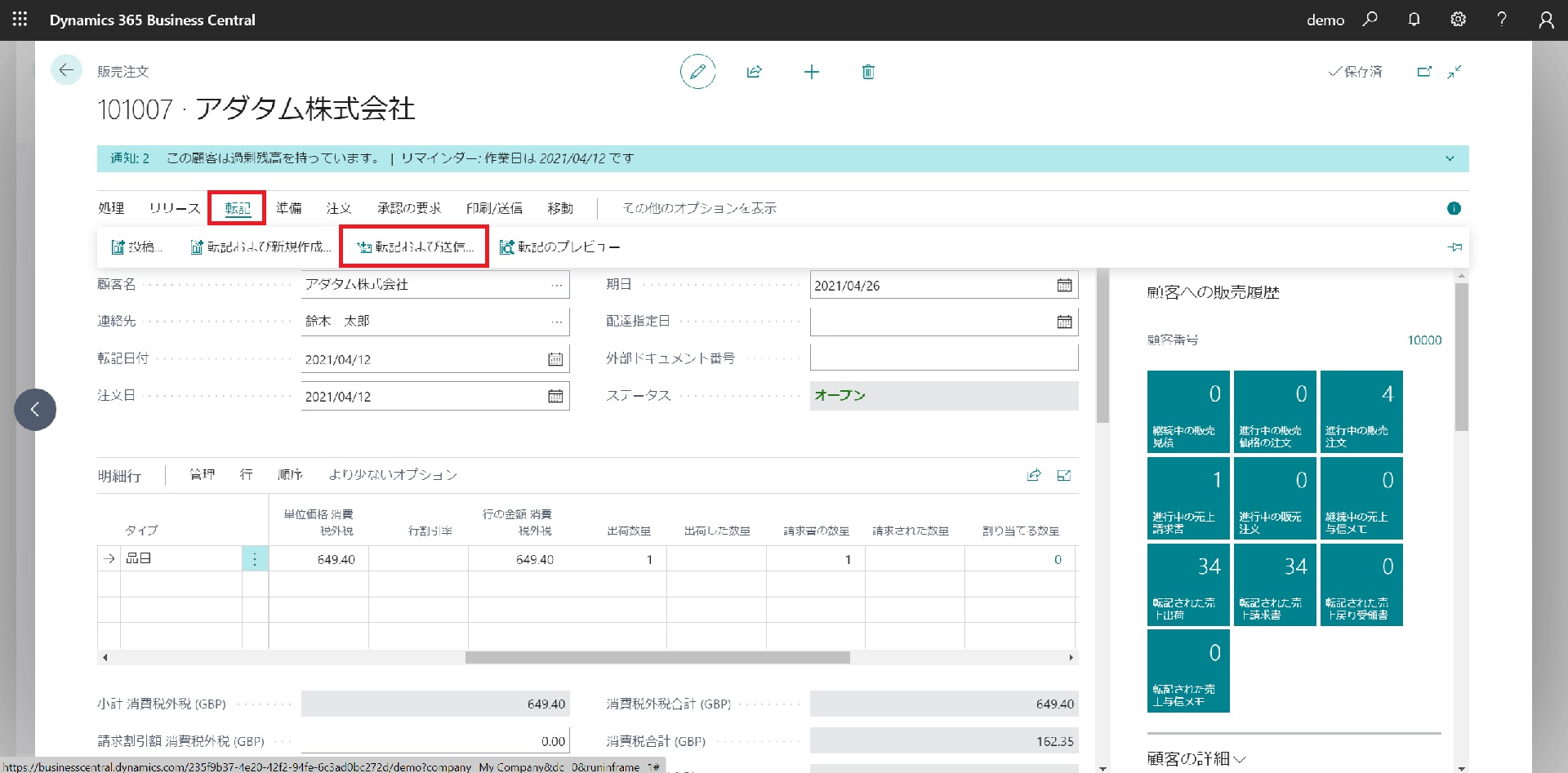
    13. 販売注文明細行が完了したら、[転記および送信] アクションを選択します。

    顧客販売注文を作成するときに実行できる詳細とその他の操作については、「顧客販売注文による製品の販売」を参照してください。

    活用術

    Business CentralとShopifyを連携してネットショップを開く

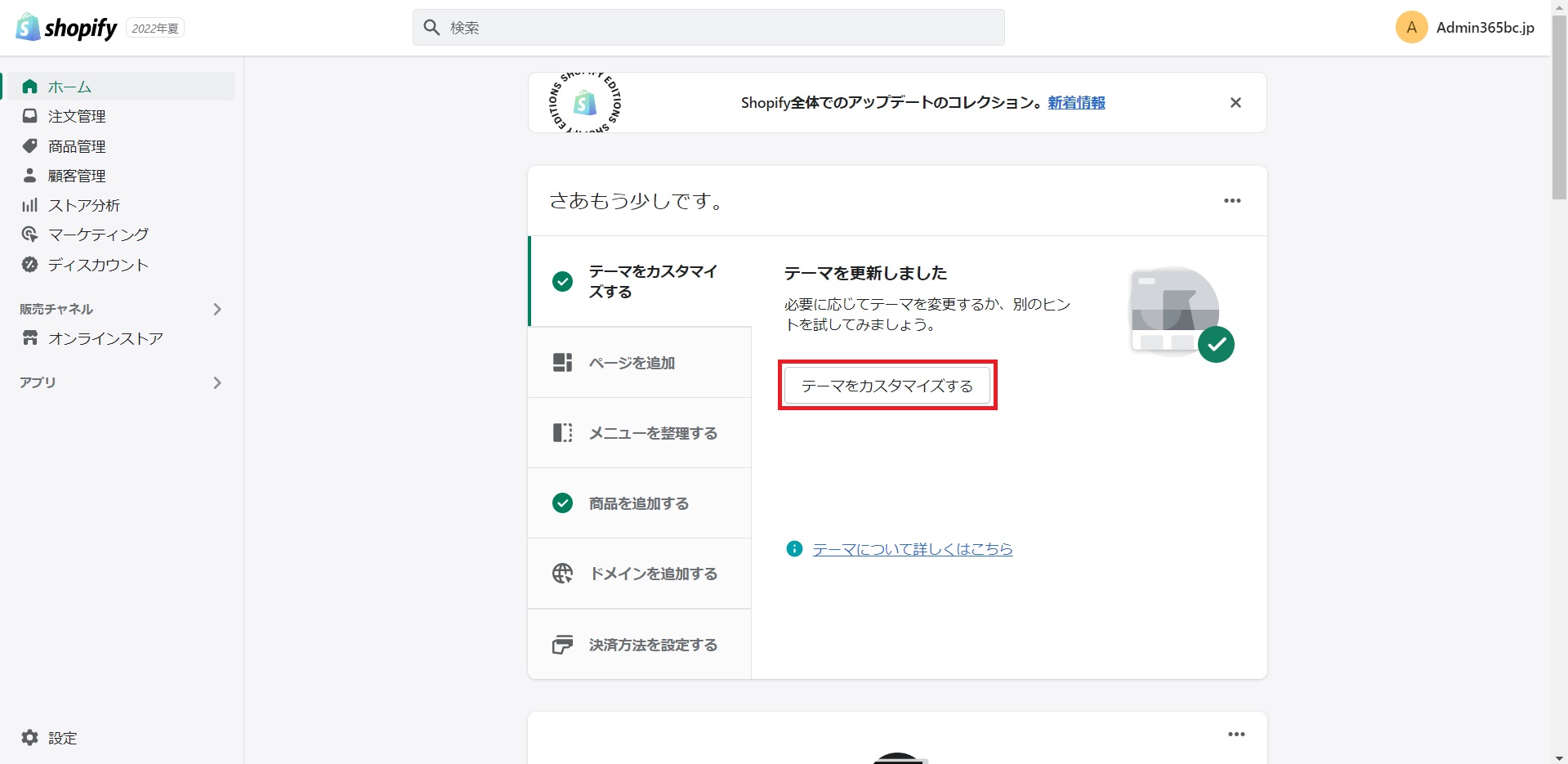
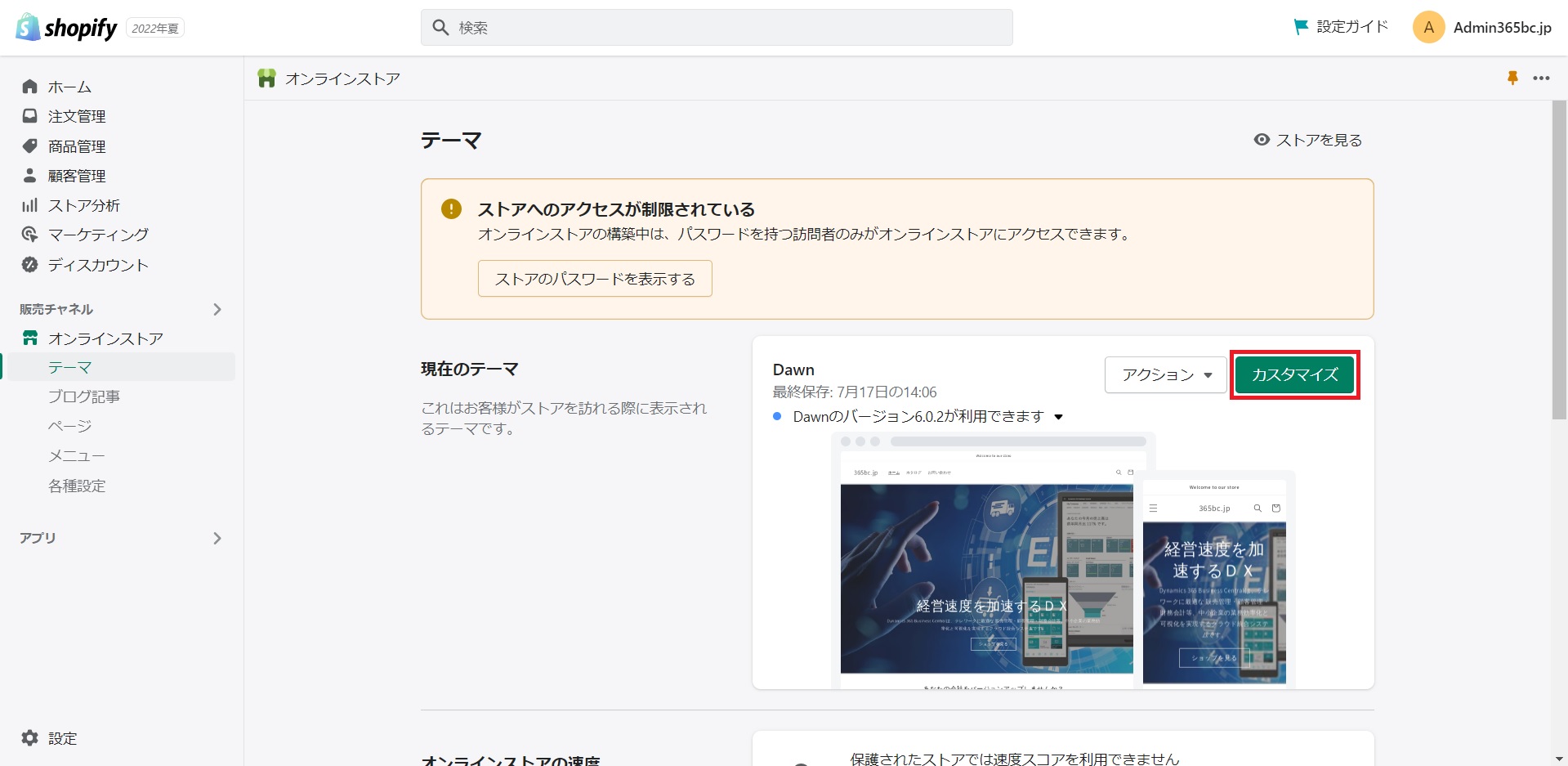
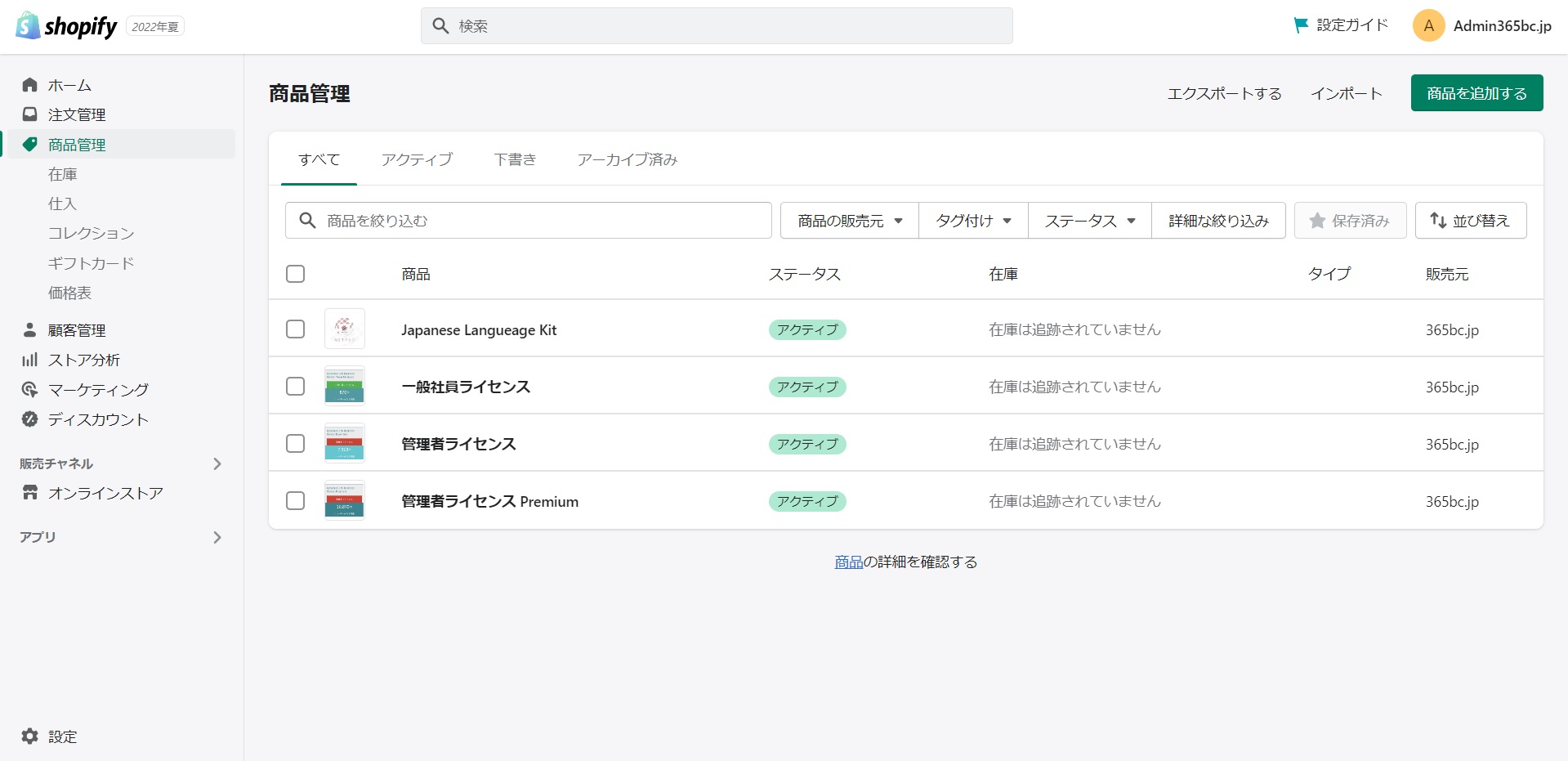
    1. Shopify管理画面にログインして、テーマからカスタマイズしていきます。
    2. カスタマイズしやすそうなベースのテーマを選んで、[カスタマイズ]ボタンをクリックします。
      今回はDawnを使用しています。
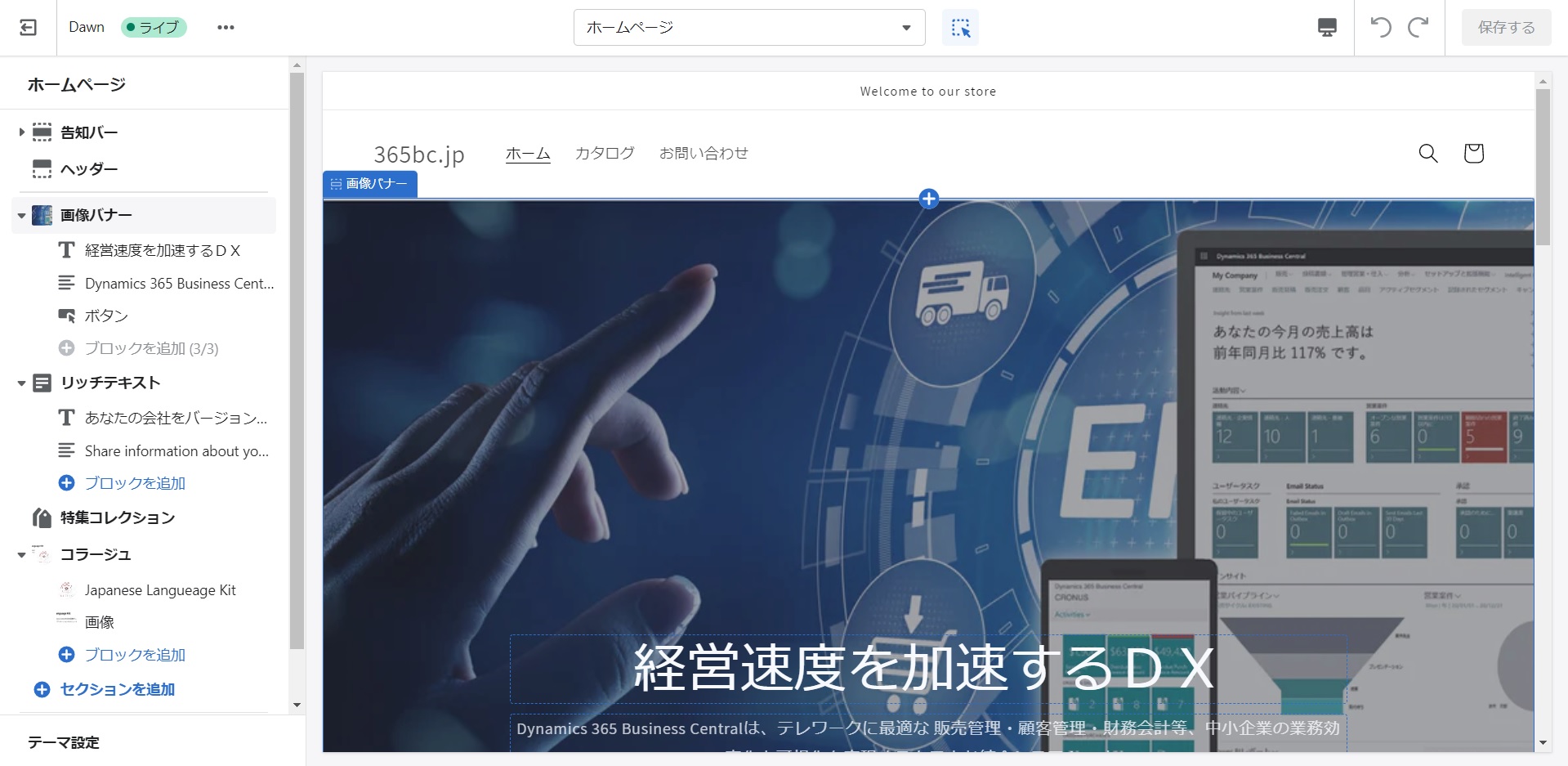
    3. テーマエディターが開くので、テキストや画像をカスタマイズしていきます。
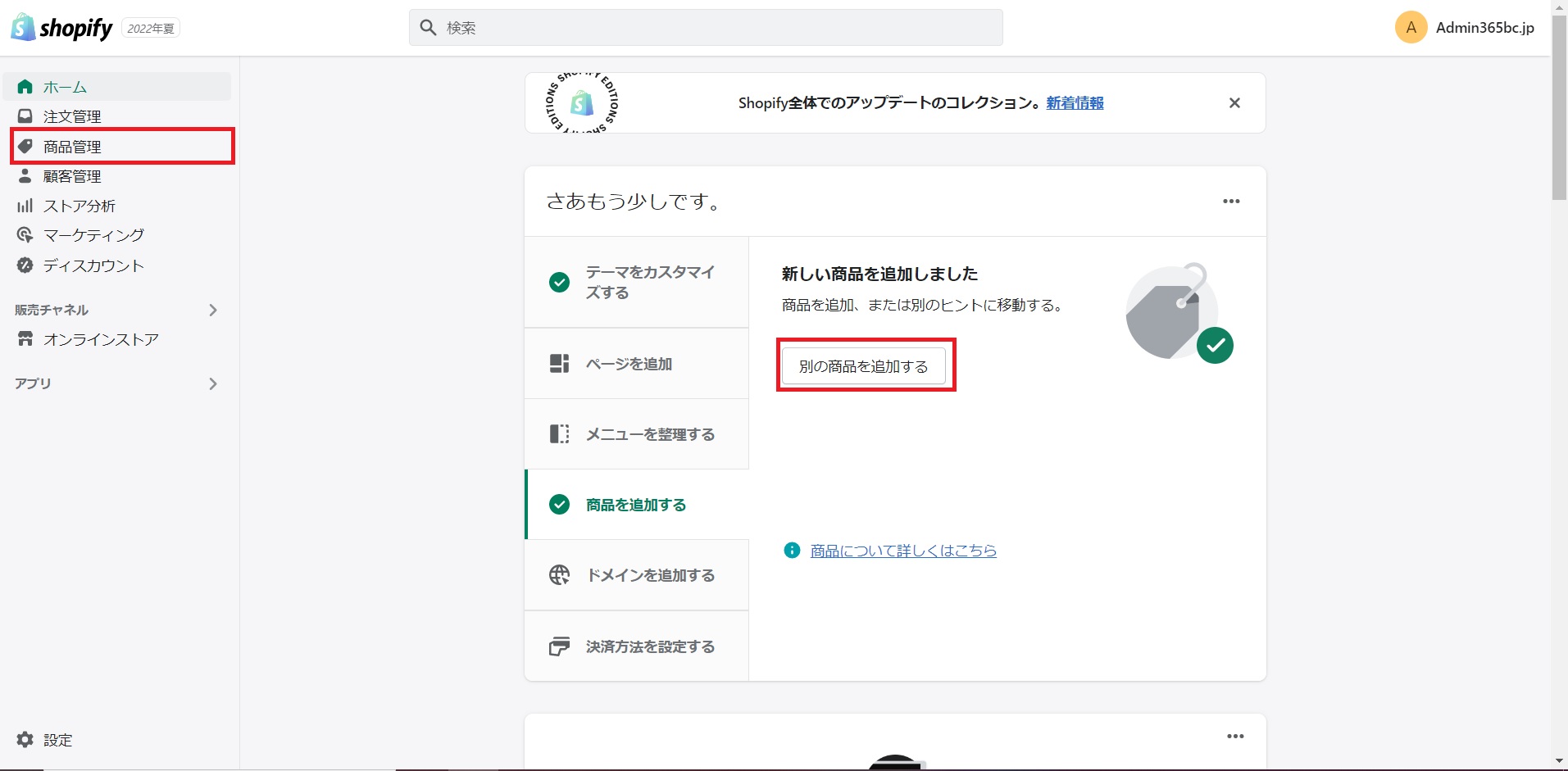
    4. ある程度カスタマイズができたら、次は商品を追加していきます。
      Shopify管理画面から[商品管理]またはホームの[商品を追加する]をクリックします。
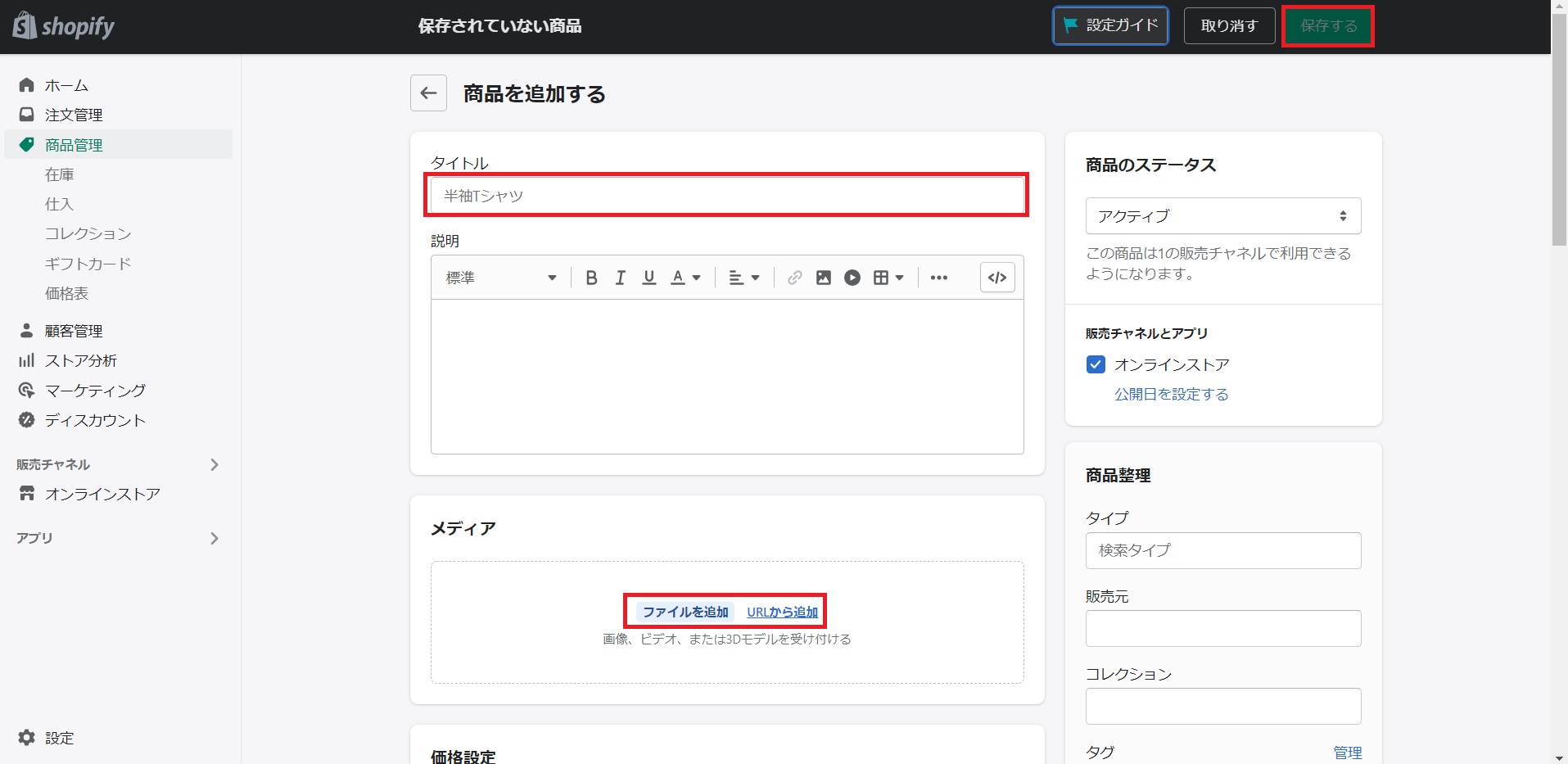
    5. 商品の必要事項を入力していきます。
    6. 商品がある程度登録されました。
    7. 次にBusiness Centralを開きます。
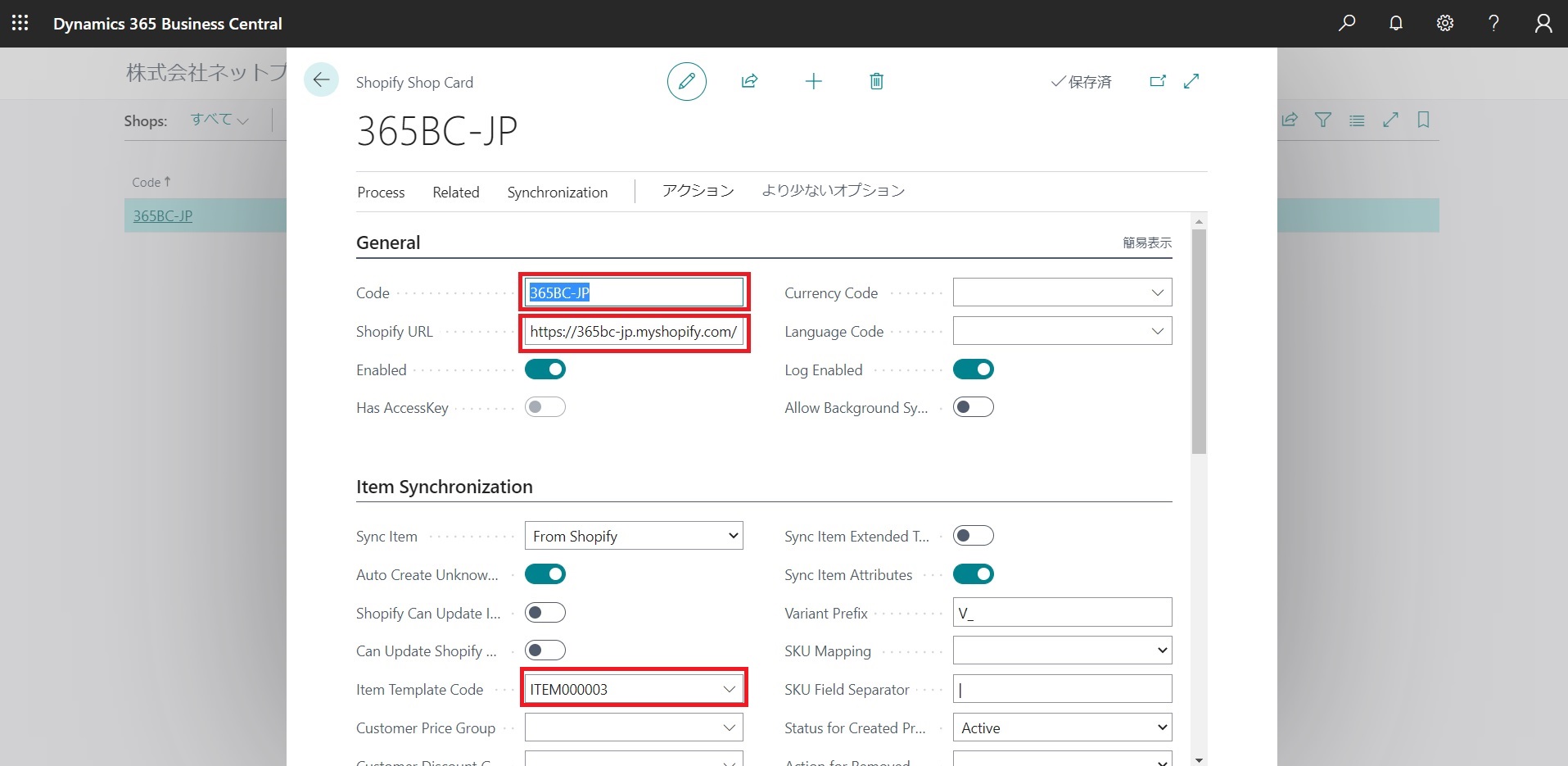
      [Shopify]タブから[Shops]をクリックします。[+新規]でShopify Shop Cardに必要事項を入力していきます。Codeは任意の大文字で大丈夫です。
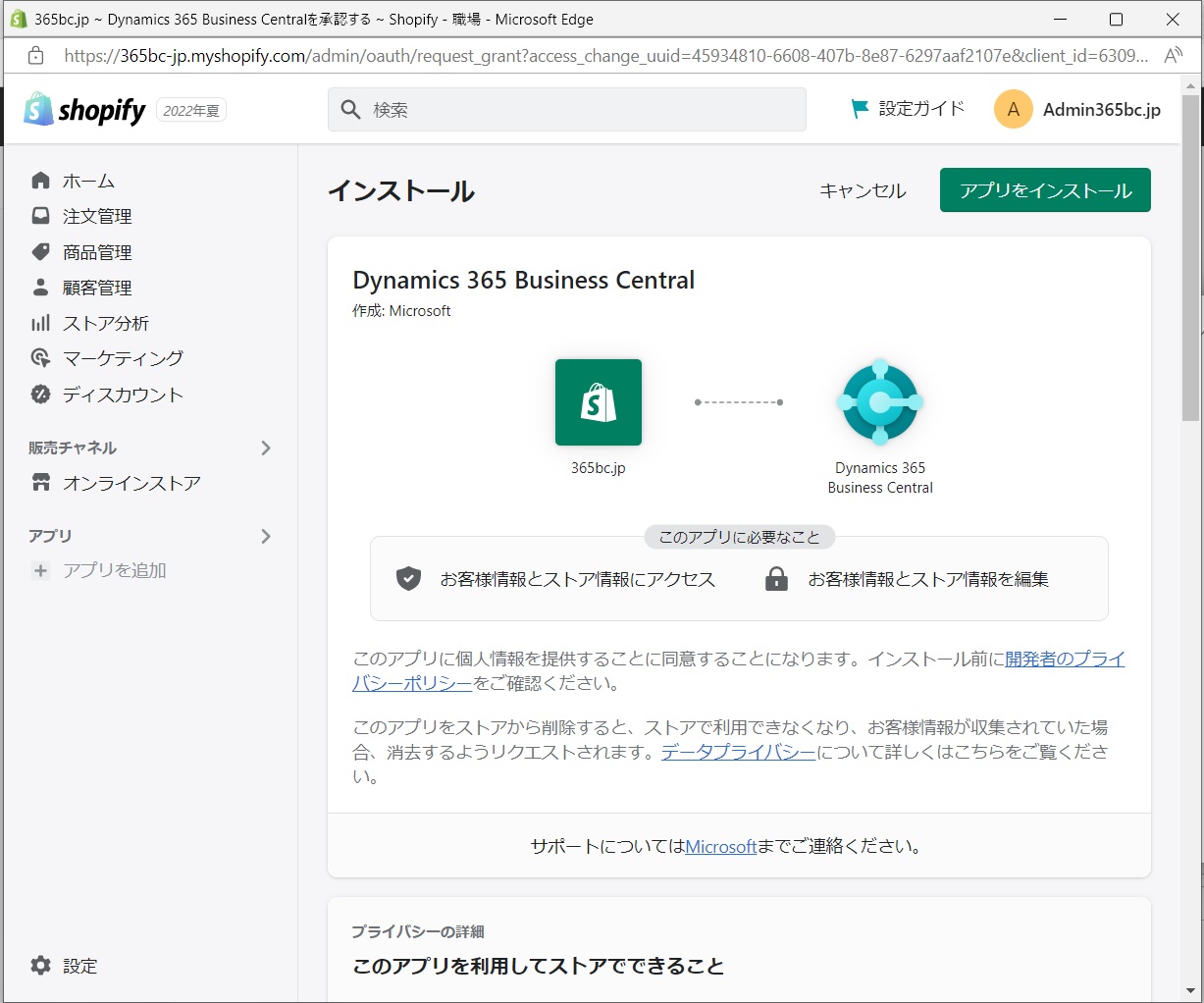
    8. 入力できたらEnableをONにしてBusiness Central に Shopifyアプリをインストールします。
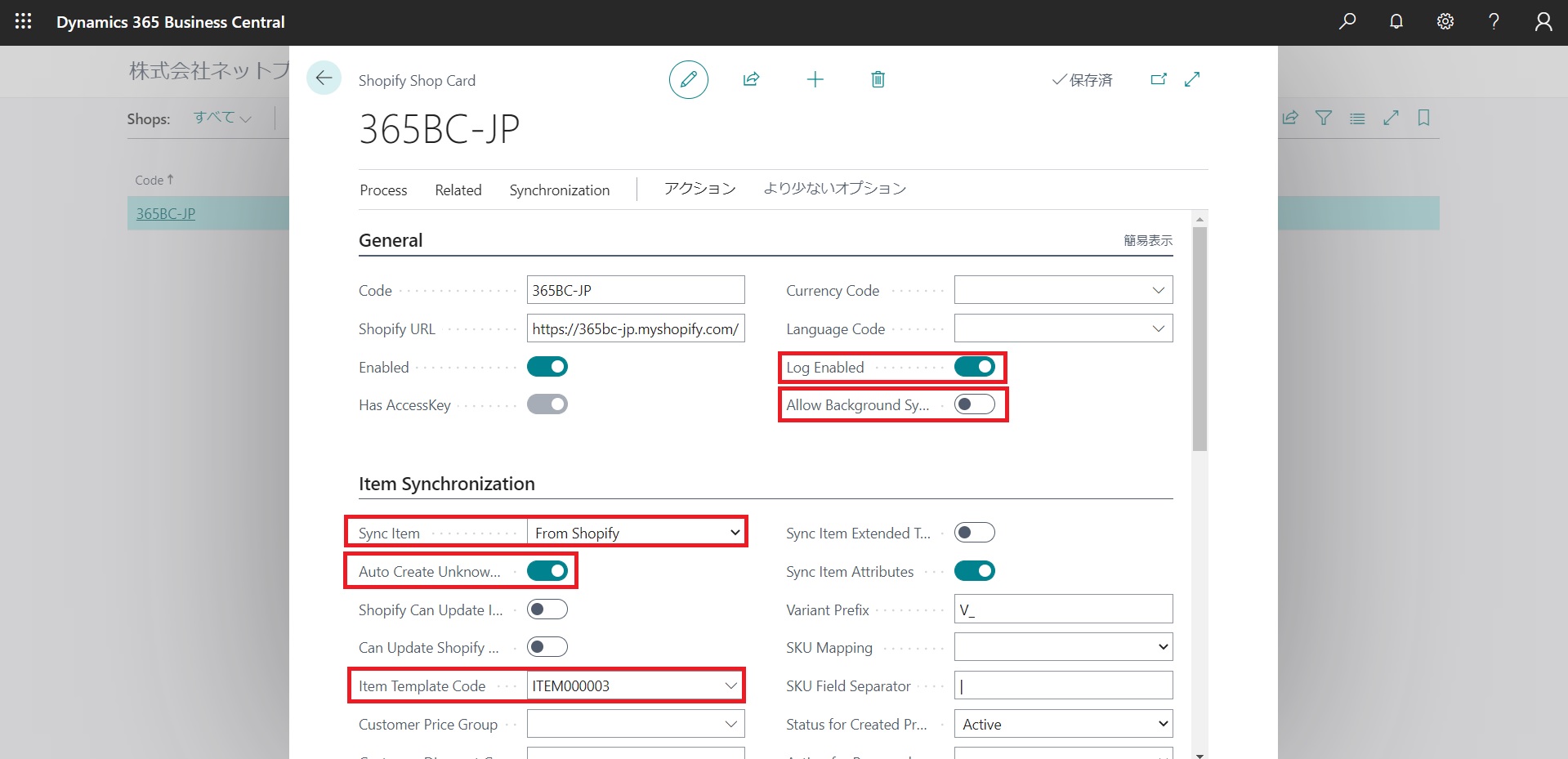
    9. Shopが追加されたら今度はShopifyから商品を同期します。以下の値を設定してください。
      Log Enabled をONにします。
      Allow Background Syncs をOFFにします。
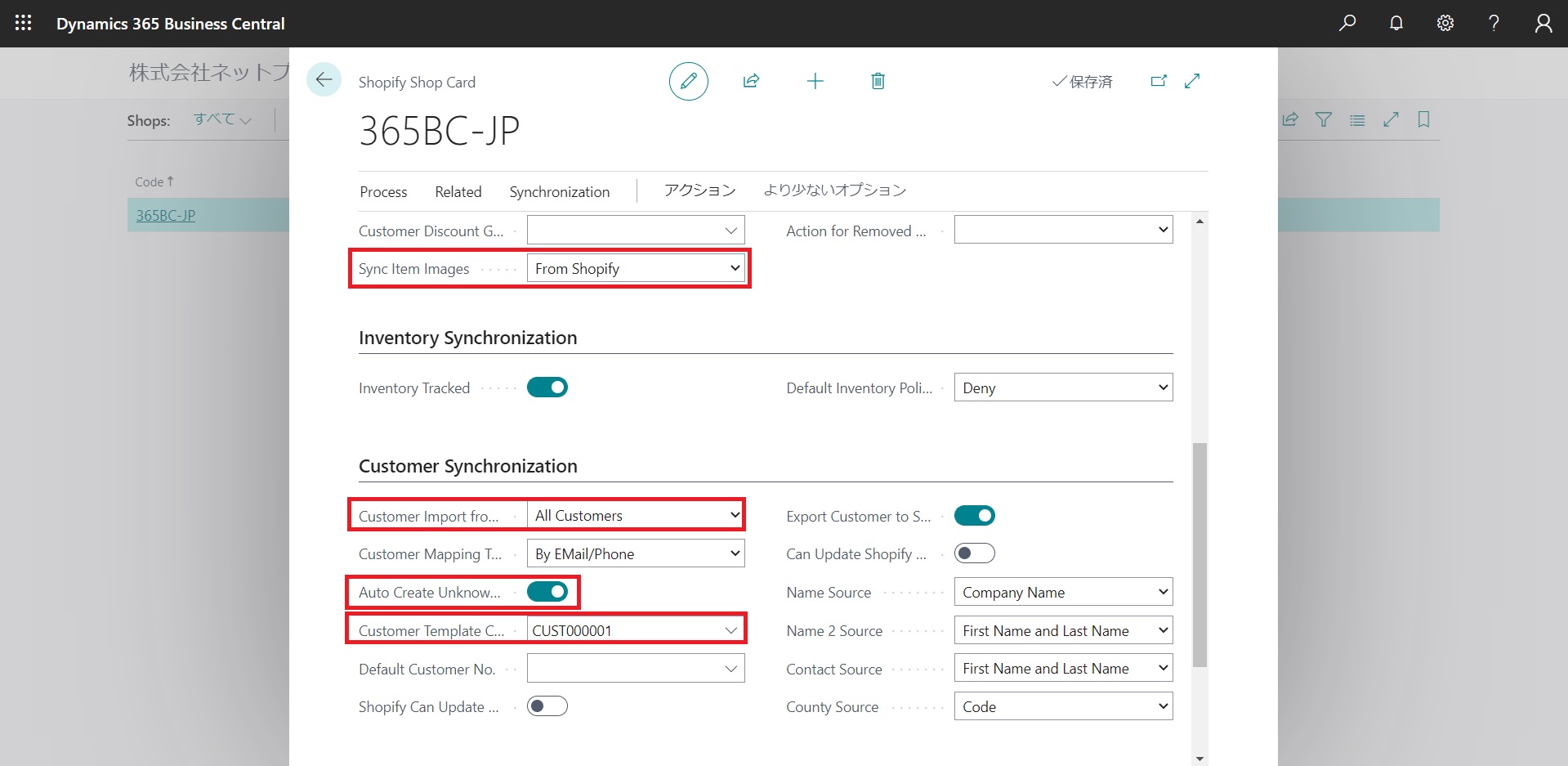
      Sync Item を From Shopify に設定します。
      Auto Create Unknown Items をONにします。
      Item Template Code に適切な値を設定します。
      Sync Item Images From Shopify に設定します。
      Customer Import from Shopify を All Customers に設定します。
      Auto Create Unknown Customers をONにします。
      Customer Template Code に適切な値を設定します。
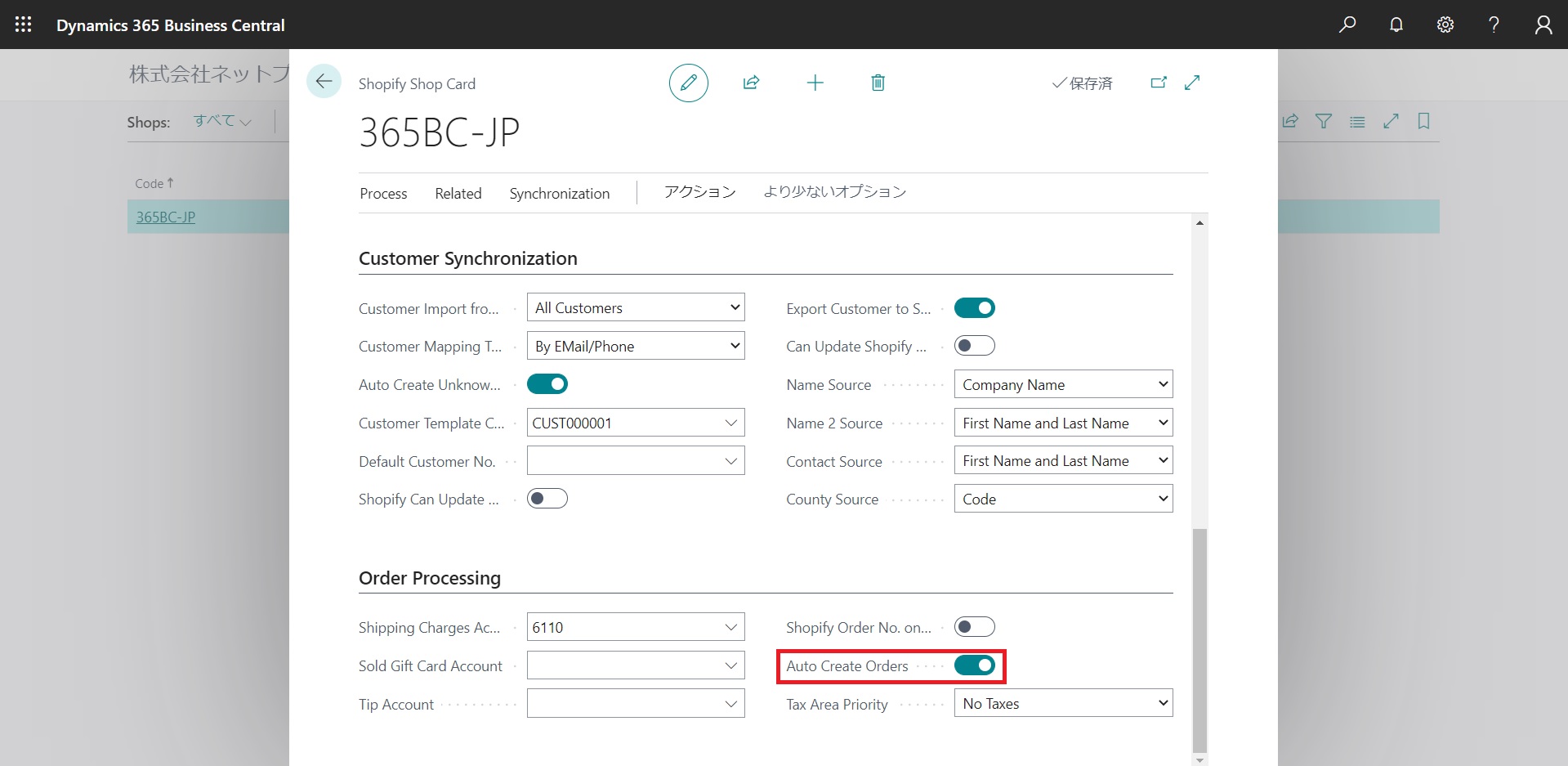
      Shipping Cost AccountTip Account を入力します。
      Auto Create Orders をONにします。


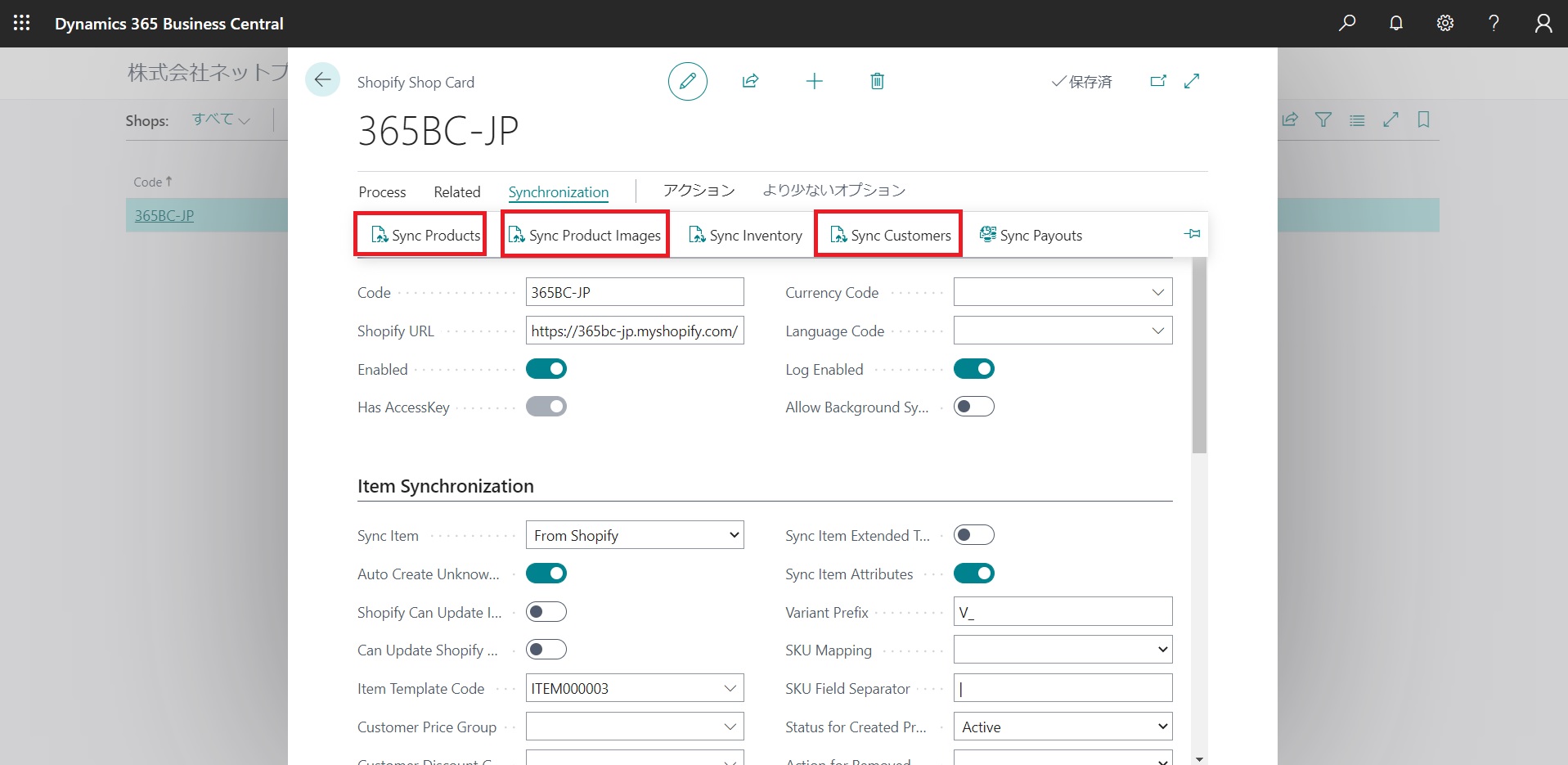
    10. [Synchronization]のSync Products, Sync Product Imagesなどをクリックして商品を同期させます。
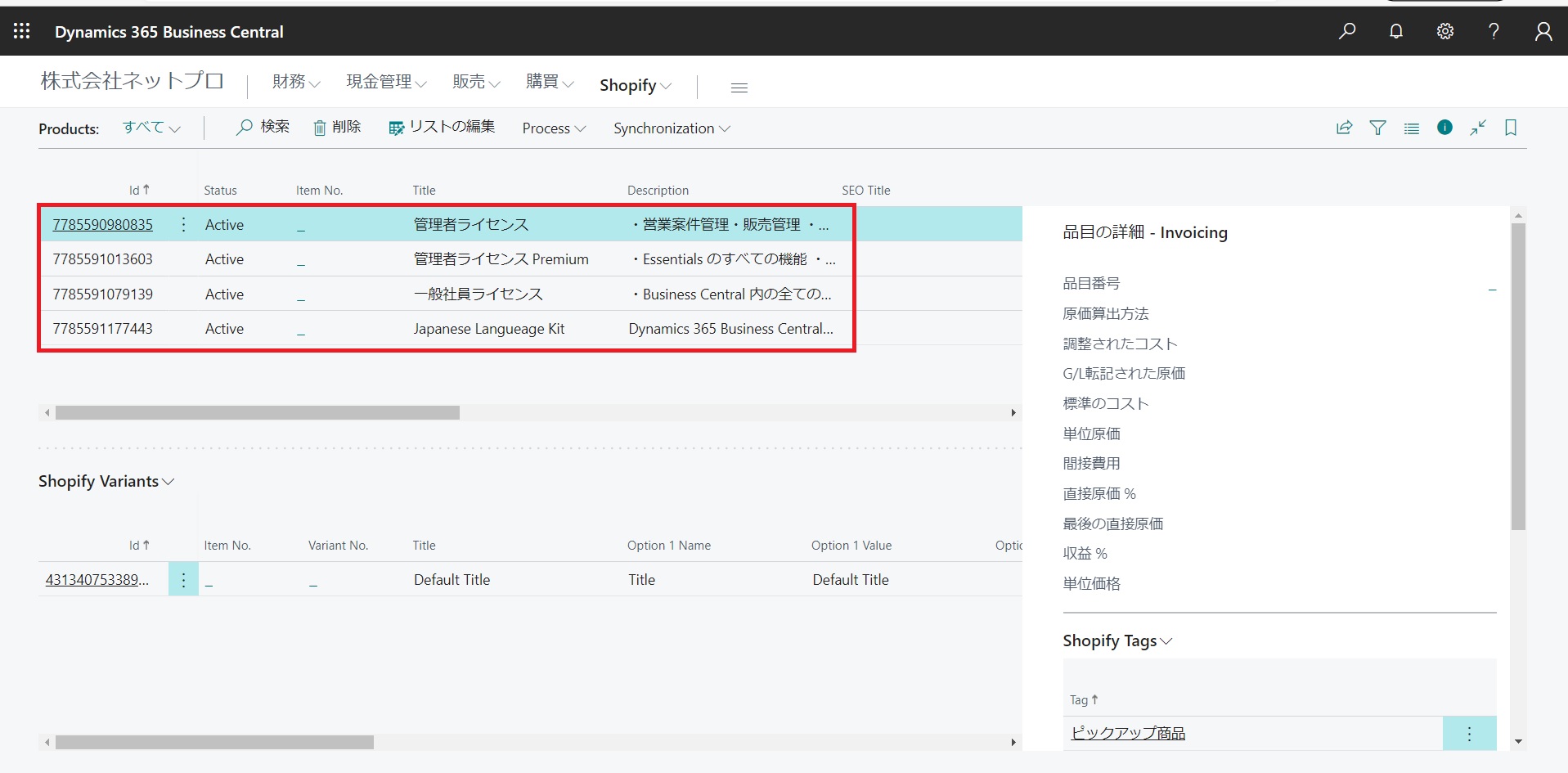
    11. [Shopify]タブの[Products]を見てみましょう。商品が追加されているはずです。おめでとうございます。

    活用術

    新しい顧客を設定する

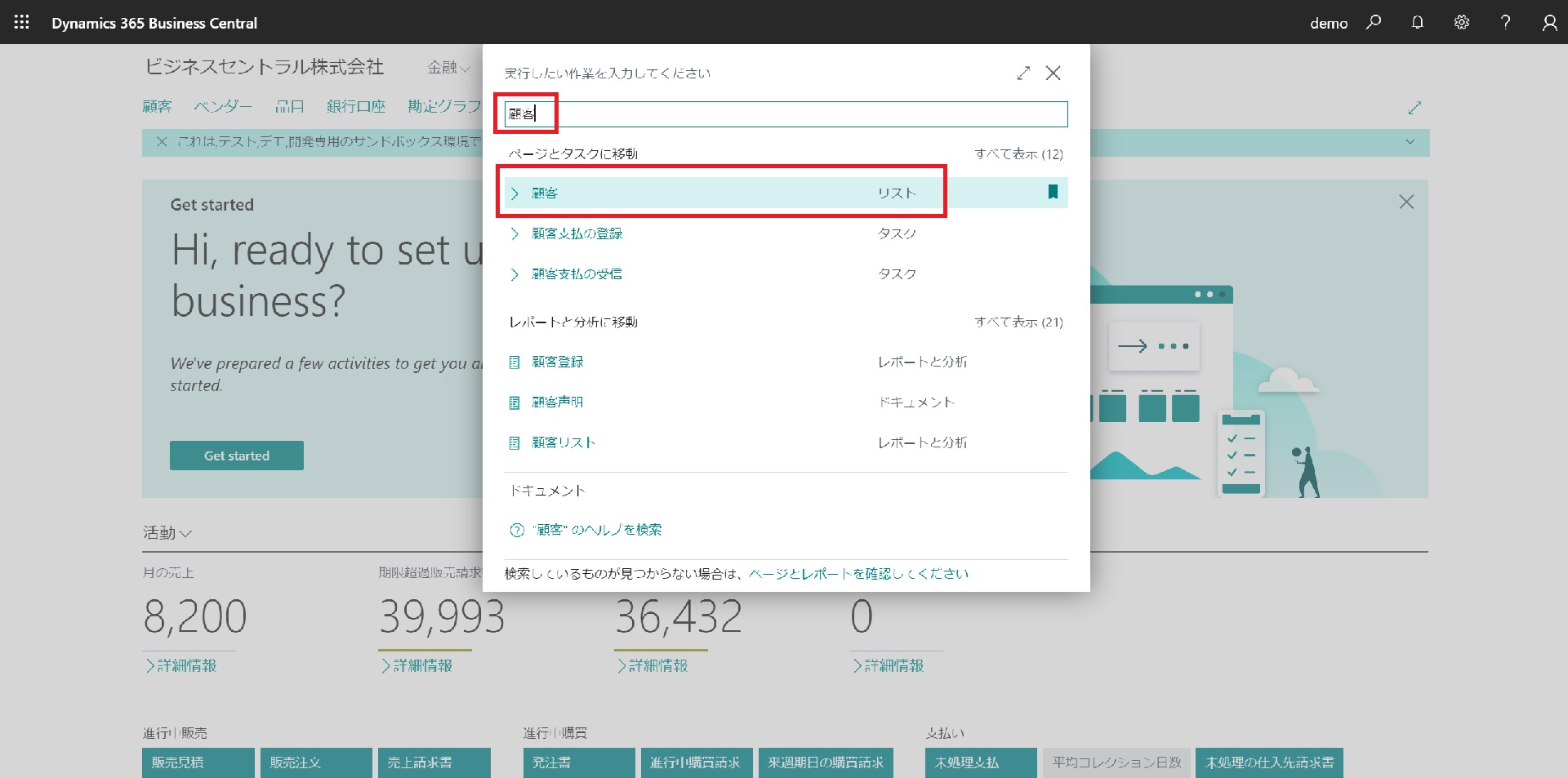
    1. ページの検索アイコンを選択し、「顧客」と入力して、関連リンクを選択します。
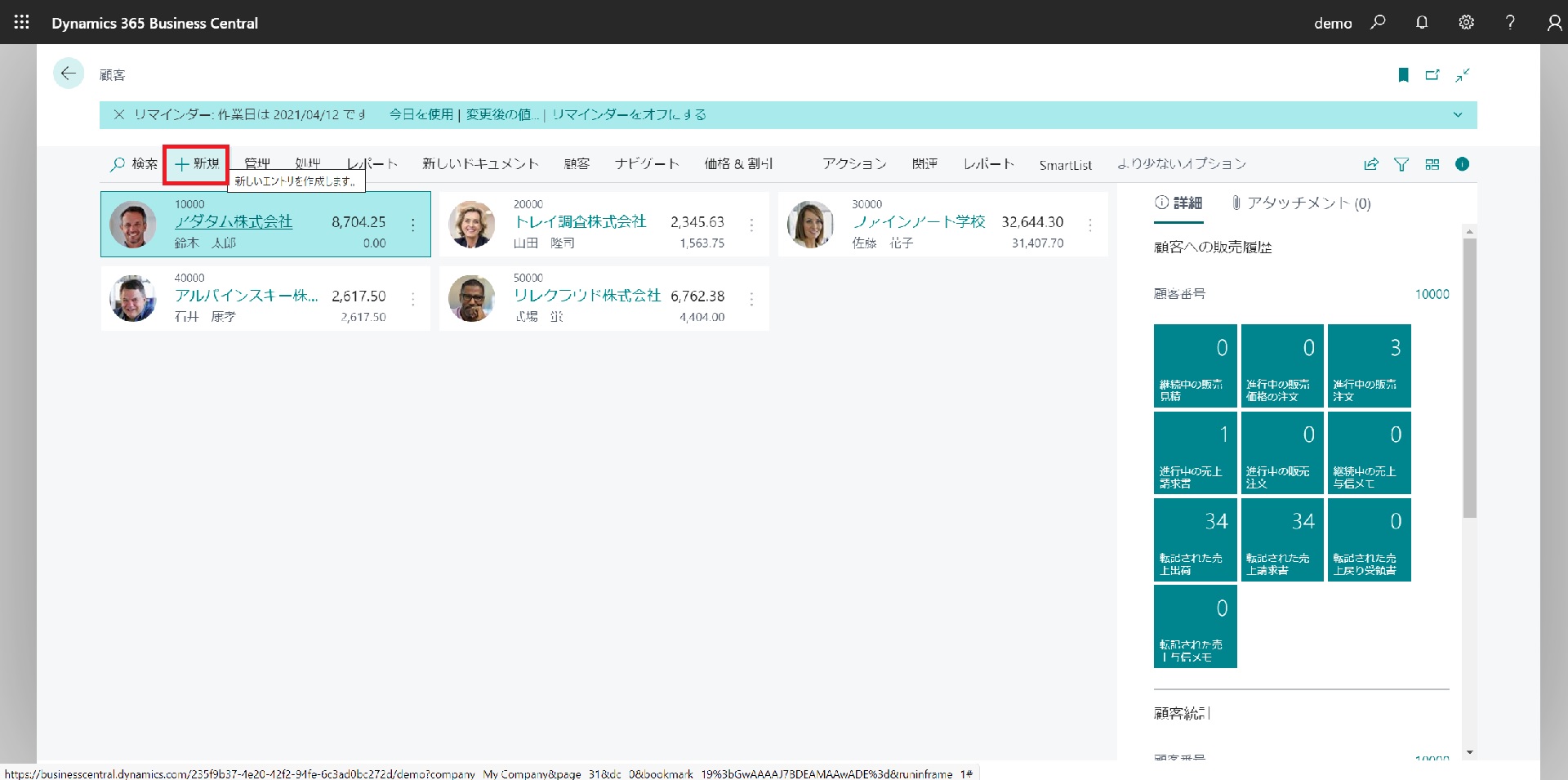
    2. [顧客] ページで、[+新規] アクションを選択します。
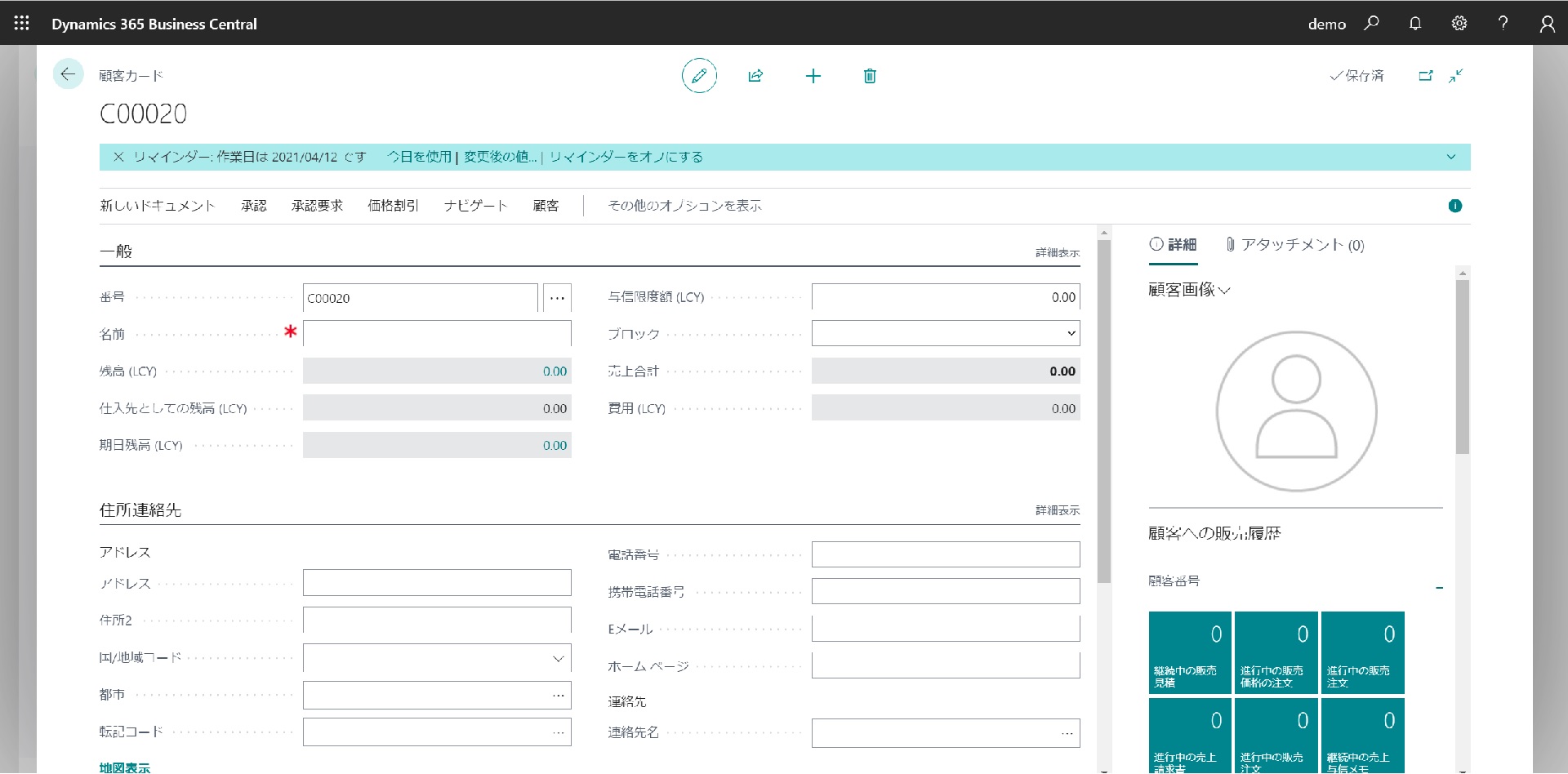
      顧客テンプレートが 1 つしか存在しない場合は、新しい顧客カードが開き、テンプレートからの情報が入力されたいくつかのフィールドが表示されます。
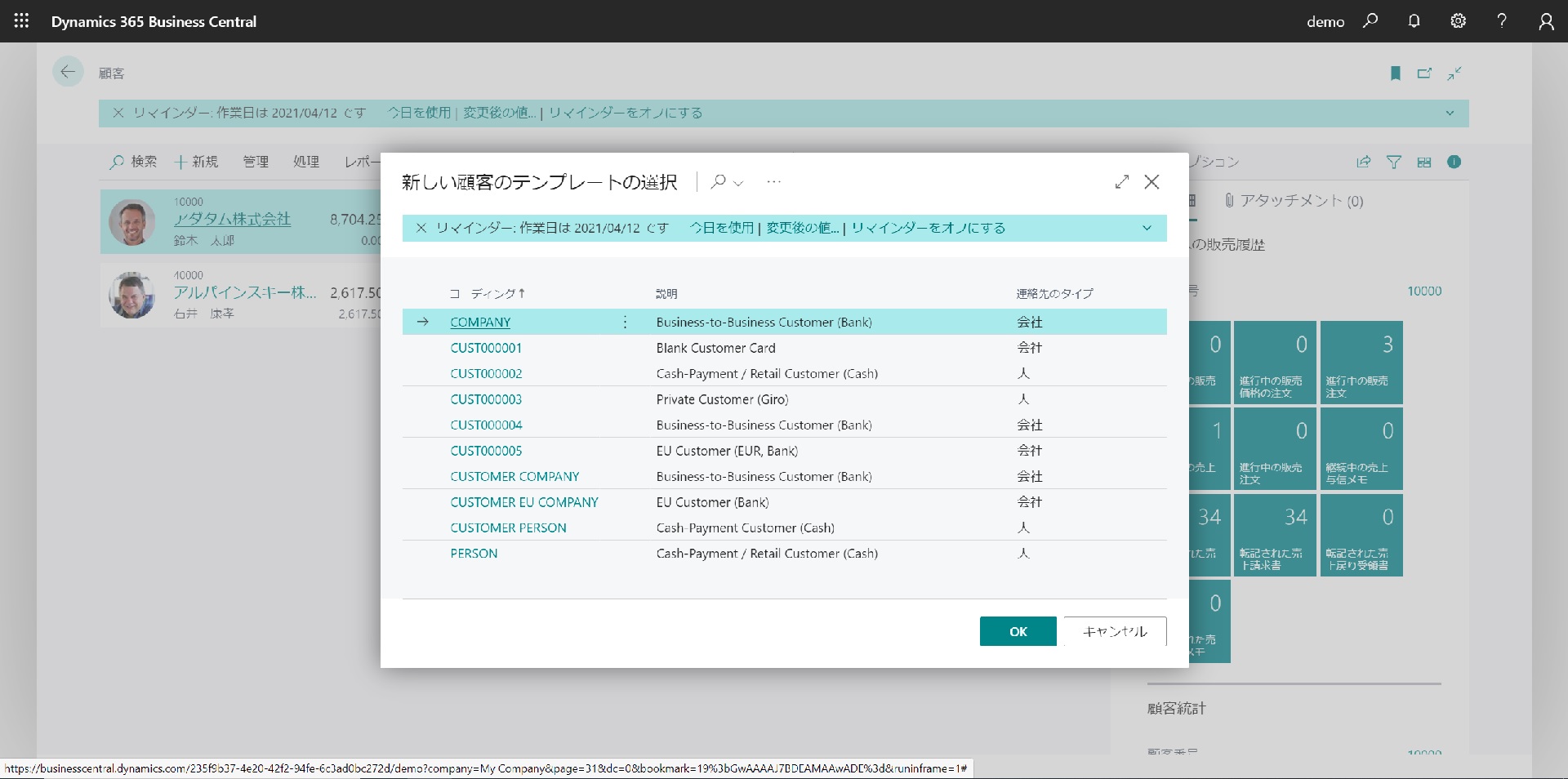
      複数の顧客テンプレートが存在する場合は、ページが開き、そこから顧客テンプレートを選択できます。その場合は、次の 2 つの手順に従ってください。
    3. [新しい顧客のテンプレートの選択] ページで、新しい顧客カードに使用するテンプレートを選択します。
    4. [OK] ボタンを選択します。新しい顧客カードが開き、テンプレートからの情報が入力されたいくつかのフィールドが表示されます。
    5. 必要に応じて、顧客カードのフィールドに入力または変更する手順に進みます。フィールドにカーソルを合わせると、簡単な説明が表示されます。

    顧客を設定するときに実行できる詳細とその他の操作については、「新規顧客の登録」を参照してください。

    活用術

    新しい品目を設定する

    製品とサービスを販売できるようにするには、まず品目と顧客を設定する必要があります。これが完了したら、販売注文の登録と請求書の送信を開始できます。

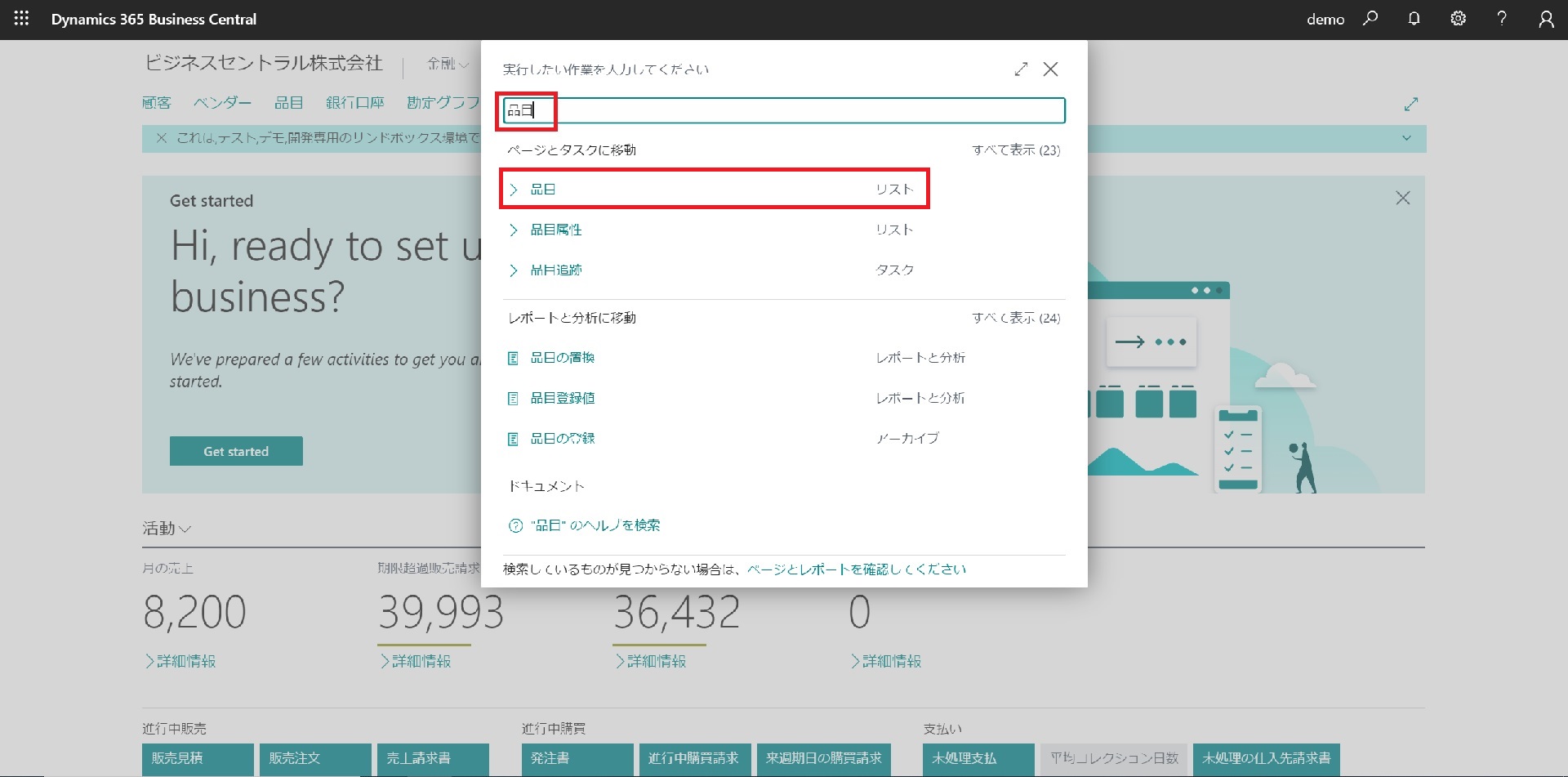
    1. ページの検索アイコンを選択し、「品目」と入力して、関連するリンクを選択します。
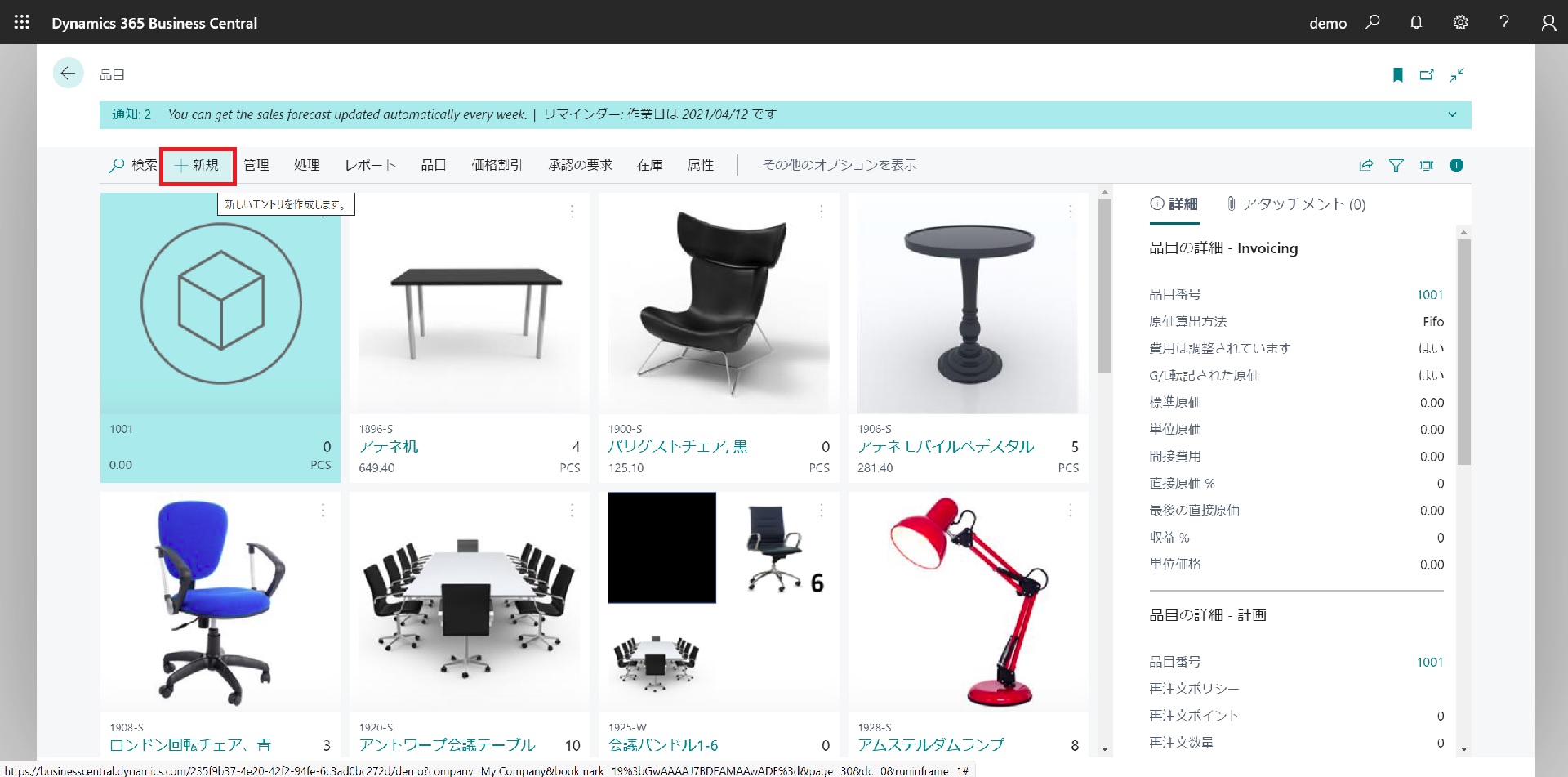
    2. [品目] ページで、[+新規] アクションを選択します。
      品目テンプレートが 1 つだけ存在する場合は、新しい品目カードが開き、テンプレートからの情報が入力されたフィールドがいくつか表示されます。
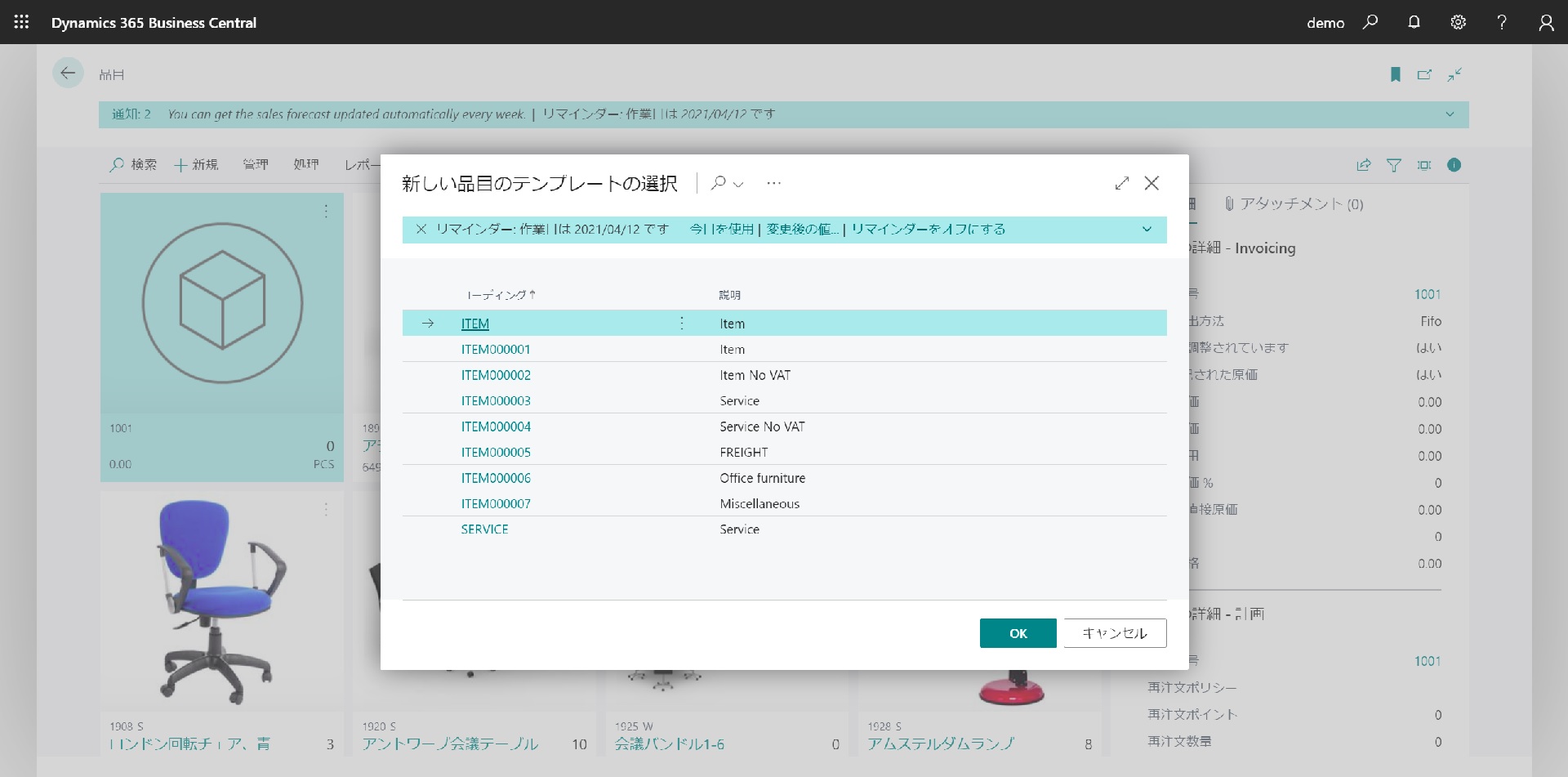
    3. [新しい品目のテンプレートの選択] ページで、新しい品目カードに使用するテンプレートを選択します。
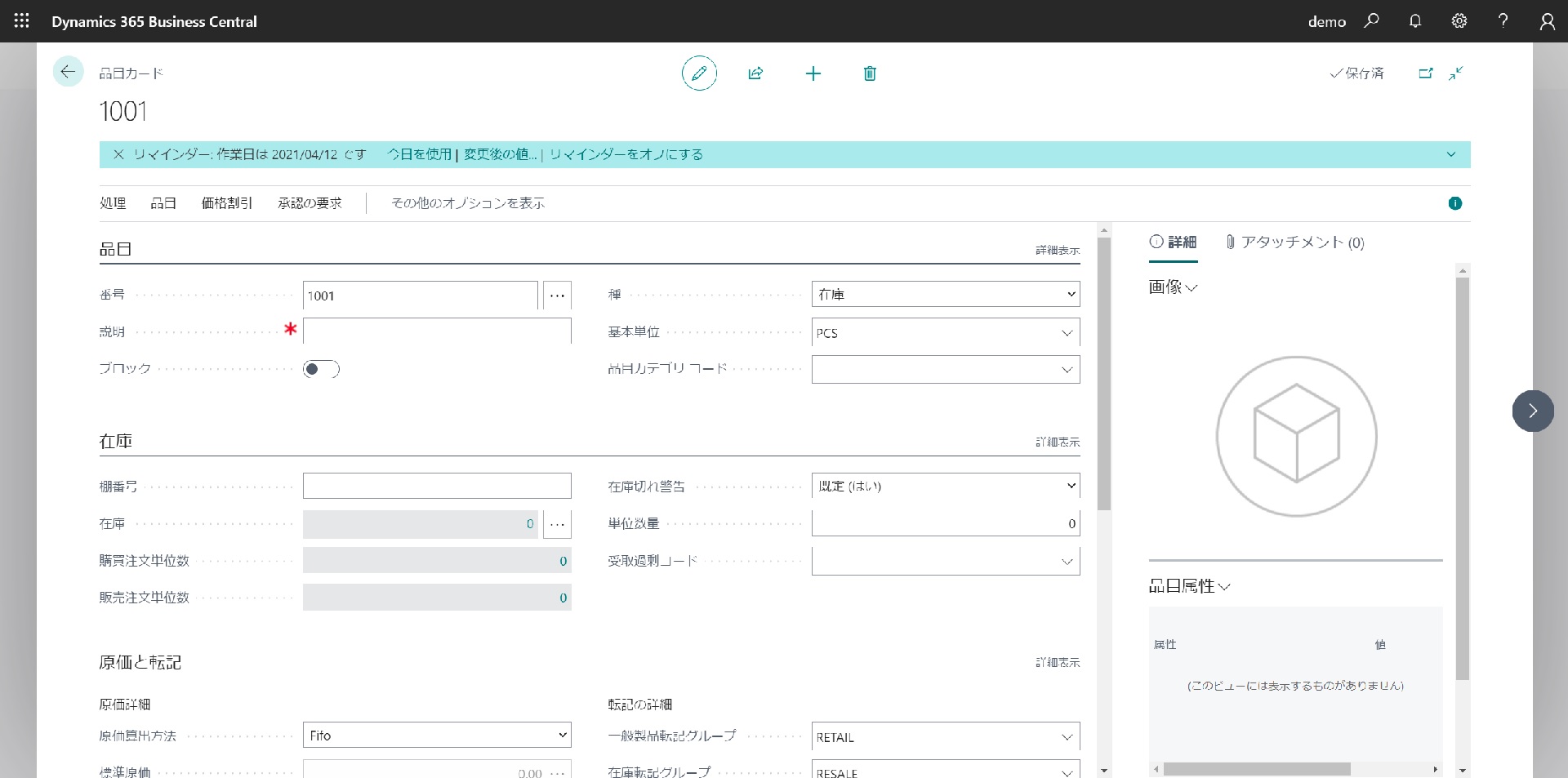
    4. [OK] ボタンを選択します。新しい品目カードが開き、テンプレートからの情報が入力されたいくつかのフィールドが表示されます。
    5. 必要に応じて、明細カードの項目に入力または変更します。フィールドにカーソルを合わせると、簡単な説明が表示されます。

    詳細および品目を設定するときに実行できるその他の操作については、「新しい品目の登録」を参照してください。

    活用術

    会社情報を設定する

    Business Central で会社を立ち上げて運営するには、まず、ビジネス ニーズに基づいて、会社の基本的な詳細と関連情報の一部を入力する必要があります。

    新しい会社を設定するときに、会社情報ページですべての関連データを入力できます。

    会社情報を設定するには

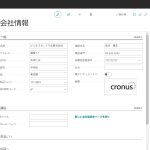
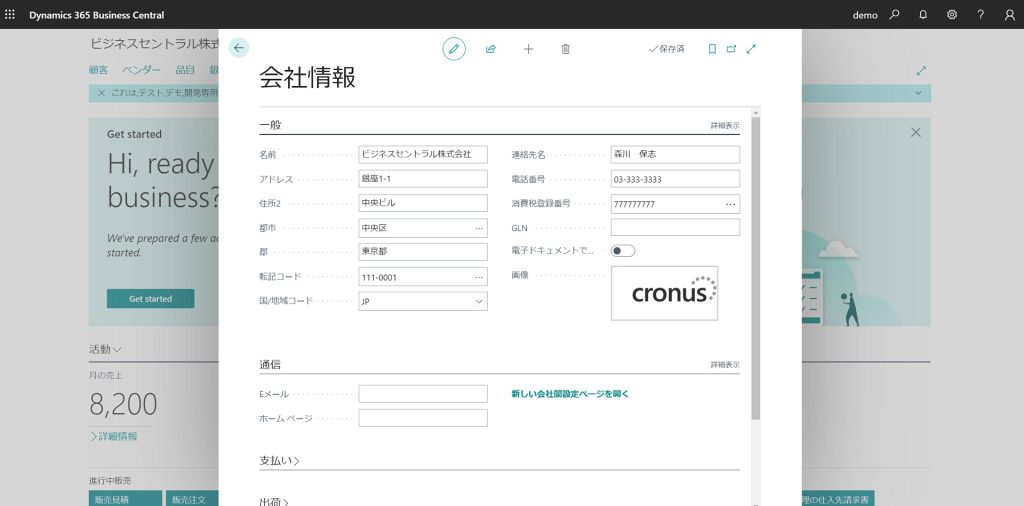
    1. メニューを選択し、[会社情報] アクションを選択します。
    2. 次の表に示すように、クイック タブに情報を入力します。フィールドにカーソルを合わせると、簡単な説明が表示されます。 
    一般送信する請求書などの外部向けドキュメントに表示されるロゴを含む会社に関する一般的な情報を入力します。 
    通信電話番号やメールアドレスなどの基本的な会社の連絡先情報を入力します。 
    支払い関連する銀行情報を入力して、顧客があなたに支払うことができるようにします。 
    出荷関連する配送情報を入力して、会社との間で商品を送受信できるようにします。
    税金 ビジネスが登録されている国によっては、税クイック タブが表示される場合があります。使用可能な場合は、フィールドに入力します。 

    情報の入力が完了したら、ページを閉じることができます。